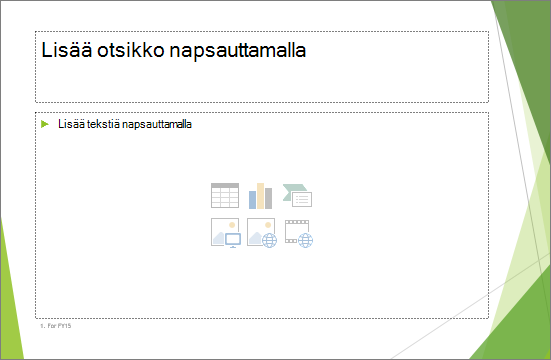
PowerPointissa paikkamerkki on dian valmiiksi muotoiltu säilö sisältöä (tekstiä, grafiikkaa tai videota) varten. Esimääritetyn muotoilun avulla dioja on helpompi muotoilla yhdenmukaisesti.
Paikkamerkki muotoillaan dian perustyylinäkymässä. Sen jälkeen voit käyttää paikkamerkkiä – lisätä siihen sisältöä – normaalinäkymässä.
Kuvassa diassa on kaksi suorakulmion muotoista paikkamerkkiä:
- (ylempi) Otsikon paikkamerkki pyytää käyttäjältä tekstiä ja muotoilee sen oletusotsikkofontilla, -koolla ja -värillä
- (Alempi) Sisällön paikkamerkki hyväksyy tekstin tai taulukon, kaavion, SmartArt-kuvan, kuvan tai videon, kuten sen keskellä olevat valittavissa olevat kuvakkeet osoittavat.
Paikkamerkin kehotetekstin muuttaminen
Voit muuttaa paikkamerkin yleistä kehotetekstiä ("Lisää ..."napsauttamalla").
Valitse Näytä-välilehdenPerustyylinäkymät-ryhmässäDian perustyyli.
Valitse dian perustyylinäkymän pikkukuvaruudussa asettelu, jota haluat muuttaa.
Valitse pääruudun asettelussa nykyinen kehoteteksti (esimerkiksi Muokkaa perustyylin tekstityylejä napsauttamalla ja kirjoita sitten teksti, jota haluat käyttää sen sijaan.
Kun olet tehnyt muutokset dian perustyylinäkymässä, palaa normaalinäkymään valitsemalla Dian perustyyli -välilehdessä Sulje perustyylinäkymä .
Vihje
Dian perustyylin ja vastaavat diojen asettelujen muutokset lisätään tilapäisesti esityksessä käytettävään teemaan. Jos käytät eri teemaa, dian perustyylin muutokset hylätään. Jos haluat säilyttää muutokset myöhempää käyttöä varten, valitse Muokkaa teemaa - ryhmässä Teemat ja valitse sitten Tallenna nykyinen teema.
Paikkamerkin koon tai sijainnin muuttaminen
Valitse Näytä-välilehdessä Dian perustyyli.
Valitse muutettavan dian asettelussa paikkamerkki, jota haluat muuttaa, ja tee sitten jokin seuraavista:
- Voit muuttaa sen kokoa osoittamalla sen koonmuuttokahvaa ja vetämällä kahvaa, kun osoitin muuttuu
 nuoleksi.
- Jos haluat sijoittaa osoittimen uudelleen, osoita jotakin sen reunoista ja kun osoitin muuttuu nelipäiseksi nuoleksi
 , vedä paikkamerkki uuteen sijaintiin.
Valitse Dian perustyyli -välilehdessä Sulje perustyylinäkymä.
Valitse normaalinäkymän pikkukuvaruudussa kaikki diat, jotka käyttävät juuri muokkaamaasi dian asettelua.
Jos haluat valita useita dioja, pidä Ctrl-näppäintä painettuna ja valitse sitten kukin dia.
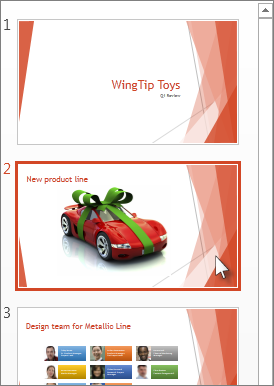
Valitse Aloitus-välilehdessäAsettelu ja valitse sitten asettelu, joka sisältää juuri muuttamasi paikkamerkit.
Tämä vaihe viimeistelee paikkamerkkimuutoksen ottamalla muutetun dian asettelun uudelleen käyttöön todellisessa diassa.
Paikkamerkin lisääminen dian asetteluun
Paikkamerkkejä voidaan lisätä vain dian asetteluihin, ei yksittäisiin dioihin esityksessä. Jos et ole aiemmin käyttänyt dian asetteluja, tutustu artikkeleihin Tietoja dian rakenteesta ja Tietoja dian perustyylistä, joista saat lisätietoja ennen kuin jatkat lukemista.
Valitse Näytä-välilehdessä Dian perustyyli.
Valitse vasemmanpuoleisessa pikkukuvaruudussa dian rakenne, johon haluat lisätä paikkamerkkejä.
Valitse Dian perustyyli -välilehdessä Lisää paikkamerkki ja valitse sitten lisättävän paikkamerkin tyyppi.
Valitse dian asettelun sijainti ja piirrä sitten paikkamerkki vetämällä. Voit lisätä niin monta paikkamerkkiä, kuin haluat.
Jos lisäät tekstin paikkamerkin, voit mukauttaa kehotetekstiä ("Lisää ..."napsauttamalla..."), joka näkyy siinä:
Valitse paikkamerkin oletusteksti ja korvaa se omalla kehotetekstilläsi.
Siirry Aloitus -välilehdelle muotoillaksesi kehotetekstin sellaiseksi, jollaisena haluat sen näkyvän.
Kun teksti on valittuna, voit muuttaa Fontti - tai Fonttikoko-asetuksia. Jos mukautetun kehotetekstin eteen ilmestyy tarpeeton luettelomerkki, valitse Kappale-ryhmässäLuettelomerkit-kohdan vieressä oleva alanuoli ja valitse sitten Ei mitään.
Kun olet valmis, valitse Dian perustyyli -välilehdessä Sulje perustyylinäkymä.
Valitse normaalinäkymän pikkukuvaruudussa kaikki diat, jotka käyttävät juuri muokkaamaasi dian asettelua.
(Jos haluat valita useita dioja, pidä Ctrl-näppäintä painettuna ja valitse sitten kukin dia.)
Valitse Aloitus-välilehdessäAsettelu ja valitse sitten asettelu, joka sisältää juuri muuttamasi paikkamerkit.
Tämä vaihe viimeistelee paikkamerkkimuutoksen ottamalla muutetun dian asettelun uudelleen käyttöön todellisessa diassa.
Paikkamerkin poistaminen
Suosittelemme, ettet poista paikkamerkkiä valmiiksi rakennetusta dian asettelusta. Jos haluat tehdä muutoksen tällä tavalla, monista asettelu, anna sille erillinen nimi ja muokkaa sitten kyseistä kopiota.
- Valitse Näytä-välilehdessä Dian perustyyli.
- Valitse vasemmasta pikkukuvaruudusta dian asettelu, jota haluat muokata.
- Valitse asettelun paikkamerkki ja paina sitten Delete-näppäintä.
Paikkamerkin kehotetekstin muuttaminen
Voit korvata paikkamerkin yleisen kehotetekstin ("Lisää napsauttamalla ...").
Valitse Näytä-valikossaPerustyylinäkymät ja valitse sitten Dian perustyyli.
Valitse dian perustyylinäkymässä ensimmäinen dian perustyylin alapuolella oleva asettelu siirtymisruudussa. (Dian asettelut ovat dian perustyylin alapuolella, joka on siirtymisruudun ensimmäinen kohde.)
Valitse teksti Muokkaa perustyylin otsikkotyyliä Napsauttamalla ja kirjoita sitten mukautettu teksti, jolla haluat korvata sen.
Kun olet tehnyt muutokset dian perustyylinäkymässä, palaa Normaali (muokkaus) -näkymään valitsemalla Dian perustyyli -välilehdessä Sulje perustyyli .
Vihje
Dian perustyylin ja vastaavat diojen asettelujen muutokset lisätään tilapäisesti esityksessä käytettävään teemaan. Jos käytät eri teemaa, dian perustyylin muutokset hylätään. Jos haluat säilyttää muutokset myöhempää käyttöä varten, valitse Muokkaa teemaa - ryhmässä Teemat ja valitse sitten Tallenna nykyinen teema.
Paikkamerkin koon tai sijainnin muuttaminen
Valitse Näytä-välilehdessä Dian perustyyli.
Valitse muutettavan dian asettelussa paikkamerkki, jota haluat muuttaa, ja tee sitten jokin seuraavista:
- Voit muuttaa sen kokoa osoittamalla sen koonmuuttokahvaa ja vetämällä kahvaa, kun osoitin muuttuu nuoleksi.
- Jos haluat sijoittaa osoittimen uudelleen, osoita jotakin sen reunoista ja kun osoitin muuttuu nelipäiseksi nuoleksi , vedä paikkamerkki uuteen sijaintiin.
Valitse Dian perustyyli -välilehdessä Sulje perustyylinäkymä.
Valitse normaalinäkymän pikkukuvaruudussa kaikki diat, jotka käyttävät juuri muokkaamaasi dian asettelua.
Jos haluat valita useita dioja, pidä komentonäppäintä ⌘painettuna ja valitse sitten kukin dia.
Valitse Aloitus-välilehdessäAsettelu ja valitse sitten asettelu, joka sisältää juuri muuttamasi paikkamerkit.
Tämä vaihe viimeistelee paikkamerkkimuutoksen ottamalla muutetun dian asettelun uudelleen käyttöön todellisessa diassa.
Paikkamerkkien lisääminen dian asetteluun
Paikkamerkit ovat dian asettelun ruutuja, jotka valitset sisällön lisäämiseksi, kun luot dioja. Dian perustyylinäkymässä voit lisätä paikkamerkkejä uuden dian asetteluun tai muuttaa nykyisen dian asettelun ulkonäköä.
Valitse Näytä-valikossaDian perustyyliPerustyylinäkymät -ryhmässä.
Valitse siirtymisruudussa dian asettelu, jota haluat muuttaa. Dian asettelut ovat dian perustyylin alapuolella, joka on siirtymisruudun ylin dia.
Valitse Perustyylin asettelu - ryhmässä Lisää paikkamerkki -kohdan vieressä oleva nuoli ja valitse sitten lisättävän paikkamerkin tyyppi.
Piirrä paikkamerkki diaan vetämällä kohdistinta diassa.
Tee jokin seuraavista:
|
Haluttu toiminto |
Toteutus |
| Paikkamerkin koon muuttaminen |
Valitse paikkamerkki, aseta osoitin koonmuuttokahvan päälle ja vedä sitten kahvaa, kunnes paikkamerkki on haluamasi kokoinen. |
| Paikkamerkin siirtäminen |
Valitse paikkamerkki ja vedä se uuteen paikkaan. |
| Paikkamerkin muotoileminen |
Valitse paikkamerkki, valitse Muodon muotoilu -välilehti ja tee sitten haluamasi muutokset. Jos esimerkiksi haluat muuttaa paikkamerkin täyttöväriä, valitse Muodon tyylit -kohdassa Muodon täyttö. |
Kun olet tehnyt muutokset dian perustyylinäkymässä, palaa normaalinäkymään valitsemalla Dian perustyyli -välilehdessä Sulje perustyyli .
Vihje
Dian perustyylin ja vastaavat diojen asettelujen muutokset lisätään tilapäisesti esityksessä käytettävään teemaan. Jos käytät eri teemaa, dian perustyylin muutokset hylätään. Jos haluat säilyttää muutokset myöhempää käyttöä varten, valitse Muokkaa teemaa - ryhmässä Teemat ja valitse sitten Tallenna nykyinen teema.
Valitse normaalinäkymän pikkukuvaruudussa kaikki diat, jotka käyttävät juuri muokkaamaasi dian asettelua.
(Jos haluat valita useita dioja, pidä komentonäppäintä ⌘painettuna ja valitse sitten kukin dia.)
Valitse Aloitus-välilehdessäAsettelu ja valitse sitten asettelu, joka sisältää juuri muuttamasi paikkamerkit.
Tämä vaihe viimeistelee paikkamerkkimuutoksen ottamalla muutetun dian asettelun uudelleen käyttöön todellisessa diassa.
Alatunnisteiden paikkamerkit ovat oletusarvoisesti mukana, kun lisäät uuden dian asettelun. Alatunniste koostuu kolmesta osasta, jotka ovat päivämäärä ja aika, alatunnisteteksti ja dian numero. Alatunnisteiden paikkamerkkien muotoilu, koko ja sijainti periytyvät dian perustyylin alatunnisteiden osista, paitsi jos muokkaat alatunnisteen paikkamerkkiä suoraan dian asettelusta.
Tärkeää
Vaikka alatunnisteiden osat esitettäisiin dian perustyylissä ja diojen asetteluissa dian perustyylinäkymässä, sinun on otettava alatunnisteet käyttöön, jotta ne näkyisivät esityksesi dioissa. Voit ottaa ylä- ja alatunnisteet käyttöön valitsemalla Lisää-valikon ja valitsemalla sitten Ylä- ja alatunniste.
Valitse Näytä-valikossaPerustyylinäkymät ja valitse sitten Dian perustyyli.
Valitse siirtymisruudussa dian asettelu, jota haluat muuttaa. Dian asettelut ovat dian perustyylin alapuolella, joka on siirtymisruudun ylin dia.
Poista Dian perustyyli -välilehden Perustyylin rakenne -kohdassa Alatunnisteet-valintaruudun valinta.

Kun olet tehnyt muutokset dian perustyylinäkymässä, palaa normaalinäkymään valitsemalla sanomapalkissa Sulje perustyyli .
Vihje
Dian perustyylin ja vastaavat diojen asettelujen muutokset lisätään tilapäisesti esityksessä käytettävään teemaan. Jos käytät eri teemaa, dian perustyylin muutokset hylätään. Jos haluat säilyttää muutokset myöhempää käyttöä varten, valitse Muokkaa teemaa - ryhmässä Teemat ja valitse sitten Tallenna nykyinen teema.