Esityksen lainaukset tai viittaukset dian tekstiosassa on joko selitetty alaviitteissä dian alareunassa tai loppuviitteissä esityksen jälkeen. Kun lisäät diaan alaviitteen, sinun täytyy manuaalisesti lisätä viitenumero diaan ja alaviitteeseen.
Alaviitetekstin lisääminen
Tässä on esimerkki alaviitteestä PowerPointissa. Lisää oma alaviite noudattamalla alla olevia ohjeita. Kun olet lisännyt alaviitteen, voit muotoilla alaviitteestä ilmaisevan merkinnän yläindeksiin.

Aseta kohdistin kohtaan, johon haluat lisätä alaviitteen, ja kirjoita numero tai symboli, kuten "1".
Valitse Lisää>ylätunniste & alatunniste.
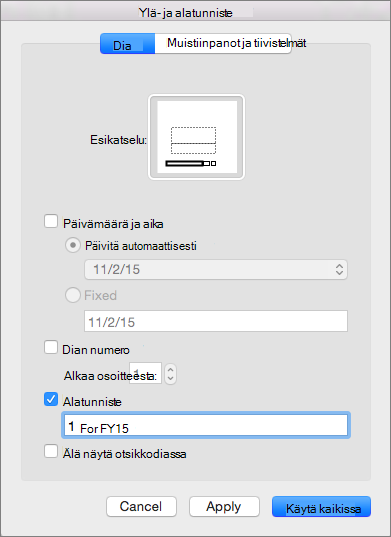
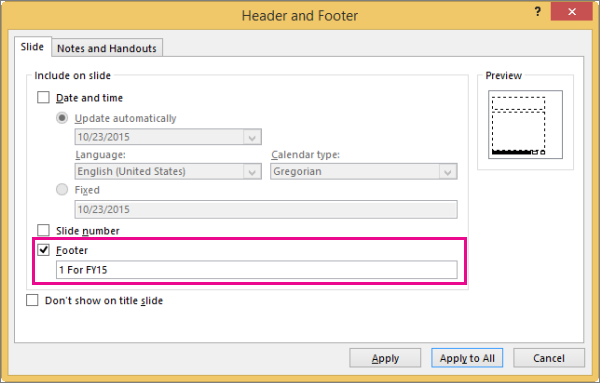
Valitse Dia-välilehdessäAlatunniste ja kirjoita Alatunniste-ruutuun numero tai symboli, jonka lisäsit vaiheessa 1, ja kirjoita sitten teksti, jonka haluat näkyvän alaviitteessä dian alareunassa.
Huomautus
Esikatselu-ruutu korostaa dian alueen, jossa alaviite näkyy.
Valitse Käytä.
Alaviitteestä ilmaisevan merkinnän muotoileminen yläindeksiin
Yläindeksin pikanäppäin on Ctrl+Vaihto+=. Voit valita kunkin diaan lisäämäsi symbolin vuorollaan ja käyttää sitten pikanäppäintä. Voit myös toimia seuraavasti:
Valitse numero tai symboli, jonka lisäsit dian alaosan alaviitetekstiin.
Valitse Aloitus ja valitse Fontti-ryhmästä valintaikkunan
 .
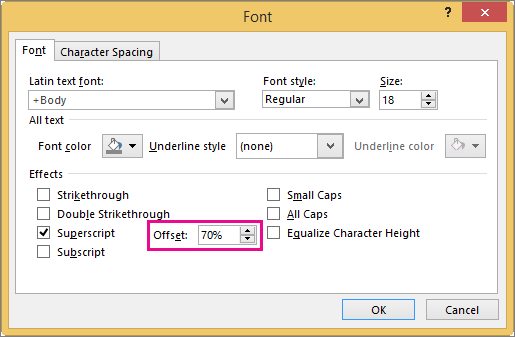
.Valitse Fontti-välilehdenTehosteet-kohdassaYläindeksi. Yläindeksi-komento pienentää numeroa tai symbolia ja kohottaa sen hieman normaalin tekstirivin yläpuolelle.

Vihje
Voit nostaa numeroa tai symbolia ylemmäksi kirjoittamalla suuremman prosenttiluvun Siirtymä-ruutuun. Seuraavassa esimerkissä näkyy alaviite, johon on käytetty yläindeksimuotoilua sekä 70 prosentin siirtymää.
Valitse seuraavaksi dian leipätekstiin lisäämäsi numero tai symboli ja ota yläindeksimuotoilu käyttöön vaiheiden 2 ja 3 mukaisesti.

Alaviitteen poistaminen
- Siirry diaan, joka sisältää poistettavan alaviitteen. (Jos olet käyttänyt alaviitettä kaikissa dioissa, valitse mikä tahansa dia.)
- Valitse Lisää>ylätunniste & alatunniste.
- Poista Alatunniste-valintaruudun valinta.