
Monet PowerPoint-työpöytäsovelluksessa käytettävissä olevista animaatiotehosteista ovat käytettävissä myös PowerPointin verkkoversio. Lisäksi PowerPointin verkkoversio voi toistaa PowerPoint-työpöytäsovelluksessa käytettyjä animaatiotehosteita.
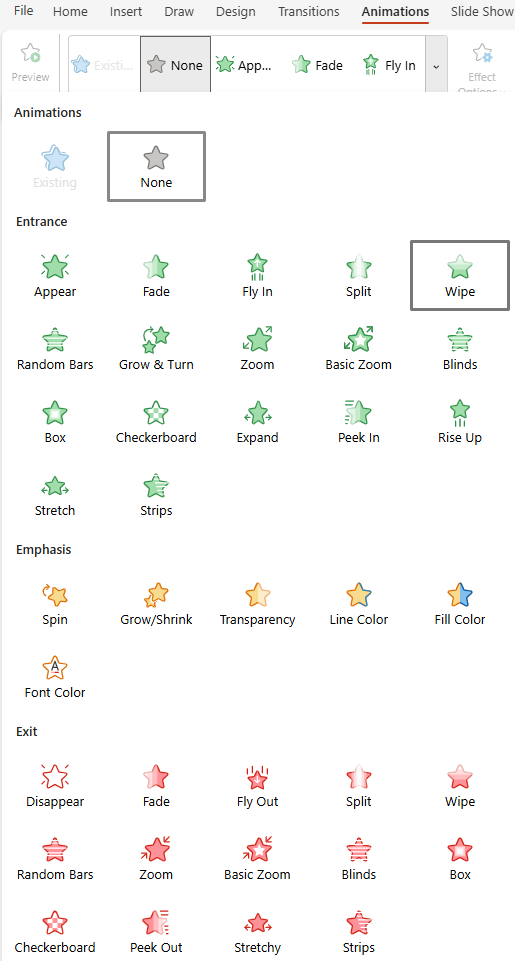
Seuraavat animaatiotehosteet ovat tällä hetkellä käytettävissä PowerPointin verkkoversio, ja useimpia tehosteita voidaan käyttää kuviin, muotoihin ja tekstiin:
| Animaatiotehoste | Kuvaus |
|---|---|
| Näyttöön ilmestyminen – sisääntulo | Teksti tai objekti ilmestyy nopeasti |
| Alkuhäivytys – sisääntulo | Teksti tai objekti tulee näkyviin vähitellen |
| Lisää lennähtäen – sisääntulo | Teksti tai objekti lisätään alhaalta, ylhäältä, vasemmalta tai oikealta puolelta |
| Jako – sisääntulo | Teksti tai objekti muuttuu kokonaiseksi, kun sen puolikkaat yhdistyvät määritetystä suunnasta |
| Etenevä näyttö – sisääntulo | Teksti tai objekti pyyhkäistään paikoilleen määritetystä suunnasta |
| Vaakaviivat – sisääntulo | Teksti tai objekti lisätään kääntyvien ja katoavien palkkien takaa |
| Kasvata ja käännä – sisääntulo | Teksti tai objekti pyörii näkymään etäältä |
| Zoomaus – sisääntulo | Teksti tai objekti zoomataan näkymään etäältä |
| Peruszoomaus – sisääntulo | Teksti tai objekti zoomataan näkymään etäältä vähemmän hienovaraisesti kuin Zoomaus-tehosteessa |
| Kaihtimet – sisääntulo | Teksti tai objekti lisätään näkymään pysty- tai vaakasuuntaisten verhojen takaa |
| Laatikko – sisääntulo | Teksti tai objekti muotoutuu laatikkona, joka kasvaa joko reunoista tai keskeltä |
| Shakkiruutu | Teksti tai objekti lisätään shakkiruutukuviona |
| Laajennus | Teksti tai objekti kasvaa keskeltä ulospäin |
| Kurkistus | Teksti tai objekti liukuu näkymään määritetystä suunnasta |
| Kohoaminen | Teksti tai objekti lisätään paikoilleen alhaalta. |
| Venytys | Teksti tai objekti venytetään paikoilleen määritetystä suunnasta |
| Sahalaita – sisääntulo | Teksti tai objekti kuoriutuu paikoilleen määritetystä suunnasta |
| Pyöräytys – korostus | Teksti tai objekti pyörii myötäpäivään tai vastapäivään |
| Suurenna tai kutista – korostus | Teksti tai objekti kasvaa ensin ja sitten kutistuu tietyn kokoiseksi |
| Läpinäkyvyys – korostus | Teksti tai objekti näkyy määrityksen mukaisesti osittain läpinäkyvänä |
| Viivan väri – korostus | Tekstin tai objektin reunan väri vaihtuu määritetyn väriseksi |
| Täyttöväri – korostus | Teksti tai objekti on näkyvissä, kun määritetty värilohko tulee näkyviin |
| Fontin väri – korostus | Tekstistä tulee määritetyn värinen |
| Häviäminen – poistuminen | Teksti tai objekti häviää nopeasti |
| Häivytä – poistuminen | Teksti tai objekti häivytetään näkymästä |
| Lento ulos – poistuminen | Teksti tai objekti lentää poispäin tiettyyn suuntaan |
| Jako – poistuminen | Teksti tai objekti jakautuu puoliksi määritetystä suunnasta ja katoaa |
| Etenevä näyttö – poistuminen | Teksti tai objekti pyyhkäistään pois tietystä suunnasta |
| Vaakaviivat – poistuminen | Teksti tai objekti katoaa palkkien taakse, jotka myös poistuvat näkyvistä |
| Zoomaus – poistuminen | Teksti tai objekti loittonee ja katoaa |
| Peruszoomaus – poistuminen | Teksti tai objekti loittonee ja katoaa (vähemmän hienovaraisesti kuin Zoomaus) |
| Kaihtimet – poistuminen | Teksti tai objekti katoaa näkymästä pysty- tai vaakasuuntaisten verhojen takaa |
| Laatikko – poistuminen | Teksti tai objekti poistuu laatikkona, joka pienenee joko reunoista tai keskeltä |
| Shakkiruutu – poistuminen | Teksti tai objekti katoaa shakkiruutukuviona. |
| Kurkistus – poistuminen | Teksti tai objekti pienenee pois näkymästä määritettyyn suuntaan |
| Joustava – poistuminen | Teksti tai objekti venyy vaakasuunnassa kadotessaan |
| Sahalaita – poistuminen | Teksti tai objekti kuoriutuu pois määritettyyn suuntaan |
Huomautus
Nykyinen-valinta toistaa PowerPoint-työpöytäsovelluksessa kuvaan, muotoon tai tekstiin valitun animaatiotehosteen.
Lisätietoja animaatiotehosteiden käyttämisestä on seuraavissa kohdissa:
Päivitämme Microsoft 365 :n verkkosovellukset säännöllisesti sisältämään uusia ja parannettuja ominaisuuksia, joten tarkista microsoft 365 -blogista ilmoitukset.