Kappaleittain -animaatiotehosteasetuksen avulla voit määrittää luettelokohteet näkymään yksi kerrallaan. Tällaista animaatiota kutsutaan joskus koontiversiodiaksi.
Tekstin asettaminen näkymään rivi kerrallaan
- Valitse diassa ruutu, joka sisältää tekstiä.
- Valitse Animaatiot-välilehti ja valitse sitten animaatio, kuten Ilmestyminen, Häivytys tai Lennähtäminen.
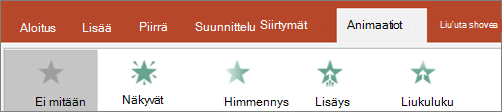
Valitse joissakin animaatioissa, kuten Lennähtäminen, Tehosteasetukset, sillä sinun on valittava suunta, josta luettelomerkit lentävät, kuten alareunasta, ylhäältä, vasemmalta tai oikealta.
- Valitse Tehosteasetukset ja valitse sitten Kappaleittain , jotta tekstikappaleet näkyvät yksi kerrallaan. (Toinen vaihtoehto, Kaikki kerralla, tuo kaikki tekstirivit näkyviin samanaikaisesti.)
PowerPoint esikatsele animaatiota heti puolestasi.
Diaesityksen aikana kukin kappale saadaan oletusarvoisesti näkyviin napsauttamalla. Näin voit hallita sitä, milloin kukin kappale tulee näkyviin. Voit muokata tätä asetusta valintanauhan Animaatio-välilehden lopussa olevien Aloitus-, Kesto- ja Viive-ohjausobjektien avulla.
Tekstin tuominen näkyviin kirjain kerrallaan
Voit myös luoda visuaalisen kirjoitustehosteen saamalla kappaleen merkit näkymään yksi kerrallaan.
- Valitse diassa ruutu, joka sisältää tekstiä.
- Valitse Animaatiot-välilehti ja valitse sitten avattava Lisää animaatio -valikko, jos haluat valita animaation, kuten Näytä.
- Valitse Animaatiot-välilehti ja valitse sitten Animaatioruutu.
Animaatioruutu avautuu PowerPoint-ikkunan oikeaan reunaan.
- Valitse animaatioruudussa animaation vieressä oleva nuoli ja valitse Tehosteasetukset.
- Valitse valintaikkunan Tehoste-välilehden Parannukset-kohdassaAnimoi teksti -kohdan vieressä oleva nuoli ja valitse Kirjaimella. Sen jälkeen voit muuttaa viivettä sekuntien viiveessä kirjainruudun välillä .
PowerPoint esikatsele animaatiota heti, jotta näet ajoituksen, kun merkit näkyvät yksitellen. Voit toistaa esikatselun valitsemalla animaation animaatioruudussa ja valitsemalla Toista valittuna.
Katso myös
Koontidian luominen
Animaatiotehosteiden muuttaminen, poistaminen tai poistaminen käytöstä
Tekstin asettaminen näkymään rivi kerrallaan
- Valitse diassa ruutu, joka sisältää tekstiä.
- Valitse Animaatiot-välilehti ja valitse sitten animaatio, kuten Ilmestyminen, Liukeneminen tai Lennähtäminen sisään.

Joissakin animaatioissa, kuten Fly Inissä, valitse Animaatio-välilehdessäTehosteasetukset, jos haluat valita suunnan, josta luettelomerkit lentävät, kuten alareunasta, ylhäältä, vasemmalta tai oikealta.
- Valitse Tehosteasetukset uudelleen ja valitse sitten Kappaleittain , jotta tekstikappaleet näkyvät yhtenä objektina.
PowerPoint esikatsele animaatiota heti puolestasi.
Diaesityksen aikana kukin kappale saadaan oletusarvoisesti näkyviin napsauttamalla. Näin voit hallita sitä, milloin kukin kappale tulee näkyviin. Voit muokata tätä asetusta myös animaatioruudunAloitus-, Kesto- ja Viive-asetusten avulla.
Tekstin tuominen näkyviin kirjain kerrallaan
Voit myös luoda visuaalisen kirjoitustehosteen saamalla kappaleen merkit näkymään yksi kerrallaan.
Valitse diassa ruutu, joka sisältää tekstiä.
Valitse Animaatiot-välilehdessä avattava Lisää animaatio -valikko ja valitse animaatio, kuten Tuleminen näyttöön, Alkuhäivytys tai Lisäys lennähtäen.
Valitse Animaatiot-välilehti ja valitse sitten Animaatioruutu.
(PowerPoint for Mac 2011: Valitse Näytä-valikossaMukautettu animaatio.
Animaatioruutu avautuu PowerPoint-ikkunan oikeaan reunaan.

Valitse animaatioruudussa animaatiotehoste, jota haluat muokata, ja valitse sitten Tekstianimaatiot-kohdan vieressä oleva nuoli.
Valitse Animoi tekstiruudussaKirjain.
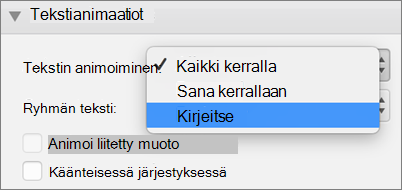
Kirjainten ilmestymisen välisen ajan oletusarvo on 0,5 sekuntia, mutta voit muuttaa sitä valitsemalla Ajoitus-kohdan vieressä olevan nuolen ja valitsemalla sitten uuden arvon Viive-ruudussa .
PowerPoint esikatsele animaatiota heti, jotta näet ajoituksen, kun merkit näkyvät yksitellen. Voit toistaa esikatselun valitsemalla animaation animaatioruudussa ja valitsemalla Toista valittuna.
Muodon tekstin animointi
Lisätään tekstiin Lento paikalle- ja Pyöräytys-animaatiot.
Valitse muodon teksti ja valitse Animaatiot-välilehti .
Valitse Lopeta tehosteet -kohdassa Lennähtäminen.

Valitse teksti uudelleen ja valitse Pyöräytä.
Animaatiot-ominaisuusruutu näyttää nyt tältä:
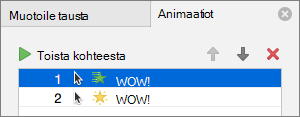
(Valinnainen) Valitse Animaatiot-ominaisuusruudussa animoinnin jokainen vaihe ja säädä Tehosteasetukset- ja Ajoitus-asetukset tarpeen mukaan.
Lue lisätietoja animaatiotehosteiden muuttamisesta, poistamisesta tai poistamisesta käytöstä.
Jos haluat esikatsella animaatiota, valitse ensimmäinen animaatio ja valitse Toista kohteesta.
Katso myös
Tekstin tai objektien animointi
Animaatiotehosteiden muuttaminen tai poistaminen
Tekstin asettaminen näkymään rivi kerrallaan
- Valitse diassa ruutu, joka sisältää tekstiä.
- Valitse Animaatiot-välilehti ja valitse sitten animaatio, kuten Ilmestyminen, Häivytys tai Lennähtäminen.
Valitse joissakin animaatioissa, kuten Lennähtäminen, Tehosteasetukset, sillä sinun on valittava suunta, josta luettelomerkit lentävät, kuten alareunasta, ylhäältä, vasemmalta tai oikealta.
- Valitse Asetukset ja valitse sitten Kappaleittain , jotta tekstikappaleet näkyvät yksi kerrallaan. (Toinen vaihtoehto, Kaikki kerralla, tuo kaikki tekstirivit näkyviin samanaikaisesti.)
- Jos haluat esikatsella animaatiota, valitse valintanauhan Diaesitys-välilehdessäNykyisestä diasta ja valitse sitten, jolloin jokainen tekstikappale näkyy yksi kerrallaan.
Diaesityksen aikana kukin kappale saadaan oletusarvoisesti näkyviin napsauttamalla. Näin voit hallita sitä, milloin kukin kappale tulee näkyviin.
Katso myös
Dian kuvien animointi
PowerPointin verkkoversiossa käytettävissä olevat animaatiotehosteet
