
Kun haluat käyttää mallia joko uudessa tai aiemmin luodussa esityksessä, aloita alusta tyhjällä esityksellä.
Jos tarvitset apua mallitiedoston tallennussijainnissa , jotta voit käyttää sitä tässä kuvatulla tavalla, tutustu alla olevaan kohtaan Mallitiedostojen sijainti .
Mallin valitseminen
- Valitse Tiedosto>uusi.
-
Uusi-kohdassa voit siirtyä henkilökohtaiseen tai työryhmän malliin, hakea mallia tai valita esittelyssä olevan mallin tai teeman valikoimasta.
Jos haluat siirtyä henkilökohtaiseen tai työryhmän malliin, valitse Esitellyt-kohdan vieressä oleva välilehti, jonka nimi voi olla Henkilökohtainen, Jaettu tai Mukautettu (tilanteen mukaan) ja avaa sitten kansio, joka sisältää haluamasi mallin.
Jos sinulla ei ole kahta välilehteä, joita voit valita Haku-ruudun alta, voit muuttaa sen. Katso alla olevaa kohtaa Minne mallitiedostot kuuluvat . - Valitse malli, jos haluat nähdä sen esikatselun, ja valitse sitten Luo.
Mallia käytetään tyhjässä esityksessä. - Jos sinulla ei ole aiemmin luotuja dioja tuotavana, aloita diojen luominen uuteen tiedostoon.
Jos haluat käyttää mallia aiemmin luoduissa dioissa, katso seuraava osa.
Mallin käyttäminen aiemmin luoduissa dioissa, jos sellaisia on
Jos sinulla on aiemmin luotuja dioja, tuo ne uuteen tiedostoon, jonka loit edellä:
Avaa aiemmin luodut diat sisältävä tiedosto.
Valitse pikkukuvaruutu ja valitse sitten haluamasi diat:
Tämän valitseminen Tee näin Kaikki diat Paina näppäinyhdistelmää Ctrl+A Diojen osajoukko Pidä Ctrl-näppäintä painettuna, kun valitset yksittäiset diat, jotka haluat valita Kopioi valitut diat (Ctrl+C).
Siirry uuteen tiedostoon, napsauta pikkukuvaa hiiren kakkospainikkeella ja valitse Liittämisasetukset-kohdassaKäytä kohteen teemaa:
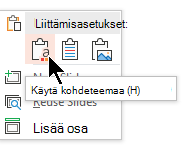
Kaikki kopioidut diat lisätään uuteen esitykseen.
Mallitiedostojen sijainti
Jotta voit käyttää sitä helposti, tallenna luomasi henkilökohtainen malli tai organisaatiollesi tarkoitettu työryhmämalli vakiokansiosijaintiin, josta Microsoft 365 tietää.
Tällöin malli on käytettävissä PowerPointin Tiedosto>uusi -välilehdessä Esitellyt-välilehden vieressä olevassa välilehdessä.
Omat mallit: oletussijainnin tarkasteleminen tai muuttaminen
- Valitse PowerPointissaTiedostoasetukset>> Tallenna.
- Katso Tallenna esitykset -kohdassa omien mallien oletussijainti -ruutu.
Tässä ruudussa määritetty kansiosijainti voi olla jo olemassa. Jos kansio on määritetty, suosittelemme, että jatkat sen käyttöä. Sijoita oma mallisi tähän kansioon.
Jos kyseisessä ruudussa ei ole määritetty kansiota, suosittelemme, että luot Resurssienhallinta seuraavan oletusmallikansion:
C:\Users\YourUserName\Documents\Custom Office Templates
YourUserName ei ole literaalikansion nimi. Käytä yllä olevaa kansiopolun nimeä Omien mallien oletussijainti -ruudussa, mutta korvaa OmaKäyttäjänimi millä tahansa käyttäjänimelläsi tässä tietokoneessa.
Työryhmämallit: oletussijainnin tarkasteleminen tai muuttaminen
Organisaatioilla on usein vakioverkko- tai pilvisijainti, johon mallit tallennetaan, jotta kaikki voivat käyttää niitä. Microsoft 365 kutsuu niitä työryhmämalleiksi.
Joissakin tapauksissa työryhmämalleille ei ole määritetty sijaintia. Jatka seuraavilla vaiheilla oletussijainnin määrittämiseksi.
Avaa mikä tahansa .docx tiedosto Word.
Valitse Tiedostoasetukset>>Tiedostojen lisäsijainnit>.
(Etsi Tiedostosijainnit-painike vierittämällä alas yleiset-osioon.)Huomaa Tiedostosijainnit-valintaikkunassaTyöryhmä-malleille määritetty sijainti.
- Jos sijainnin nimi on katkaistu, valitse se ja valitse Muokkaa avataksesi valintaikkunan, jossa näkyy koko sijainti.
- Joissakin tapauksissa työryhmämalleille ei ole määritetty sijaintia. Jatka seuraavilla vaiheilla oletussijainnin määrittämiseksi.
Jos haluat muuttaa oletussijaintia, valitse se ja valitse sitten Muokkaa.
Siirry avautuvassa valintaikkunassa kansioon, jonka haluat määrittää oletussijainniksi, ja valitse sitten OK.
Jos kyseessä on suuren organisaation työryhmämalli, ne tallennetaan yleensä verkkosijaintiin, johon kaikilla käyttäjillä on käyttöoikeus. Esimerkiksi Contoso Consulting -yrityksellä voi olla Contoso-niminen palvelin, jonka kansiorakenne on tällainen malleja varten: \\Contoso\Files\OfficeTemplates.

Miksi kannattaa aloittaa alusta mallia käytettäessä
Vaikka sinulla olisi jo dioja, suosittelemme, että otat mallin käyttöön aloittamalla mallin alusta ja tuomalla sitten aiemmin luodut diat uuteen, tuoreeseen malliin. Tämän prosessin avulla voit varmistaa, että kaikki esityksesi sisältö (erityisesti asiat, joita et ole vielä luonut) käyttää mallin määrittämää ulkoasua ja muotoilua.
Katso myös
PowerPoint-mallin luominen ja tallentaminen