Kun luot esityksen ja tallennat sen sitten PowerPoint-mallitiedostona (.potx), voit jakaa sen työtovereidesi kanssa ja käyttää sitä uudelleen. Jos haluat luoda mallin, sinun täytyy muokata dian perustyyliä sekä dian asetteluita.
Vihje
 Valitse tuhansista maksuttomista malleista, jotka ladataan Microsoft-malleihin
Valitse aihe, jos haluat nähdä yksityiskohtaiset ohjeet:
PowerPoint-mallin luominen
Tyhjän esityksen avaaminen: Tiedosto uusi>>tyhjä esitys
Valitse Rakenne-välilehdessäDian koko>mukautettu dian koko ja valitse haluamasi sivun suunta ja mitat.
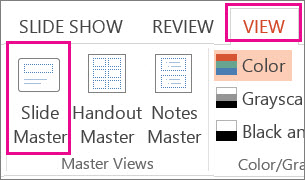
Valitse Näytä-välilehdenPerustyylinäkymät-ryhmässäDian perustyyli.
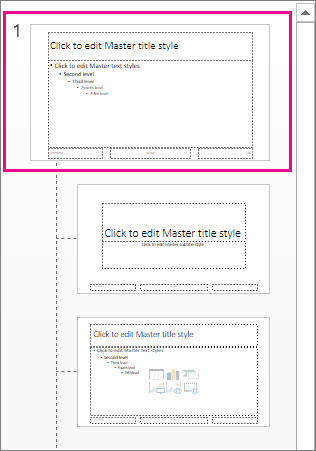
Dian perustyyli on diojen vasemmalla puolella olevassa diojen pikkukuvaluettelossa ylimmäisenä oleva suurin diakuva. Dian perustyyliin liittyvät diojen asettelut on sijoitettu sen alapuolelle.
Voit tehdä muutoksia dian perustyyliin tai diojen asetteluihin Dian perustyyli -välilehdessä seuraavasti:
Jos haluat lisätä värikkään teeman, jossa on erityisiä fontteja ja tehosteita, valitse Teemat ja valitse sitten teema valikoimasta. Saat lisää teemoja näkyviin oikealla olevan vierityspalkin avulla.
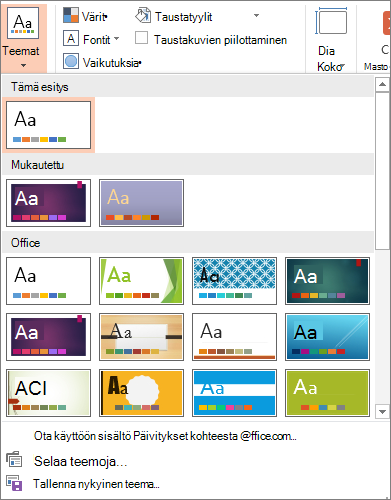
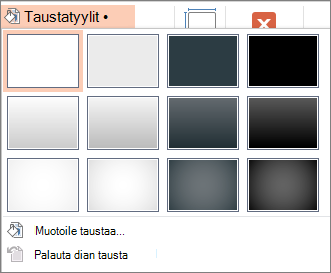
Jos haluat muuttaa taustaa, valitse Taustatyylit ja valitse tausta.
Jos haluat lisätä paikkamerkin (joka varaa tilaa tekstille, kuvalle, kaaviolle, videolle, äänelle tai muille objekteille), valitse pikkukuvaruudussa dian perustyyli, johon haluat lisätä paikkamerkin, ja tee seuraavasti:
- Valitse Lisää paikkamerkki ja valitse lisättävän paikkamerkin tyyppi.
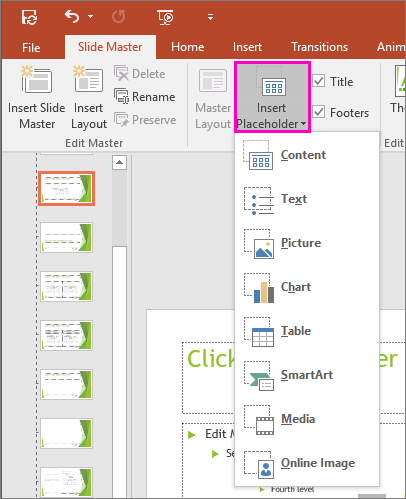
- Piirrä paikkamerkin koko dian perustyylissä tai dian asettelussa valitsemalla ja vetämällä.
Vihje:Voit muuttaa paikkamerkin kokoa vetämällä sen reunan kulmaa.
- Valitse Lisää paikkamerkki ja valitse lisättävän paikkamerkin tyyppi.
Jos haluat siirtää paikkamerkkiä dian perustyylin tai asettelun sisällä, valitse sen reuna ja vedä se uuteen sijaintiin.
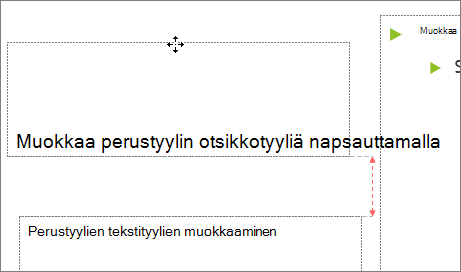
Jos haluat poistaa tarpeettoman paikkamerkin dian perustyylistä tai dian asettelusta, valitse dia pikkukuvaruudusta, napsauta paikkamerkin reunaa ja paina Delete-näppäintä.
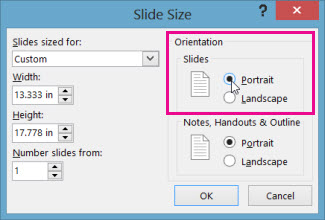
Jos haluat määrittää sivun suunnan kaikille esityksen dioihin, valitse Dian koko>mukautettu dian koko.
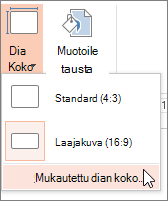
Valitse Suunta-kohdassa Pysty tai Vaaka.
Esityksen tallentaminen PowerPoint-mallina (.potx)
Valitse Tiedosto-välilehdessäTallenna nimellä (tai Tallenna kopio, jos käytössäsi on Microsoft 365).
Valitse Tallennusmuoto-luettelostaPowerPoint-malli.
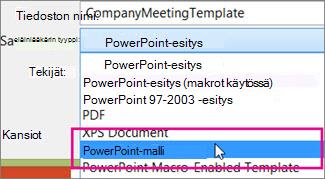
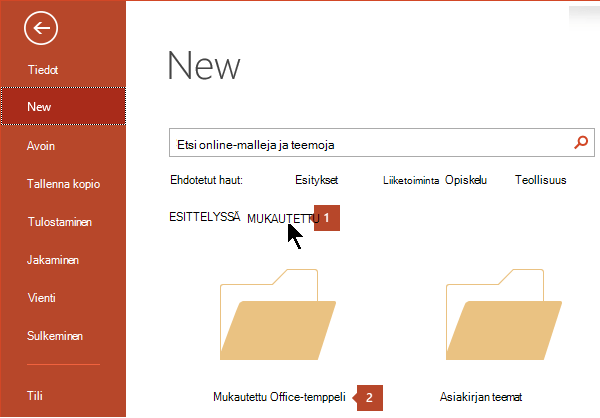
Kun valitset mallityypin, PowerPoint vaihtaa yleensä tallennussijainnin oikeaan kansioon eli Mukautetut Office-mallit - kansioon.
Kirjoita Tallenna nimellä -valintaikkunan Tiedostonimi-ruutuun mallin tiedostonimi tai hyväksy ehdotettu tiedostonimi.
Valitse Tallenna.
Mallin käyttäminen uudessa esityksessä
- Valitse Tiedosto>uusi.
- Valitse Henkilökohtainen ja kaksoisnapsauta sitten tallentamaasi mallia.