
Tärkeää
Copilot (mukaan lukien brändipaketti) on käytettävissä PowerPoint for Windowsissa, Macissa ja verkossa.
PowerPointin Copilot on tekoälypohjainen avustaja, joka on käytettävissä PowerPoint for Windowsissa, Macissa ja verkossa. Sitä voi käyttää avaamalla Copilot Chat käyttämällä Copilot-kuvaketta näytön oikeassa alakulmassa. Se on oletusarvoisesti käytössä kehoteruudussa.
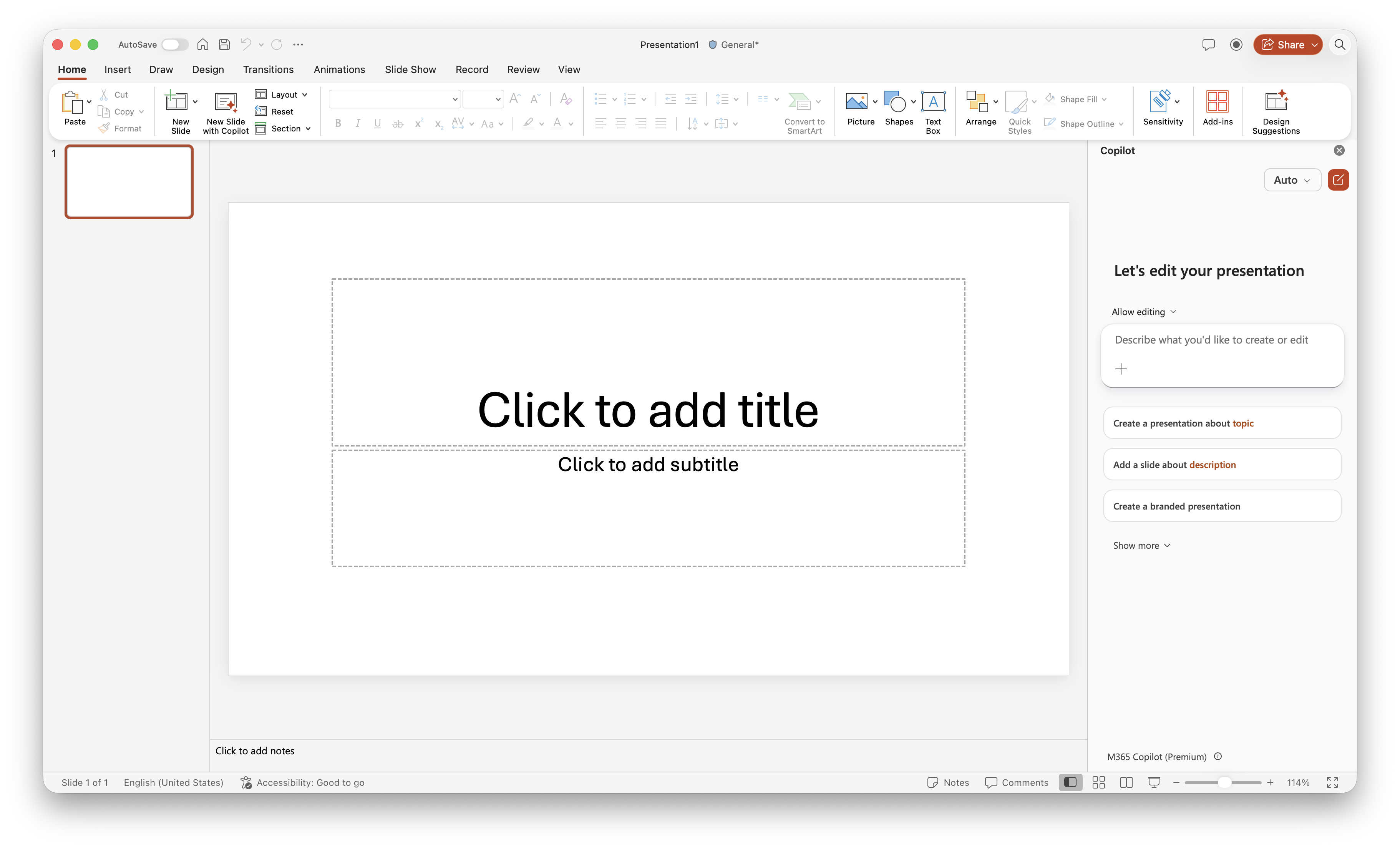
PowerPointin Copilotin avulla voit luoda, muokata ja ymmärtää esityksiäsi. Se ymmärtää asiakirjan kontekstin, osaa suorittaa monivaiheisia tehtäviä ja luo tai muokkaa sisältöä suoraan PowerPointissa. Esimerkkejä:
- Dian muokkaaminen ja jäsentäminen: Lisää uusia dioja, päivitä aiemmin luotua sisältöä, järjestä osioita uudelleen ja paranna yleistä sujuvuutta tekoälyavusteisten ehdotusten avulla.
- Kuvan luominen ja parantaminen: Tekoälyn avulla voit luoda mukautettuja visualisointeja tai korvata olemassa olevia tuloksia lisäämällä tulokset suoraan dioihin tai jakamalla ne keskustelussa.
- Esityksen ymmärtäminen: Tee nopeasti yhteenveto esityksestä, hanki vastauksia tiettyihin kysymyksiin ja hanki oivalluksia, jotka auttavat sinua viestisi välittämisessä paremmin.
Voit valita eri tekoälymallien välillä, mukaan lukien Anthropic:n Claude ja OpenAI:n ChatGPT:n, jotta voit tehostaa Copilot-käyttökokemustasi, kun teet muutoksia suoraan esitykseen.
PowerPointin Copilot ymmärtää ja seuraa esityksesi rakennetta ja brändiä. Tärkeä tapa auttaa PowerPointin Copilotia ymmärtämään paremmin brändivaatimuksiasi on lisätä brändipakettiin (yrityskäyttäjien käytettävissä) logot, brändiohjeet ja kuvaresurssit.
Toiminto on suunniteltu virtaviivaistamaan esitysten luomisen työnkulkuja ja parantamaan tuottavuutta. Se on suunniteltu vastuullista tekoälyä ajatellen.
Kokeile nyt
Haluatko kokeilla? PowerPointin Copilotin avulla voit luoda brändin mukaisia esityksiä ja tehostaa monenlaisia tehtäviä.
- Avaa PowerPoint.
- Avaa Copilot Chat valintanauhan valikosta ja kokeile seuraavia kehotteita:
- Pyydä sitä kirjoittamaan teksti uudelleen selkeyden tai sävyn parantamiseksi – esimerkiksi "Tee otsikosta ytimekkäämpi".
- Paranna esityksesi visuaalista ilmettä komennoilla "korvaa tämän dian luettelomerkeillä varustettu luettelo yksityiskohtaisella SmartArt-aikajanalla" ja "tee tämän dian kuvasta fotorealistinen".
- Käsittele monimutkaisia päättelytehtäviä, kuten sisällön mukauttaminen eri yleisöjä varten – esimerkiksi "Päivitä diat 4–6 brittiyleisölle".
Brändipaketin ja mallin määrittäminen (yrityskäyttäjille)
Lisätietoja brändipaketin määrittämisestä ja PowerPointin Copilot-mallin optimoimisesta on seuraavissa artikkeleissa. Huomaa, että sinulla on oltava Microsoft Copilot -käyttöoikeus, jotta voit käyttää brändipakettia.
- Virallisten brändipakettien luominen ja hallinta Microsoft Copilot -sovelluksessa – Microsoft-tuki
- Brändipakettien hallinta ohjeiden avulla Microsoft Copilot - Microsoft-tuki
- Pidä esityksesi brändin mukaisena Copilotin avulla - Microsoft-tuki
Jos olet määrittänyt brändipaketin, voit kokeilla seuraavia asioita PowerPointin Copilotin kanssa:
- Pyydä sitä luomaan brändätty esitys ja valitse malli brändipaketistasi – esimerkiksi "Luo esitys tekoälystä työssä. Käsittele tosielämän tarinoita eri toiminnoista: HR, myynti & markkinointi, IT, valmistus, talous, tuote. Tee tuottavuuden kasvut myös pohjautuneita tietoja ja esitä ne taulukoiden & kaavioiden avulla."
- Lisää brändisisältöä luomalla dia käyttämällä mallin asettelua, brändin typografiaa ja visuaalista tyyliä, esim. "Lisää dia, jossa on tämä lainaus: "Innovointi alkaa asiakkaan matkan ymmärtämisestä."
- Pyydä sitä alustamaan esityksesi uudelleen vastaamaan brändättyä mallityyliä ja käyttämään yhdenmukaisia värejä, fontteja ja asetteluja kauttaaltaan, kuten "Muotoile kaikki diat uudelleen yrityksen mallin tyylin mukaisiksi, säädä värejä ja fontteja".
- Lisää visuaalisia elementtejä hakemalla logoja ja kuvia brändipaketista ja lisäämällä niitä yhtenäisesti dioissa, esimerkiksi "Lisää olennaisia kuvia brändipaketistani dioihin 3, 5 ja 7".
- Pyydä Copilotia tarkistamaan, että esityksesi on brändin mukainen – esim. "Voitko tarkistaa/tarkistaa, että esitykseni on yritykseni brändiohjeiden mukainen?"
Paranna esityksiäsi Copilotin avulla PowerPointissa
PowerPointin Copilot sisältää nyt sisäänrakennettuja taitoja – käyttövalmiita komentoja, jotka suorittavat toimintoja esityksessäsi yhdellä napsautuksella. Pitkän kehotteen luomisen sijaan voit valita osaamisalueen ja antaa Copilotin tehdä työn, mikä auttaa parantamaan tarinankerrontaa ja visuaalista johdonmukaisuutta nopeammin olemassa olevien Copilot-työnkulkujen rinnalla.
Taidot ovat tällä hetkellä käytettävissä PowerPointin Copilotin Anthropic-mallien avulla, ja GPT-tuki on tulossa pian.
PowerPointin Copilot-taidot
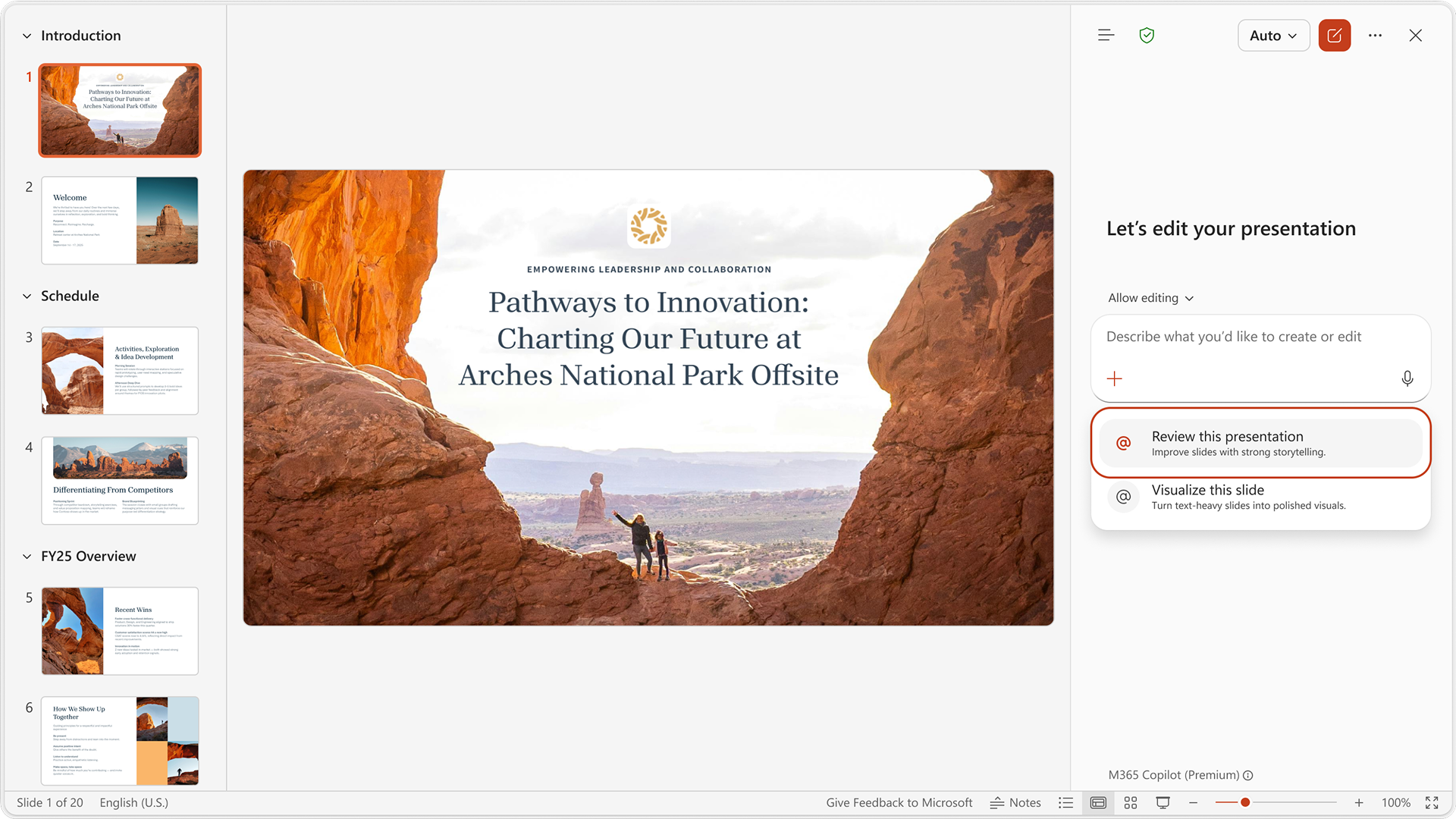
- Tarkista tämä esitys – Saat yksityiskohtaisia ehdotuksia dia kerrallaan parantamaan rakennetta, selkeyttä ja tarinankerrontaa. Copilot tarkastelee olemassa olevaa sisältöäsi ja suosittelee muokkauksia, jotta viestisi päätyy perille.
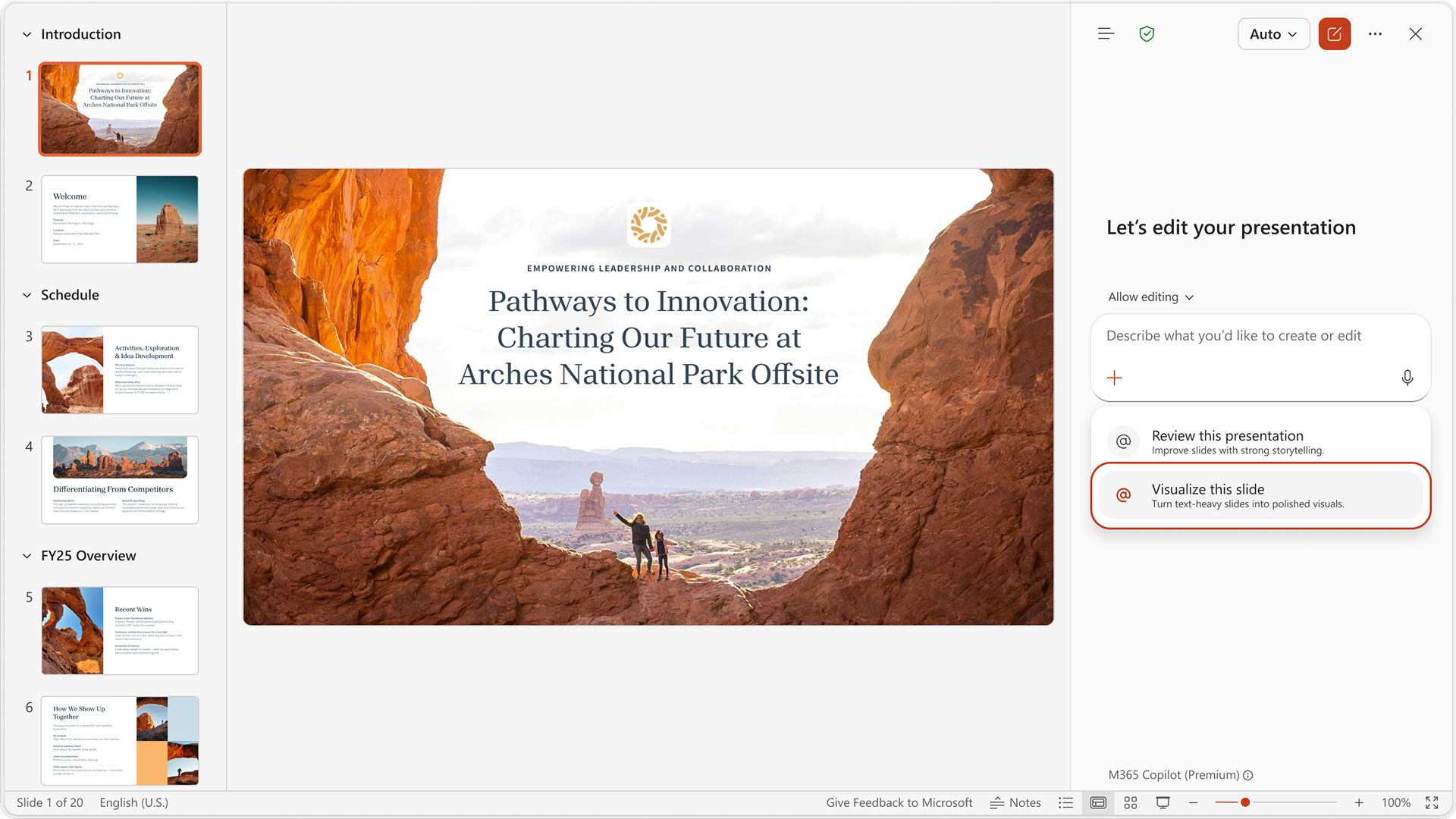
- Visualisoi tämä dia – Muunna paljon tekstiä sisältävä dia viimeistellyksi ja ammattimaiseksi visualisoinniksi. Copilot muuttaa kirjoitetun sisällön kiinnostavaksi kuvaksi, joka kohottaa kannen ulkoasua ja tuntumaa.
- Valmistaudu kysymyksiin — Analysoi esityksiä tunnistaaksesi mahdollisia heikkoja kohtia ja ennakoidaksesi yleisön kysymyksiä, auttaen käyttäjiä parantamaan tarinankerrontaa ja pitämään esityksiä tehokkaammin.
Osaamisalueen käyttäminen
- Avaa Copilot PowerPointissa valintanauhasta.
- Valitse Taidot-valikko .
- Valitse taito (esimerkiksi arvioi tämä esitys) ja anna Copilotin auttaa sinua (esim. luo ehdotuksia, joita voit tarkastella ja käyttää).
Mitkä ovat Copilotin rajoitukset PowerPointissa? Miten käyttäjät voivat rajoittaa näiden rajoitusten vaikutuksia järjestelmää käyttäessään?
Rajoitukset:
- Suuret ja monimutkaiset esitykset voivat ylittää järjestelmärajat.
Vaikutusten rajoittaminen:
- Käytä peukalo alas -painiketta Copilot Chat raportoidaksesi tuloksesta.
Mitkä toiminnalliset tekijät ja asetukset mahdollistavat PowerPointin Copilotin tehokkaan ja vastuullisen käytön?
Vastuullinen tekoäly -tiimimme (RAI) on tarkistanut PowerPointin Copilotin. Noudatamme RAI-periaatteita ja olemme toteuttaneet seuraavat:
- Vastuullinen tekoäly käsittelee putkia riskien, kuten haitallisen ja sopimattoman sisällön, lieventämiseksi.
- Tuotteensisäinen käyttäjäpalaute, jonka avulla käyttäjät voivat ilmoittaa loukkaavasta sisällöstä Microsoftille.
Mitä minun pitäisi tehdä, jos saan odottamattomia tai loukkaavia tuloksia, kun käytän PowerPointin Copilotia?
- Käytä peukalo alas -painiketta Copilot Chat raportoidaksesi tuloksesta.
- Poista sopimaton sisältö tai muokkaa sitä ennen jakamista.
- Ota yhteyttä IT-järjestelmänvalvojaan, jos ongelmat jatkuvat. Palautteesi auttaa Microsoftia parantamaan Copilotin turvallisuutta ja laatua.
Onko luotu sisältö alkuperäistä?
PowerPointin Copilotin luomaa sisältöä luovat tekoälymallit, jotka on koulutettu suurten esitystietojoukkojen sekä sisäisten ja ulkoisten tietojen avulla. Tulokset on kuitenkin syntetisoitu harjoitustietojen malleista, ja ne voivat toisinaan muistuttaa olemassa olevaa sisältöä. Tarkista aina omaperäisyys ja tarkoituksenmukaisuus ennen käyttöä.
Miten kuvan luominen toimii Copilotissa?
PowerPointin Copilot tukee kuvien luontia kehittyneiden tekoälymallien avulla.
Pyydä kuva keskustelussa, niin Copilot luo sellaisen tarvittaessa. Kuvia voidaan lisätä suoraan dioihin tai palauttaa keskustelussa manuaalista sijoittamista varten pyynnöstä riippuen.
Miten Copilot käyttää ladattuja kuviani kuvan luonnissa?
Kun lataat kuvan tai viittaat diassa olevaan kuvaan viitteenä, Copilot käyttää tekoälyä koko kuvan analysointiin, mukaan lukien objektit, tausta ja tyyli. Jos paikalla on ihmisiä, analyysi voi sisältää näkyviä fyysisiä ja kasvonpiirteitä sekä yksilöiden lukumäärän. Ohjeidesi perusteella Copilot voi tyylitellä kuvan, muokata taustaa tai lisätä uusia elementtejä. Joissakin tapauksissa se voi tunnistaa tunnettuja julkisuuden henkilöitä, mutta ei muuten voi tunnistaa yksittäisiä henkilöitä.
Käyttäjien on varmistettava, että heillä on asianmukaiset oikeudet ja luvat käyttää ladattuja kuvia, mukaan lukien kaikkien kuvattujen henkilöiden suostumus.
Mistä saan lisätietoja OneNotesta?
Copilot ja Microsoft 365 perustuvat Microsoftin kattavaan suojausta, vaatimustenmukaisuutta ja tietosuojaa koskevaan lähestymistapaan.
Seuraavista tiedoista saat tarkempia tietoja tietosuojasta:
- Jos käytät Microsoft Copilot organisaatiossasi (työpaikan tai oppilaitoksen tilillä), katso Microsoft Copilot:n tiedot, tietosuoja ja suojaus.
- Jos käytät kotikäytössä Copilotia Microsoft 365 -sovelluksissa (henkilökohtaisella Microsoft-tililläsi), katso lisätiedot kohdasta Copilot Microsoft 365 -sovelluksissa kotikäytössä: tietosi ja tietosuoja.
Huomioitavaa
Tämä ominaisuus käyttää kehittynyttä tekoälytekniikkaa sisällön luomiseen syötteestäsi. Kuten missä tahansa kehittyvässä teknologiassa, tulokset voivat vaihdella, eivätkä ne välttämättä aina ole tarkkoja tai tarkoituksesi mukaisia. Ne voivat toisinaan sisältää arkaluontoista sisältöä. Suosittelemme tarkistamaan tekoälyn luoman sisällön ennen sen lisäämistä esitykseen. Samankaltaiset syötteet voivat tuottaa samanlaisia tuloksia.