
Huomautus
Jos et näe Copilotia Wordissa, Excelissä, PowerPointissa tai OneNotessa, se ei ehkä sisälly Microsoft 365 -tilaukseesi tai ole käytettävissä organisaatiosi asetusten mukaan. Ota selvää, mikä Copilot-käyttöoikeus sinulla on.
Uuden esityksen luominen Copilotin avulla PowerPointissa
Huomautus
Tuki esityksen pituuden, sävyn, esitystyylin ja kuva-asetusten säätämiseen on otettu käyttöön Frontierille ja Microsoft 365 Insider -käyttäjille , ja se on pian tulossa kaikille Copilot-tilaajille.
Aloita uusi esitys PowerPointissa.
Valitse Copilot-kuvake dian oikeassa alakulmassa.

Napsauta Copilot-keskusteluruudun syöttöruudun Lisää sisältöä -painiketta.
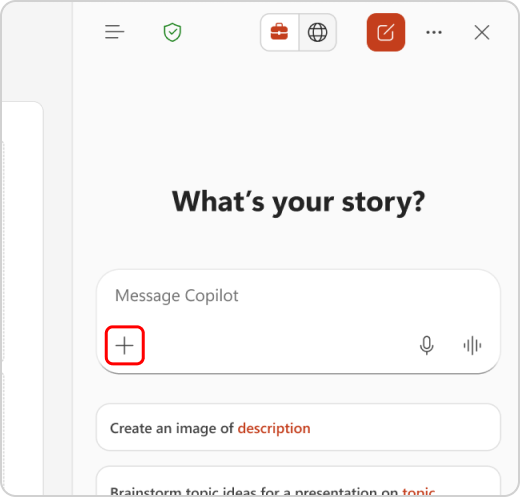
Valitse avattavasta valikosta agenttitila .

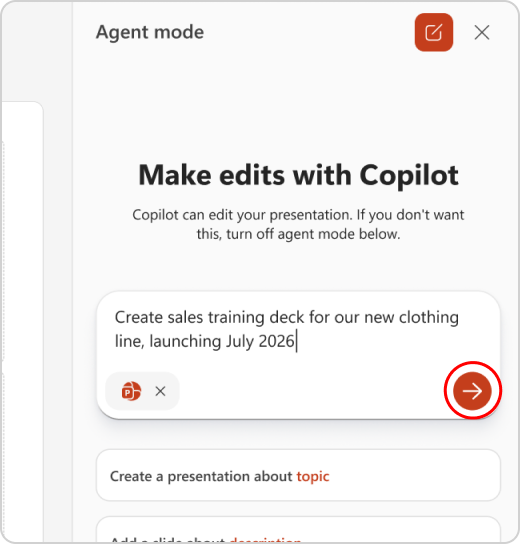
Kirjoita kehote, jossa on kuvaus esityksestä, jonka luonnostelussa haluat Copilotin auttavan sinua.
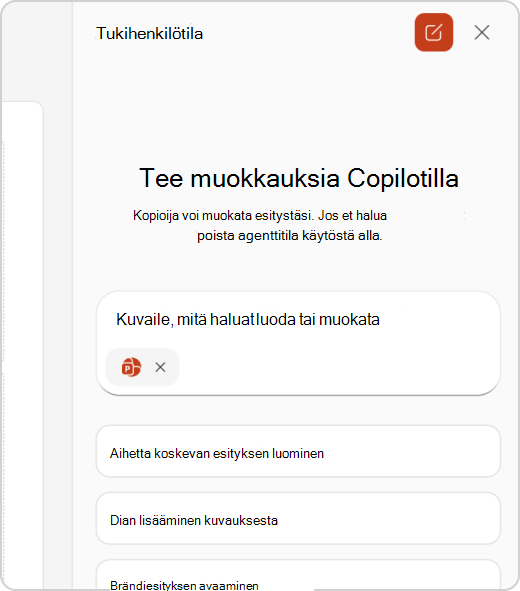
Huomautus
Tuki, jolla viitataan tiedostoihin, on tulossa pian agenttitilaan.
Lähetä kehote napsauttamalla [nuoli]-painiketta.
Copilot saattaa kysyä sinulta selventäviä kysymyksiä, kuten kuka on esityksen kohdeyleisö, minkä esityksen ja kuvatyylin haluat jne., ennen esityksen jäsennyksen luomista. Jaa mieltymyksesi tai ohita ja anna Copilotin päättää.
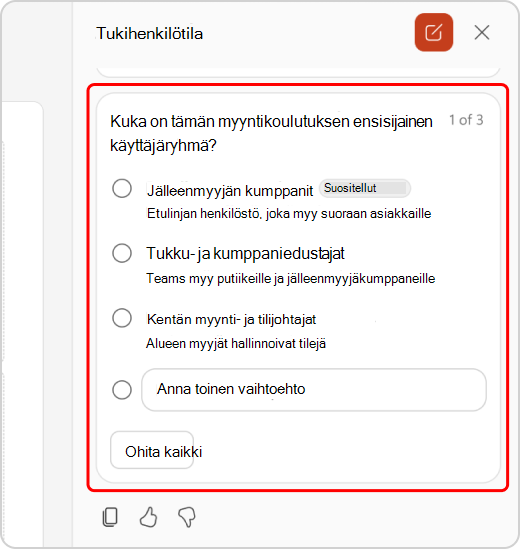
Kun Copilot on luonut jäsennyksen, voit jatkaa keskustelua Copilotin kanssa jäsennyksen tarkentamiseksi. Kun olet valmis, voit ilmoittaa Copilotille, että se voi luoda diasi.
Kun Copilot on luonut esityksesi, voit jatkaa keskustelua Copilotin kanssa diojen muokkaamiseksi ja tarkentamiseksi.

Parhaat käytännöt luotaessa esitystä Word-asiakirjasta
Word-tyylien avulla Copilot ymmärtää asiakirjan rakenteen
Kun järjestät asiakirjan Word tyylien avulla, Copilot ymmärtää paremmin lähdeasiakirjan rakenteen ja sen, miten se voidaan jakaa esityksen dioihin.
Sisällytä esitykseen liittyviä kuvia
Kun luot esityksen, Copilot yrittää sisällyttää Word-asiakirjastasi löytyviä kuvia.
Aloita organisaatiosi mallista
Jos organisaatiosi käyttää vakioesitysmallia, aloita tästä tiedostosta ennen esityksen luomista Copilotilla. Kun aloitat mallista, Copilot saa tietää, että haluat säilyttää esityksen teeman ja rakenteen. Copilot luo esityksen puolestasi aiemmin luotujen asettelujen avulla. Lue lisää siitä, miten voit tehdä esityksistäsi upeita PowerPointin Copilotin avulla.
Vihje
Copilot toimii parhaiten Word-asiakirjojen kanssa, joiden koko on alle 24 Mt.
Uuden esityksen luominen Microsoft Copilot avulla
- Kirjaudu Microsoft Copilot -sovellukseen työpaikan tai oppilaitoksen tilillä. Nimesi ja kuvasi pitäisi näkyä näytön vasemmassa alakulmassa.
- Pyydä Copilotia luomaan esitys aiheestasi ja sisällytä kaikki olennaiset tiedot, jotka haluat Copilotin ottavan huomioon. Lähetä pyyntö painamalla Enter-näppäintä tai napsauttamalla nuolta.
- Jatka keskustelua Copilotin kanssa. Copilot voi vastata keräämillään tiedoilla, esityksen jäsennyksellä tai esittää kysymyksiä, jos se tarvitsee lisätietoja esityksen onnistuneeseen luomiseen.
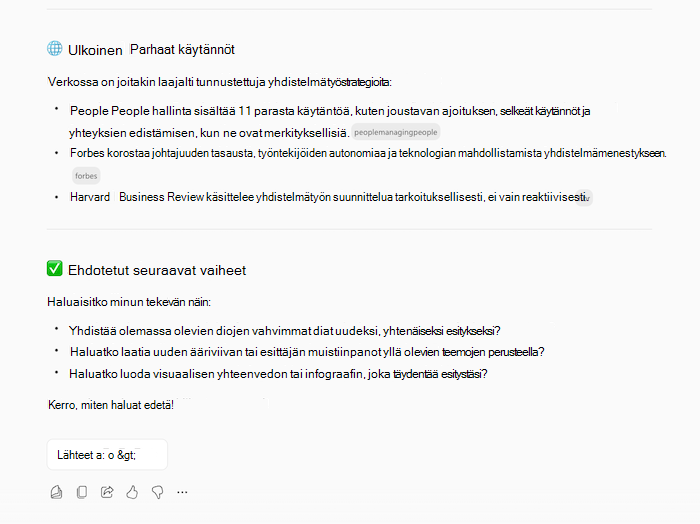
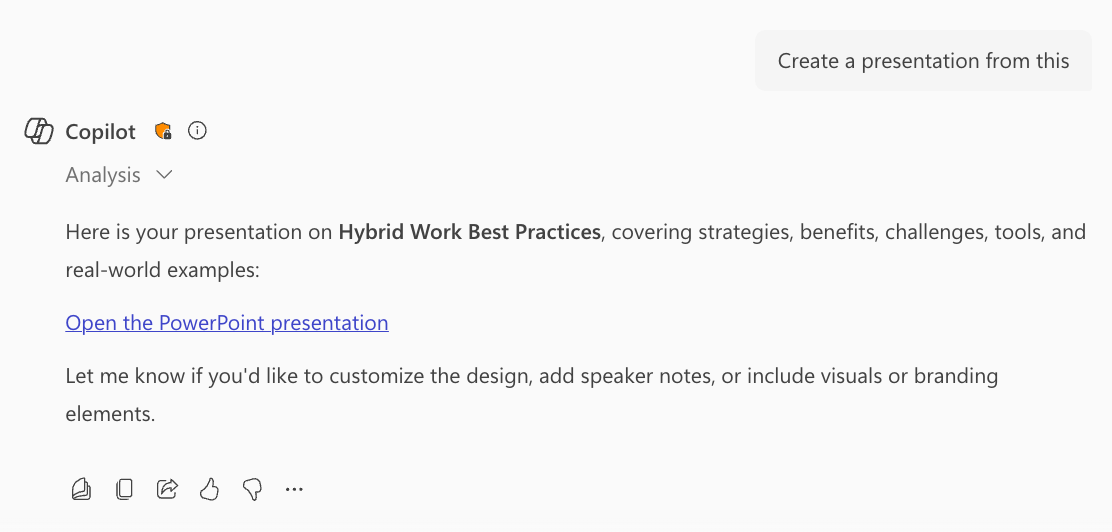
- Vahvista pyydettäessä Copilotille, että haluat sen luovan esityksen, ja Copilot luo esityksen OneDrivessa ja antaa sinulle linkin, jonka avulla voit avata ja tarkastella sitä.
Usein kysytyt kysymykset
Saat lisätietoja valitsemalla otsikon.
Mikä on PowerPointin Luo esitys -ominaisuus?
Esityksen luominen käynnistää luontiprosessin antamallasi kehotteella tai viittaamalla tiedostoon. Se luo diat ja sisällöt puolestasi ohjeiden mukaan, ja kun luonnos on valmis, voit lisätä, poistaa, muokata ja tarkentaa sitä.
Ohjevalikko antaa palautetta PowerPointin Luo esitys -toiminnosta?
Jos huomaat, että luotu vastaus on virheellinen tai jos kohtaat haitallista tai sopimatonta sisältöä, anna palautetta valitsemalla peukalo alaspäin Keep it -palkissa ja antamalla lisäkommentteja palautelomakkeeseen. Tämä palaute auttaa meitä parantamaan sisältöämme tulevaisuudessa.
Miten voin tarkistaa, onko kuvaa muokattu tai luotu tekoälyn avulla, kun käytän Luo esitys -ominaisuutta PowerPointissa?
Microsoft Copilot on ottanut käyttöön C2PA-standardin mukaisen sisällön tunnistetietojen alkuperän tekoälyn luomille kuville, joiden avulla ihmiset tunnistavat, onko kuvia muokattu vai luotu tekoälyn avulla. Alkuperän metatietoja voi tarkastella Sisällön tunnistetiedot -sivustossa. Diat, joissa on tekoälyn luomia kuvia, sisältävät tekoälyn luoman, kuvalähteen, joka näkyy dian esittäjän muistiinpanoissa.
Miten Luo esitys -toimintoa arvioitiin? Mitä mittareita käytetään tulosten mittaamiseen?
Ominaisuutta arvioidaan vertailevan analyysin, ihmisen tekemän arvioinnin, automaattisen testauksen, red teamingin ja asiakkaiden sitoutumista kuvaavien mittareiden yhdistelmällä. Käyttäjäpalaute ja esitysten pitämät hinnat mittaavat luotujen esitysten tehokkuutta. Käyttäjät antavat jatkuvaa palautetta jokaisesta Copilot-ominaisuudesta sekä tekevät iteratiivisia parannuksia, jotka auttavat optimoimaan järjestelmän suorituskykyä kaikissa ominaisuuksissa.
Mitkä ovat tämän ominaisuuden rajoitukset? Miten käyttäjät voivat minimoida ominaisuuden rajoitusten vaikutuksen järjestelmää käyttäessään?
Kun luot esityksen kehotteen avulla, vain yhtä tulostuskieltä tuetaan kerrallaan. Kun luot esityksen viittaamalla tiedostoon, samassa kehotteessa ei voi antaa lisäkontekstia. Jotta voit luoda esityksen, sinulla on oltava viittaaman tiedoston käyttöoikeus ja käyttöoikeudet. Luo esitys -toiminnon tuotos on tekoälyn luomaa sisältöä, ja se tulee olla ihmisen tarkistettavaa ja muokattavaa vastaavasti.
Mitkä toiminnalliset tekijät ja asetukset mahdollistavat ominaisuuden tehokkaan ja vastuullisen käytön?
Luo esitys -ominaisuus ja Copilot PowerPointissa vastuullisen tekoälyn (RAI) tiimimme tarkistamana. Noudatamme RAI-periaatteita ja olemme toteuttaneet seuraavat:
- Vastuullisen tekoälyn käsittelyputki riskien, kuten haitallisen ja sopimattoman sisällön, lieventämiseksi.
- Tuotteensisäinen käyttäjäpalaute, jonka avulla käyttäjät voivat ilmoittaa loukkaavasta sisällöstä Microsoftille.
Lisätietoja
Tervetuloa Käyttämään Copilotia PowerPointissa