
Voit esittää esityksen kahdella näytöllä: Esittäjänäkymän käyttäminen on erinomainen tapa tarkastella esitystä esittäjän muistiinpanojen kanssa yhdessä näytössä (esimerkiksi kannettavassa tietokoneessa), kun taas yleisö näkee esityksen ilman muistiinpanoja toisessa näytössä (kuten suuremmassa näytössä, johon olet projisoimassa).
Huomautus
Varmista, että käytettävä laite tukee esityksen näyttämistä useassa näytössä. Pyydä valmistajalta uusimpia tietoja usean näytön käyttämisestä.
Jotta voit tehdä tämän ja jakaa näkymän projektorien välillä tällä tavalla, sinun on oltava yhteydessä toiseen näyttöön.
PowerPointin määrittäminen käyttämään esittäjänäkymää kahdessa näytössä
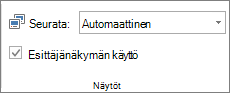
- Valitse Diaesitys-välilehdestä Näytöt-ryhmässä Käytä esittäjänäkymää.
Järjestelmän näytön määrittäminen
Windows 10:
- Valitse Aloitusasetukset>>Järjestelmän>näyttö
- Valitse yläreunan Valitse näyttö muuttaaksesi sen asetuksia -kohdan avattavasta Monista nämä näytöt -valikosta ja valitse sitten Laajenna nämä näytöt.
Windows 8:
- Napsauta Windowsin Käynnistä-painiketta hiiren kakkospainikkeella ja valitse Ohjauspaneeli>Display>Säädä tarkkuutta.
- Valitse Useita näyttöjä -luettelosta Laajenna nämä näytöt.
- Valitse näyttö, jossa haluat tarkastella puhujan muistiinpanoja, ja valitse Tee tästä päänäyttöni.
Voit käyttää älypuhelimen PowerPointia kaukosäätimenä esityksen suorittamiseen ja esittäjän muistiinpanojen tarkastelemiseen. Lisätietoja, kuten lyhyt video, on artikkelissa Laserosoittimen käyttäminen älypuhelimessa powerpoint-esityksen aikana.
Esityksen näyttäminen kahdessa näytössä
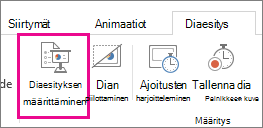
- Valitse Diaesitys-välilehden Määritä-ryhmässä Määritä diaesitys.
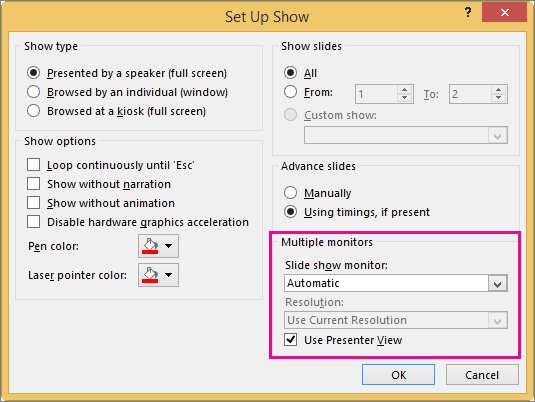
- Valitse haluamasi asetukset Diaesityksen asetukset -valintaikkunassa ja valitse sitten OK. Jos valitset Automaattinen, PowerPoint näyttää esittäjän muistiinpanot kannettavan tietokoneen näytössä, jos sellainen on käytettävissä. Muussa tapauksessa PowerPoint näyttää esittäjän muistiinpanot näyttöasetuksissa (Asetusten>näyttö) määritetyssä päänäytössä.
- Aloita esityksen toimittaminen valitsemalla Diaesitys-välilehdessäAlusta tai napsauttamalla Diaesitys-painiketta
 PowerPoint-ikkunan alareunassa.
Laajenna tai monista: mitä tapahtuu, kun diaesitys päättyy
PowerPoint suorittaa taustalla toiminnon, jonka tarkoituksena on tehdä esityksen käynnistämisestä toisessa näytössä mahdollisimman sujuvaa ja nopeaa. Kun siirryt diaesitykseen, PowerPoint muuttaa automaattisesti näyttöasetukseksi (tunnetaan myös nimellä näyttötopologia) Laajenna.
Sekaannusta voi aiheuttaa se, mitä tapahtuu diaesityksen päättymisen jälkeen:
- PowerPointin uudemmissa versioissa, kun diaesitys päättyy, PowerPoint palaa oletusasetukseen ja palaa kaksoiskappaleeseen, jos olet valinnut sen.
Katso myös
Käynnistä esitys ja tarkastele muistiinpanojasi esittäjänäkymässä
Dian suurentaminen diaesitysnäkymässä
PowerPoint-diojen, tiivistelmien tai muistiinpanojen tulostaminen
Esityksen käynnistäminen ja muistiinpanojen tarkasteleminen esittäjänäkymässä
PowerPoint 2016 videoita, jotka eivät toistetaan toissijaisessa näytössä