Esittäjänäkymän avulla voit helposti tarkastella esitystäsi ja muistiinpanojasi yhdellä tietokoneella (kuten kannettavallasi) samalla, kun yleisöllesi näytetään ainoastaan diat (esimerkiksi suuremmalla näytöllä, jota käytät esityksen esittämiseen).
Jos käytät PowerPointin uudempaa versiota, yhdistä vain näytöt ja PowerPoint määrittää esittäjänäkymän automaattisesti puolestasi.
- Jos esittäjänäkymä näkyy väärässä näytössä, voit vaihtaa näyttöjä nopeasti.
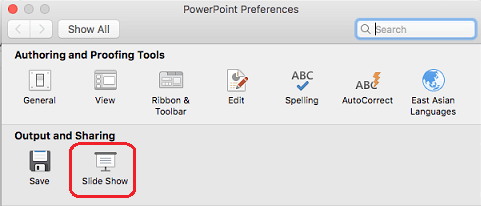
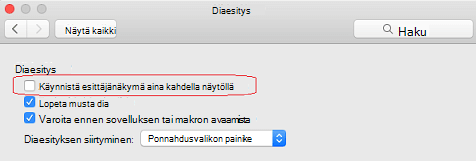
- Jos et halua käyttää esittäjänäkymää, poista se käytöstä.
Esityksen aloittaminen
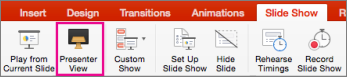
Valitse Diaesitys-välilehden Aloita diaesitys -ryhmässä Alusta.

Jos käytät PowerPointia yhdessä näytössä ja haluat näyttää esittäjänäkymän, valitse Diaesitys-näkymän vasemmassa alakulmassa olevassa  ja valitse sitten Näytä esittäjänäkymä.
Esittäjänäkymän toimintojen käyttäminen
- Voit siirtyä edelliseen tai seuraavaan diaan valitsemalla Edellinen tai Seuraava.

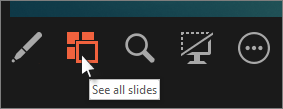
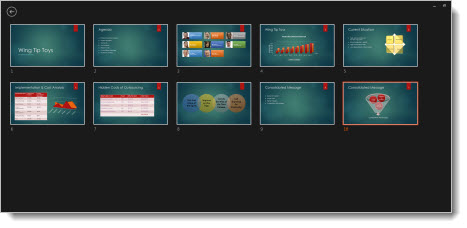
Voit näyttää esityksen kaikki diat valitsemalla Katso kaikki diat.
Vihje
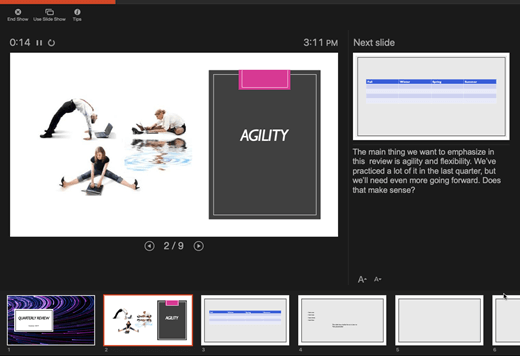
Näet kaikkien esityksessä olevien diojen pienoiskuvat (kuten alla on esitetty), jolloin siirtyminen tiettyyn esityksen diaan on helppoa.
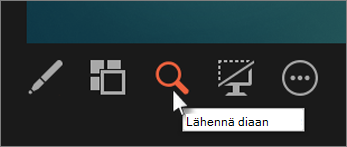
Jos haluat katsella läheltä diassa olevaa yksityiskohtaa, valitse Lähennä diaan ja osoita kohtaa, jota haluat katsella.
Lisätietoja lähentämisestä on artikkelissa Dian osan lähentäminen.Voit osoittaa diaan tai kirjoittaa siihen esityksen aikana valitsemalla Kynä- ja laserosoitin -työkalut.
Jos haluat poistaa kynän, laserosoittimen tai korostuskynän käytöstä, paina Esc-näppäintä.Voit piilottaa tai näyttää esityksen nykyisen dian valitsemalla Tummenna tai palauta diaesitys.
Voit käyttää älypuhelimen PowerPointia kaukosäätimenä esityksen suorittamiseen ja esittäjän muistiinpanojen tarkastelemiseen. Katso lisätietoja artikkelista Käytä älypuhelimen laserosoitinta PowerPoint-esityksen aikana. Se sisältää myös lyhyen videon.
Esittäjänäkymän ja dianäkymän näyttöjen vaihtaminen
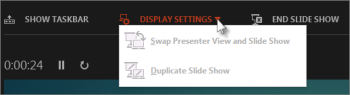
Voit määrittää manuaalisesti, kumpi näyttö näyttää muistiinpanosi esittäjänäkymässä ja kumpi vain diat. Voit tehdä tämän valitsemalla esittäjänäkymän yläreunassa olevassa tehtäväpalkissa Näyttöasetukset ja valitsemalla sitten Vaihda esittäjänäkymä ja diaesitys.
Miltä muistiinpanot näyttävät Esittäjänäkymässä
Vihje
Voit lisätä muistiinpanoja esityksen aikana, suoraan esittäjänäkymästä tai muokatessasi esitystä. Jos haluat lisätietoja esittäjän muistiinpanojen lisäämisestä esitykseen, katso Esittäjän muistiinpanojen lisääminen dioihin.
Kun tietokone on yhdistetty projektoriin ja käynnistät diaesityksen  , Esittäjänäkymä näkyy tietokoneen näytössä, kun taas vain diat näkyvät projektorin näytössä. Esittäjänäkymässä voit lukea muistiinpanojasi samalla kun esität. Yleisö näkee vain dioissa olevat asiat.
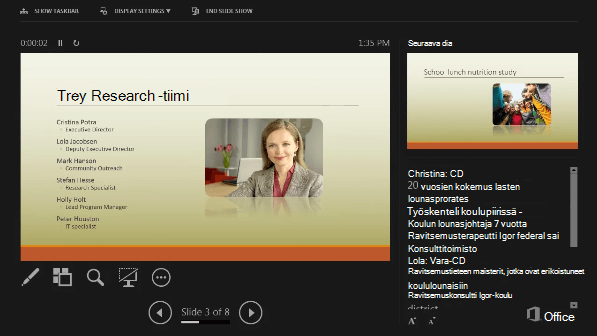 Muistiinpanot näkyvät oikealla olevassa ruudussa. Jos haluat lisätä tai poistaa jotakin, muokkaa sitä napsauttamalla tekstiruutua. Teksti rivittyy automaattisesti, ja pystysuuntainen vierityspalkki tulee tarvittaessa näkyviin. Voit muuttaa muistiinpanoruudussa olevan tekstin kokoa käyttämällä muistiinpanoruudun vasemmassa alakulmassa olevia painikkeita:
 Jos haluat muuttaa ruutujen kokoa esittäjänäkymässä, osoita hiirtä pystyviivalla, joka erottaa ne toisistaan, ja napsauta ja vedä.
Vihje
Jos sinun ei tarvitse nähdä nykyistä diaa esittäjänäkymässä, ja haluaisit muistiinpanojen olevan suurempia, vedä pystysuuntainen erotinviiva kokonaan vasemmalle.
Esittäjänäkymän käytöstä poistaminen
Jos haluat poistaa esittäjänäkymän käytöstä pitäessäsi esitystä, toimi seuraavasti:
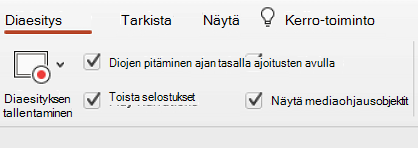
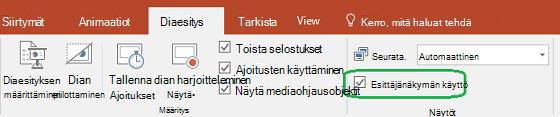
Valitse valintanauhasta Diaesitys ja poista sitten Käytä esittäjänäkymää -valintaruudun valinta
Pidä diat päivitettyinä
Jos olet luomassa diaesitystä yhdessä työryhmän kanssa, dioihin tehdään ehkä muutoksia viime hetkeen saakka. Perinteisesti dioja ei ole voinut päivittää enää sen jälkeen, kun olet aloittanut esityksesi. Jos käytät PowerPoint for Microsoft 365 voit halutessasi antaa tiimisi päivittää diojasi myös esityksen aikana, jolloin muutokset ovat aina ajan tasalla.
Jos haluat ottaa tämän käyttöön, siirry valintanauhanDiaesitys-välilehteen, valitse Määritä diaesitys ja valitse ruutu Pidä dia päivitettynä.
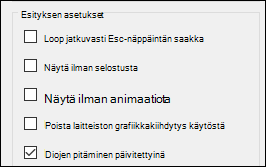
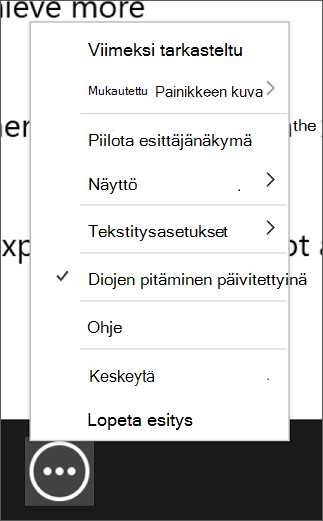
Jos olet jo aloittanut esityksen ja haluat varmistaa, että asetus on käytössä, voit tehdä sen esittäjänäkymästä. Valitse Lisää diaesityksen asetuksia -painike (näyttää kolmelta pisteeltä) ja varmista, että Pidä dia päivitettynä on valittuna.
Tutustu myös seuraaviin ohjeaiheisiin
Laserosoittimen käyttö älypuhelimella PowerPoint-esityksen aikana