
Voit luoda esityksiä alusta alkaen tai aloittaa ammattimaisesti suunnitellulla, täysin mukautettavalla Microsoft Create -mallilla. PowerPointin käytön aloittaminen työpöydällä tai PowerPointin verkkoversio.
Vihje
Jos sinulla on Microsoft Copilot voit esimerkiksi luoda esityksen, lisätä dioja tai kuvia. Lisätietoja on artikkelissa Uuden esityksen luominen Copilotilla PowerPointissa.
Esityksen luominen
- Avaa PowerPoint.
- Valitse vasemmanpuoleisessa ruudussa Uusi.
- Valitse vaihtoehto:
- Jos haluat luoda esityksen alusta alkaen, valitse Tyhjä esitys.
- Jos haluat käyttää valmista rakennetta, valitse jokin malleista.
- Jos haluat nähdä vinkkejä PowerPointin käyttöön, valitse Esittely ja valitse sitten Luo.

Dian lisääminen
- Valitse vasemman ruudun pikkukuvista dia, jota haluat uuden dian seuraavan.
- Valitse Aloitus-välilehdenDiat-osassaUusi dia.
- Valitse Diat-osassaAsettelu ja valitse sitten haluamasi asettelu valikosta.

Tekstin lisääminen ja muotoileminen
- Aseta kohdistin tekstiruudun sisään ja kirjoita sitten jotain.
- Valitse teksti ja valitse sitten aloitusvälilehden Fontti-osasta vähintään yksi vaihtoehto, kuten Fontti, Suurenna fonttikokoa, Pienennä fonttikokoa, Lihavoi, Kursivoi, Alleviivaa jne.
- Voit luoda luettelomerkityn tai numeroidun luettelon valitsemalla tekstiä ja valitsemalla sitten Luettelomerkit tai Numerointi.
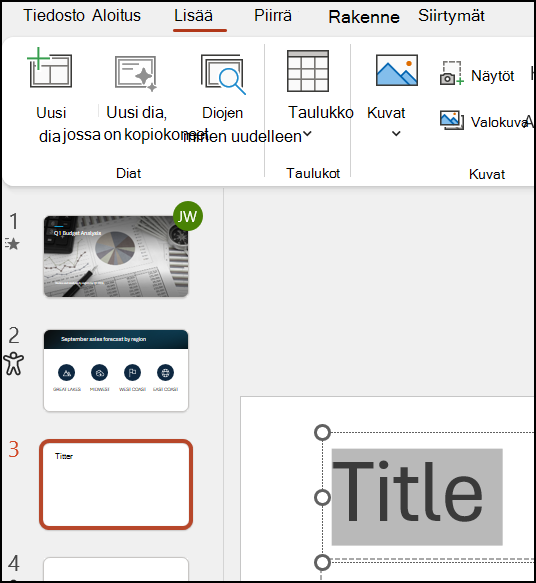
Kuvan, muodon ja muiden lisääminen
- Siirry Lisää-välilehteen.
- Kuvan lisääminen:
- Valitse Kuvat-osassaKuvat.
- Valitse Lisää kuva kohteesta -valikosta haluamasi lähde.
- Etsi haluamasi kuva selaamalla, valitse se ja valitse sitten Lisää.
- Kuvien lisääminen:
- Valitse Kuvat-osassa Muodot, Kuvakkeet, 3D-mallit, SmartArt taiKaavio.
- Valitse haluamasi kohde valintaikkunassa, joka avautuu, kun napsautat jotakin kuvatyyppiä, ja lisää se noudattamalla kehotteita.
