Kun esitys tallennetaan PDF-tiedostona, sen muotoilu ja asettelu kiinnitetään. People voivat tarkastella dioja, vaikka niissä ei olisi PowerPointia, mutta he eivät voi tehdä siihen muutoksia.
Valitse Tiedoston>vieminen.

Valitse Luo PDF/XPS-asiakirja ja valitse sitten Luo PDF/XPS.
Valitse Julkaise PDF- tai XPS- muodossa -valintaikkunasta tiedoston tallennussijainti. Jos haluat tiedostolle jonkin muun nimen, kirjoita se Tiedostonimi-ruutuun.
Jos haluat muuttaa lopullista PDF-tiedostoa, tee jokin seuraavista:
Optimointi-kohdassa valitse Vakio, jos haluat parantaa laatua (jos esimerkiksi haluat tulostaa tiedoston). Valitse Vähimmäiskoko, jos haluat tehdä tiedostosta pienemmän (jos esimerkiksi haluat lähettää tiedoston sähköpostin liitteenä).
Valitse Asetukset , jos haluat määrittää, miten esitys näkyy PDF-tiedostona. Seuraavassa on lueteltu joitakin käytettävissä olevia asetuksia:
- Jos haluat tallentaa vain nykyisen dian PDF-tiedostona, valitse Alue ja sitten Nykyinen dia.
- Jos haluat tallentaa tietyt diat PDF-tiedostona, kirjoita Dia(t)-valikossa diojen numeroalue Alkaa- ja Päättyy-ruutuihin.
- Jos haluat tallentaa dian sijasta kommentteja, tiivistelmät tai jäsennysnäkymän, valitse Julkaistava kohde -valikosta sopiva vaihtoehto. Avattavasta Dioja sivulla -valikosta voit määrittää, kuinka monta diaa sivulla näkyy. Voit myös muokata järjestystä (Vaaka tai Pysty).
- Voit valita, kehystetäänkö PDF-tiedoston diat tai sisällytetäänkö tiedostoon piilotetut diat, kommentit, käsinkirjoitus tai tulostumatonta tietoa, kuten asiakirjan ominaisuudet tai asiakirjan rakenteen tunnisteet.
- Valitse OK.
Valitse Julkaise.
Voit tehdä PowerPoint for macOS -esityksestä PDF-tiedoston kahdella tavalla.
- Voit tallentaa esityksen PDF-tiedostonaTallenna nimellä -kohdassa>.
--TAI--
- Voit viedä esityksen PDF-tiedostona siirtymällä tiedoston vientiin>.
Molemmat tavat tekevät saman asian, joten voit valita sinulle tutumman vaihtoehdon, kun haluat luoda PDF-version esityksestäsi.
Tapa 1: Esityksen tallentaminen PDF-tiedostona
- Valitse Tallenna nimellä>.

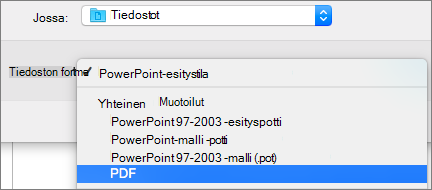
- Valitse sijainti, johon haluat tallentaa PDF-tiedoston, ja valitse sitten Tiedostomuoto-valikosta PDF.
-
Tapa 2: Esityksen vieminen PDF-tiedostona
Valitse Tiedoston>vieminen.

Valitse Tiedostomuoto-valikossa PDF.

PDF-tiedoston tulostuslaadun määrittäminen
Toiminnot kuten muistiinpanojen tallentaminen, diojen tallentaminen monisteina, piilotettujen diojen sisällyttäminen PDF-tiedostoon tai PDF:n määrittäminen pienemmäksi tiedostokooksi eivät ole käytettävissä. PDF-tiedoston tulostuslaadun voi kuitenkin määrittää korkeammaksi tai matalammaksi.
Vihje
PowerPoint for macOS ei säilytä PDF-tiedostojen hyperlinkkejä, mutta jos tallennat esityksen OneDriveen, voit avata sen PowerPointin verkkoversio ja ladata pdf-tiedostona sieltä. PowerPointin verkkoversio hyperlinkkien säilyttämisestä luodut PDF-tiedostot ovat helppokäyttöisiä ja niillä on yleensä myös pienempi tiedostokoko.
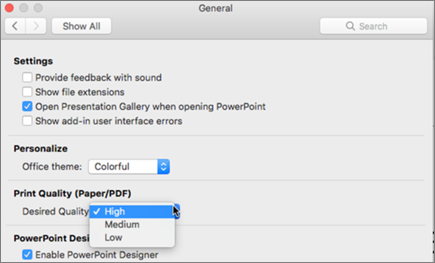
PDF-tiedoston tulostuslaadun voi määrittää korkeaksi, normaaliksi tai matalaksi tarpeen mukaan. Oletusarvoisesti tulostuslaatu on määritetty korkeaksi, joka on paras PDF-tiedostojen tulostamiseen. Voit määrittää PDF-tiedoston tulostuslaadun seuraavasti:
Valitse PowerPoint-valikon>Asetukset.
Valitse PowerPointin asetukset -valintaikkunassa Yleiset.
Aseta Tulostuslaatu (paperi/PDF) -kohdassa haluamasi vaihtoehto Haluttu laatu -kohtaan.
- Valitse Tiedosto ja sitten Vie.
- Muunna tiedosto PDF-muotoon valitsemalla Lataa PDF-muodossa .
