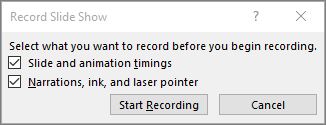
Voit tallentaa PowerPoint-esityksen — tai yksittäisen dian — ja tallentaa äänen, käsinkirjoitusliikkeet ja videon tavoitettavuuden. Kun esitys on valmis, se on kuin mikä tahansa esitys. Voit toistaa sen yleisölle diaesityksessä tai tallentaa esityksen videotiedostona. Joten sen sijaan, että vain "ojentaa kannen" jollekulle, ihmiset voivat nähdä esityksesi intohimolla ja persoonallisuudella muuttumattomana.
Microsoft 365:n uusi ominaisuus otettiin käyttöön alkuvuodesta 2022. Juuri silloin, kun yritykselläsi on tämä ominaisuus, se perustuu myös siihen, milloin järjestelmänvalvoja jakaa uusia ominaisuuksia Microsoft 365:ssä.
Tämä artikkeli sisältää toimintatapoja sekä uuteen käyttökokemukseen että perinteiseen käyttökokemukseen:
Uusi käyttöliittymä
Kokeile itse!
Kaikki tallennustyökalut ovat valintanauhan Tallenna-välilehdessä, mutta voit aloittaa valitsemalla Tallenna-painikkeen.

Voit tallentaa myös valitsemalla jonkin Tallennus-välilehden Tallenna-osan vaihtoehdoista.

Jos esityksessäsi on muistiinpanoja, ne muutetaan tekstiksi näytön yläreunassa, joten voit käyttää niitä kuin teleprompteria tallennettaessa.
Vihje
Käytä teleprompterin automaattista vieritystoimintoa ja määritä se vieritettäväksi haluamallasi nopeudella.

Voit käyttää useita vaihtoehtoja, kun nauhoitat esitystä. Voit ottaa kameran ja mikrofonin käyttöön tai poistaa ne käytöstä valitsemalla kuvakkeet yläreunasta.
Voit käyttää useita vaihtoehtoja, kun nauhoitat esitystä. Voit ottaa kameran ja mikrofonin käyttöön tai poistaa ne käytöstä valitsemalla kuvakkeet yläreunasta. Jos haluat vaihtaa kameraa tai mikrofonia, valitse Valitse lisää vaihtoehtoja<···> -kuvake.
Voit lisätä mukautettavan kameran, jonka kokoa, sijaintia ja muotoilua voidaan muuttaa dian sisällön mukaan. Valitse Muokkaa ja valitse sitten Cameo. Säädä kameran muotoilua ja palaa tallennusympäristöön valitsemalla Tallenna uudelleen.
Valitse Valitse kameratila - valikossa Näytä tausta tai Sumenna tausta.

Voit myös muuttaa Näkymät-valikon asettelua, jos haluat siirtyä teleprompterin, esittäjänäkymän tai dianäkymän välillä.
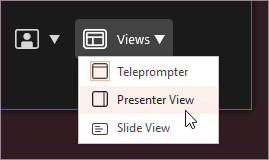
Valitse Teleprompter-näkymässä automaattinen vieritystoiminto. Säädä sitten vieritysnopeutta haluamasi mukaisesti, jotta voit viitata komentosarjaan helposti tallennuksen aikana.

Kun olet valmis, valitse Aloita tallennus , niin lähtölaskenta alkaa.
Käytä näyttölaseria, värillisiä kyniä tai korostuskyniä merkintädiojen alla olevassa ilmaisinalueella, niin myös se tallennetaan.
Jos haluat tallentaa selostuksen tiettyyn diaan, käytä edellistä tai seuraavaa nuolta.
Huomautus
Selostusta ei tallenneta diasiirtymien aikana, joten anna niiden toistaa ensin ennen kuin aloitat puhumisen.
Keskeytä tallennus tarpeen mukaan tai valitse Lopeta , jos olet valmis.
Voit tarkistaa videon valitsemalla Toista-painikkeen .
Jos haluat poistaa ja tallentaa videon nopeasti nykyiseen diaan tai kaikkiin dioihin, valitse Poista. Vaikka Clear poistaa tallennetun selostuksen, Palauta Cameoon korvaa tallennetun selostuksen kamerasyötteellä, jotta se on helppo ottaa uudelleen käyttöön.
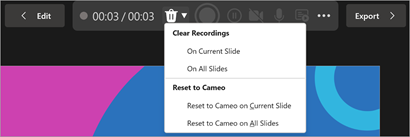
Kun olet valmis, valitse Vie>vie video.
Kun video on viety onnistuneesti, voit katsoa videon valitsemalla Näytä ja jaa video.

Voit palata asiakirjaan milloin tahansa valitsemalla Muokkaa-painikkeen .
Haluatko lisätietoja?
Tietoja PowerPointin tallenteista
Esityksen vieminen tai muuntaminen videoksi
Perinteinen käyttöliittymä
Laita päälle valintanauhan Tallenne-välilehti: Napsauta valintanauhan Tiedosto-välilehdessä Asetukset. Napsauta Muokkaa valintanauhaa -välilehteä Asetukset-valintaikkunan vasemmalla puolella. Valitse Tallenne-valintaruutu oikeanpuoleisessa ruudussa, jossa on luettelo käytettävissä olevista valintanauhan välilehdistä. Napsauta OK.

Voit valmistautua tallentamiseen valitsemalla Tallenna joko Tallennus-välilehdessä tai valintanauhan Diaesitys-välilehdessä .
- Napsauttamalla painikkeen yläosaa aloitat tallennuksen nykyisestä diasta.
- Napsauttamalla painikkeen alaosaa voit valita aloituksen esityksen alusta tai nykyisestä diasta.

(Tyhjennä-komento poistaa selostukset tai ajoitukset, joten noudata varovaisuutta, kun käytät sitä. Tyhjennä näkyy harmaana, jos et ole aikaisemmin tallentanut dioja.)
Diaesitys avautuu Tallennus-ikkunaan (joka näyttää samalta kuin esittäjänäkymä), ja sen vasemmassa yläkulmassa on painikkeet tallennuksen aloittamista, keskeyttämistä ja pysäyttämistä varten. Napsauta pyöreää punaista painiketta (tai paina näppäimistön R-näppäintä), kun olet valmis aloittamaan tallennuksen. Tallennus alkaa kolmen sekunnin laskurin jälkeen.
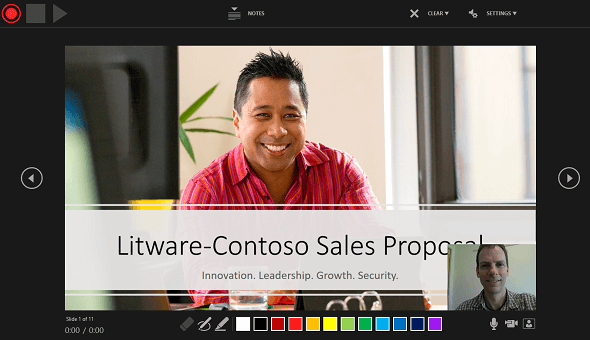
- Nykyinen dia näkyy tallennusikkunan pääruudussa.
- Voit lopettaa tallennuksen milloin tahansa painamalla näppäimistön Alt+S -näppäintä.
- Dian kummallakin puolella olevien siirtymisnuolien avulla voit siirtyä edelliseen ja seuraavaan diaan.
- PowerPoint for Microsoft 365 tallentaa automaattisesti kuhunkin diaan käyttämäsi ajan, mukaan lukien mahdolliset animoi teksti- tai objektivaiheet sekä kunkin dian käynnistimien käytön.
- Voit tallentaa ääni- tai videoselostuksen, kun käyt läpi esityksen. Painikkeet ikkunan oikeassa alakulmassa mahdollistavat mikrofonin, kameran ja kameran esikatselun ottamisen käyttöön tai poistamisen käytöstä:

Jos käytät kynää, korostuskynää tai pyyhintä, PowerPoint tallentaa nämä toiminnot myös toistoa varten.

Jos nauhoitat selostuksen (mukaan lukien ääni ja muste) uudelleen, PowerPoint poistaa aiemmin nauhoitetun selostuksen (mukaan lukien ääni ja muste), ennen kuin aloitat nauhoituksen uudelleen samalle dialle.
Voit myös nauhoittaa uudelleen siirtymällä diaesityksen>tallennus -kohtaan.
Voit valita osoitintyökalun (kynän, pyyhkimen tai korostuskynän) työkaluvalikoimasta nykyisen dian alapuolelta. Käytettävissä on myös värivalintaruutuja musteen värin muuttamiseen. (Pyyhin näkyy harmaana, jollet ole aikaisemmin lisännyt käsinkirjoitusta dioihin.)
Jos haluat lopettaa tallennuksen, valitse neliönmuotoinen Pysäytys-painike (tai paina näppäimistön S-näppäintä).
Kun lopetat selostuksen tallennuksen, tallennettujen diojen oikeaan alakulmaan tulee näkyviin pieni kuva. Tämä kuva on äänikuvake tai verkkokameran pysäytyskuva siinä tapauksessa, että verkkokamera oli käynnissä tallennuksen aikana.

Diaesitystallenteen ajoitus tallentuu automaattisesti. (Ajoitukset näkyvät Dialajittelu-näkymässä lueteltuina kunkin dian alapuolella.)
Tässä prosessissa tallentamasi tiedot upotetaan jokaiseen diaan ja tallenne voidaan toistaa diaesityksen aikana. Tällä tallennusmenetelmällä ei luoda videotiedostoa. Jos kuitenkin tarvitset videotiedoston, voit tallentaa esityksen videona suorittamalla muutaman lisätoimenpiteen.
Diaesitystallenteen esikatselu
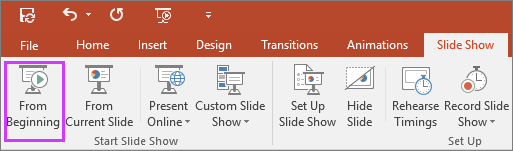
Valitse Diaesitys-välilehdessä Alusta tai Nykyisestä diasta.
Toiston aikana animaatiot, käsinkirjoitustoiminnot, ääni ja videokuva toistuvat oikea-aikaisesti tahdistettuina.
Taltioidun äänen esikatselu
Tallennusikkunan vasemmassa yläkulmassa olevaa kolmionmuotoista Toista-painiketta napsauttamalla voit esikatsella sen dian tallenteen, jossa kohdistus on tässä ikkunassa.

Napsauta Normaali-näkymässä dian oikeassa alakulmassa näkyvää äänikuvaketta tai kuvaa ja valitse sitten Toista. (Kun esikatselet yksittäistä ääntä tällä tavalla, et näe tallennettua animaatiota tai käsinkirjoitusta.)
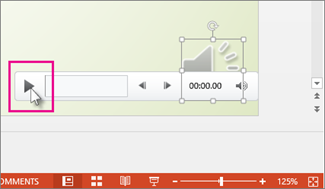
Voit keskeyttää äänen toiston esikatselun aikana.
Diojen ajoituksen asettaminen manuaalisesti
PowerPoint for Microsoft 365 tallentaa diojen ajoitukset automaattisesti, kun lisäät selostuksia, tai voit asettaa diojen ajoitukset manuaalisesti selostusten mukaan.
- Valitse Normaali-näkymässä dia, jonka ajoituksen haluat määrittää.
- Valitse Siirtymät-välilehden Ajoitus-ryhmän Siirry seuraavaan diaan -kohdassa Jälkeen-valintaruutu ja kirjoita sitten, kuinka monen sekunnin ajan dia näkyy näytössä. Toimi samoin kaikissa dioissa, joiden määräajat haluat asettaa manuaalisesti.
Jos haluat seuraavan dian näkyvän joko hiirtä napsautettaessa tai automaattisesti sen sekuntimäärän jälkeen, jonka kirjoitat ensin, valitse sekä Napsautettaessa hiirellä- että Jälkeen-valintaruudut.
Voit käyttää manuaalisia diojen ajoituksia tallennetun diasegmentin lopun rajaamiseen. Jos esimerkiksi diasegmentin lopussa on kaksi sekuntia tarpeetonta ääntä, voit asettaa ajoituksen seuraavaan diaan siirtymistä varten siten, että se tapahtuu ennen tarpeetonta ääntä. Tällöin sinun ei tarvitse taltioida kyseisen dian ääntä uudelleen.
Ajoitusten tai selostuksen poistaminen
Tyhjennä-komento on tarkoitettu sellaisten ajoitusten tai selostusten poistamiseen, joita et halua käyttää tai jotka haluat korvata.
Tallennus-ikkunan yläreunuksen Tyhjennä-komennon avulla voit
- Poista tallenteet nykyisestä diasta
- Poista tallenteet kaikista dioista
Normaalinäkymässä on neljä eri Tyhjennä-komentoa, joiden avulla voit:
- Poista ajoituksetvalittuna olevasta diasta
- Poista ajoituksetkaikista dioista yhdellä kertaa
- Poista selostusvalittuna olevasta diasta
- Poista selostuskaikista dioista yhdellä kertaa
- Jos et halua poistaa kaikkia ajoituksia tai selostuksia esityksestä, avaa dia, joka sisältää sen ajoituksen tai selostuksen, jonka haluat poistaa.
- Napsauta PowerPoint for Microsoft 365 valintanauhan Tallennus-välilehdenTallenna diaesitys -painikkeessa alanuolta, osoita Tyhjennä-kohtaa ja valitse sitten tilanteeseen sopiva Tyhjennä-komento.

Ajoitusten tai selostuksen ja käsinkirjoituksen poistaminen käytöstä
Kun olet nauhoittanut PowerPoint for Microsoft 365 -esityksen, suorittamasi ajoitukset, eleet ja äänet tallennetaan yksittäisiin dioihin. Voit kuitenkin poistaa ne kaikki käytöstä, jos haluat katsella diaesitystä ilman niitä.
- Tallennettujen dia-aikojen kytkeminen pois päältä: Diaesitys-välilehdellä tyhjennä Käytä ajoituksia -ruutu.
- Tallennettujen selostusten ja musteen kytkeminen pois päältä: Diaesitys-välilehdessä tyhjennä Toista selostukset -ruutu.
Tekstitysten luominen
Jos haluat tehdä videostasi helppokäyttöisemmän lisäämällä tekstityksiä, valitse jokin seuraavista vaihtoehdoista, jotka on kuvattu erillisissä ohjeartikkeleissa:
- Tekstitystiedoston kirjoittaminen manuaalisesti
- Microsoft Streamin automaattisesti luoman tekstitystiedoston noutaminen
Kun sinulla on tekstitystiedosto, voit lisätä sen videotiedostoosi PowerPointin avulla.