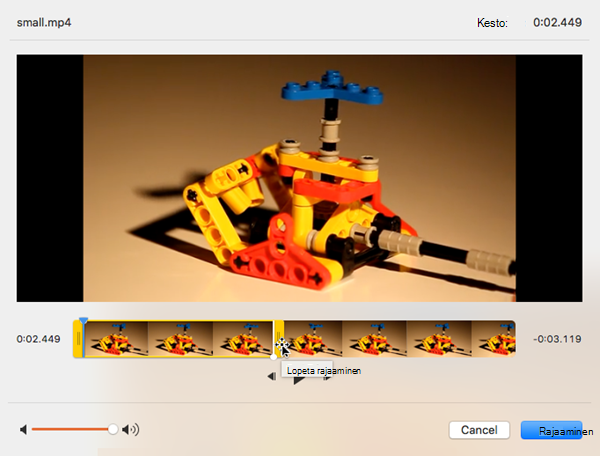
PowerPoint-diaan lisäämässäsi videossa tai äänessä voit poistaa tarpeettoman sisällön leikkeen alusta tai lopusta tai molemmista.
Voit rajata vain tietokoneesta lisättyjä videoita. Ominaisuus ei ole käytettävissä verkosta lisätyissä videoissa.
Videon rajaaminen
Valitse normaalinäkymässä videon reuna diassa.
Kun video on valittuna, Videotyökalut-osio tulee näkyviin työkaluriville, ja siinä on kaksi välilehteä: Muoto ja Toisto:
Valitse valintanauhassa Videotyökalut-valikon Toisto-välilehdessä Rajaa video.
Jos haluat selvittää, missä haluamasi videomateriaalin rajauskohta sijaitsee, paina Rajaa video -valintaikkunan Toista-painiketta.
Kun pääset kohtaan, johon haluat tehdä rajauksen, paina Keskeytä-painiketta.
Seuraava kehys- ja Edellinen kehys -painikkeilla voit hienosäätää merkinnän sijaintia.Tee Rajaa video -valintaikkunassa jokin seuraavista:
Jos haluat rajata leikkeen alun, napsauta aloituskohtaa (näkyy alla olevassa kuvassa vihreänä merkkinä vasemmalla). Kun näet kaksipäisen nuolen, vedä nuoli haluamaasi videon aloituskohtaan.
Jos haluat rajata leikkeen lopun, napsauta lopetuskohtaa (joka on merkitty alla olevan kuvan oikeaan reunaan punaisella merkillä). Kun näet kaksipäisen nuolen, vedä nuoli haluamaasi videon lopetuskohtaan.
Tässä esimerkissä leikkeen loppu rajataan, jolloin päättymisaika muuttuu muotoon 00:04.445.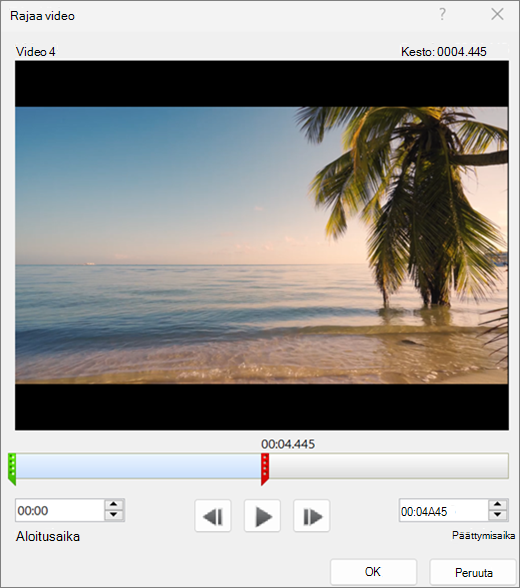
Musiikkileikkeen tai äänileikkeen rajaaminen
Valitse dian äänileike.
Kun äänileike on valittuna, Äänityökalut-osio tulee näkyviin työkaluriville, ja siinä on kaksi välilehteä: Muoto ja Toisto: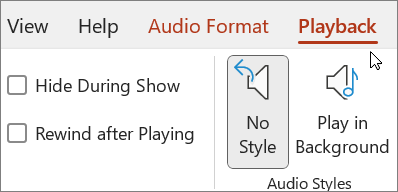
Valitse Toisto-välilehden Äänityökalut-kohdassa Rajaa ääni.
Voit määrittää haluamasi äänileikkeen rajauskohdan napsauttamalla Rajaa ääni -ikkunassa Toista-painiketta.
Kun pääset kohtaan, johon haluat tehdä rajauksen, napsauta Keskeytä-painiketta.
Seuraava kehys- ja Edellinen kehys -painikkeilla voit hienosäätää merkinnän sijaintia.Tee toinen tai molemmat seuraavista toimista:
- Jos haluat rajata äänileikkeen alun, napsauta aloituskohtaa (vihreää merkkiä vasemmassa reunassa). Kun näkyviin tulee kaksipäinen nuoli, vedä se äänileikkeen uuteen aloituskohtaan.
- Jos haluat rajata äänileikkeen lopun, napsauta lopetuskohtaa (punaista merkkiä oikeassa reunassa). Kun näkyviin tulee kaksipäinen nuoli, vedä se äänileikkeen uuteen lopetuskohtaan.

Leikatun mediatiedoston kopion tallentaminen
Jos haluat tallentaa leikatun mediatiedoston erillisen kopion Käytettäväksi PowerPointin ulkopuolella, sinun on pakattava media ja käytettävä sitten Tallenna media nimellä -komentoa :
- Valitse Tiedoston>tiedot.
- Valitse Pakkaa media ja valitse sitten sopiva pakkaustaso.
Pakkaa media -valintaikkuna avautuu ja pakkausprosessi alkaa. - Kun pakkaus on valmis, valitse diassa oleva media, jonka olet leikannut. Napsauta sitä hiiren kakkospainikkeella ja valitse Tallenna media nimellä.
- Kirjoita tiedoston nimi ja tallennussijainti ja valitse sitten Tallenna.
Mediatiedosto tallennetaan valitsemaasi kansioon.
Lisätietoja musiikin ja muiden äänileikkeiden lisäämisestä ja toistamisesta on seuraavissa ohjeaiheissa: