Kun pidät esitystä, voit muuttaa hiiren laserosoittimeksi ja kiinnittää huomion johonkin diassa olevaan kohteeseen.
Laserosoittimen ottaminen käyttöön
Toimi seuraavasti:
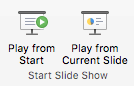
Laserosoittimen käyttäminen diaesitysnäkymässä:Aloita diaesitys valitsemalla Diaesitys-välilehdessä joko Alusta tai Nykyisestä diasta .

Laserosoittimen käyttäminen lukunäkymässä:Valitse Näytä-välilehdessäLukunäkymä.

Pidä Ctrl-näppäintä painettuna ja osoita sitten sen dian sisältöä, johon haluat kiinnittää huomiota, napsauttamalla ja vetämällä hiiren ykköspainiketta.
Vihje:Jos haluat yleisön näkevän laserosoittimen, mutta et hiiren osoitinta, pidä Ctrl-näppäintä painettuna , ennen kuin siirrät hiirtä, jotta hiiriosoitin pysyy piilossa.
Laserosoittimen värin muuttaminen
Oletusarvoisesti osoittimen väri on punainen, mutta myös vihreä ja sininen ovat käytettävissä. Voit muuttaa laserosoittimen värin toimimalla seuraavasti:
Valitse Diaesitys-välilehden Määritä-ryhmässä Määritä diaesitys.
Valitse haluamasi väri Määritä esitys ‑valintaikkunan Esityksen asetukset -kohdan Laserosoittimen väri -luettelossa ja valitse sitten OK.

Laserosoittimen liikkeiden tallentaminen
(Lisätietoja diaesitysten tallentamisesta ja ajoittamisesta on artikkelissa Diaesityksen tallentaminen selostuksella ja diojen ajastuksella.)
Jos haluat tallentaa laserosoittimen liikkeet parantaaksesi verkkopohjaista tai itsenäistä diaesitystä, toimi seuraavasti:
Osoita Diaesitys-välilehdenMääritä-ryhmässäTallenna-kohdan vieressä olevaa nuolta.
Valitse joko alusta... (Tietue alusta) tai Nykyisestä diasta... (Tallenna tästä diasta)sen mukaan, mistä haluat aloittaa diaesityksen tallennuksen.Valitse Tallenna diaesitys -valintaikkunan Selostukset ja laserosoitin -valintaruutu.
Valitse Aloita tallennus.
Vihje
Jos haluat keskeyttää selostuksen, valitse Tallentaminen-ruudussa Keskeytä. Voit jatkaa selostusta valitsemalla Jatka tallennusta.
Pidä Ctrl-näppäintä painettuna, osoita hiiren ykköspainiketta ja osoita sen dian sisältöä, johon haluat kiinnittää huomiota.
Voit siirtyä seuraavaan diaan vapauttamalla Ctrl-näppäimen ja napsauttamalla sitten hiiren ykköspainiketta.
Lopeta diaesityksen tallennus napsauttamalla diaa hiiren kakkospainikkeella ja valitsemalla sitten Lopeta diaesitys.
Tallennetut diaesityksen ajoitukset tallentuvat automaattisesti, ja diaesitys näkyy Dialajittelu-näkymässä, jossa ajoitukset näkyvät kunkin dian alla.Jos haluat tarkastella juuri tallentamiasi osoittimen liikkeitä ja ajastuksia, valitse Diaesitys-välilehdenAloita diaesitys - ryhmässä joko Alusta... tai Nykyisestä diasta.
Jos haluat uusia osoittimen liikkeet tai dian ajastukset, toista nämä vaiheet.
Ota osoitin käyttöön tai poista se käytöstä
Osoittimen asetuksena on Automaattinen, mikä tarkoittaa, että se piilotetaan automaattisesti kolmen sekunnin käyttämättömyyden jälkeen. Osoitin tulee uudelleen näkyviin, kun siirrät hiirtä.

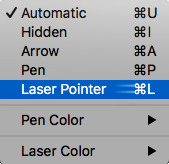
Valitse diaesityksen vasemmassa alakulmassa  ja valitse sitten jokin seuraavista:
| Haluttu toiminto | Valitse |
|---|---|
| Näytä osoitin automaattisesti | Automaattinen |
| Piilota osoitin aina | Piilotettu |
| Näytä osoitin aina | Nuoliasetukset |
| Dioihin kirjoittaminen | Kynä |
| Kynän käsinkirjoituksen värin valitseminen | Käsinkirjoituksen väri |