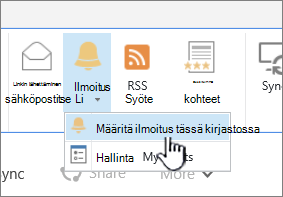
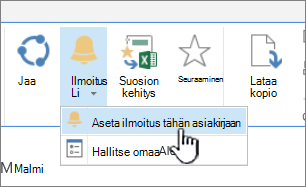
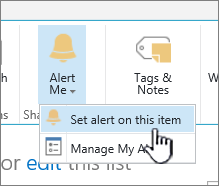
Jos haluat pysyä ajan tasalla, kun SharePoint-asiakirja tai sivuston kohde muuttuu, luo ilmoitus.
Voit määrittää ilmoituksen luettelolle, kirjastolle, kansiolle, tiedostolle tai luettelokohteelle. Voit esimerkiksi määrittää tietyn kirjaston kansiolle ilmoituksen ilman, että sinun tarvitsee saada ilmoituksia kirjaston muista kohteista.
Huomautus
Ilmoitusten vastaanottaminen voi kestää jopa 4 tuntia.
Muita tapoja tehdä ilmoituksia:
- Sääntöjen käyttäminen on uusi ja helpompi tapa määrittää luetteloa koskevia ilmoituksia. Lisätietoja on artikkelissa Säännön luominen luettelon automatisoimiseksi.
- Toinen tapa saada ilmoituksia tiedosto- tai luettelokohteiden muutoksista on käyttää Power Automatea SharePoint-yhdistimen kanssa.
Ilmoitusten saaminen kohteen muutoksista SharePointissa
Huomautus
Heinäkuusta 2026 alkaen SharePoint-ilmoitukset Microsoft 365:ssä poistetaan käytöstä ja ne lakkaavat toimimasta. Ilmoitusten tekemiseen suositellaan joko sääntöjä tai Power Automate -toimintoa. Lisätietoja SharePoint-ilmoitusten poistamisesta käytöstä.
Voit saada ilmoituksen aina, kun Tiedostoa, linkkiä tai kansiota muutetaan SharePoint-tiedostokirjastossa. Kohteen (tiedosto, kansio, linkki) mukaan saatat nähdä erilaisia asetuksia, kun määrität ilmoituksen.
- Siirry luetteloon tai kirjastoon.
- Valitse tiedosto, linkki tai kansio, josta haluat saada ilmoituksen.
- Valitse luettelon tai kirjaston vaihtoehtojen luettelosta kolme pistettä (...) ja valitse sitten Ilmoita.
- Valitse haluamasi asetukset Ilmoita, kun kohteet muuttuvat -valintaikkunassa.
- Tallenna valitsemalla OK.
Ilmoitusten saaminen kaikista SharePointin tiedostokirjaston muutoksista
- Siirry luetteloon tai kirjastoon ja varmista, ettei kohteita ole valittuna.
- Valitse luettelon tai kirjaston vaihtoehtojen luettelosta kolme pistettä (...) ja valitse sitten Ilmoita.
- Valitse Ilmoita, kun kohteet muuttuvat -valintaikkunassa asetukset tarpeidesi mukaan.
- Valitse OK.
Ilmoitusten peruuttaminen SharePointissa
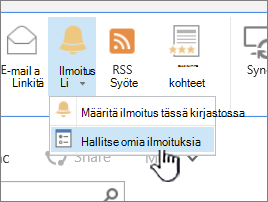
Jos haluat tarkastella ilmoituksia sivuston sivulta, valitse luettelon tai kirjaston vaihtoehtojen luettelosta kolme pistettä (...) ja valitse sitten Hallitse omia ilmoituksia.
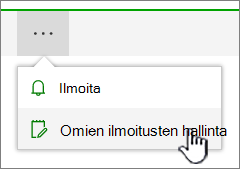
Valitse poistettava ilmoitus.
Valitse Poista valitut ilmoitukset.
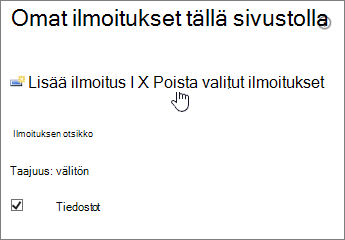
Poista valitsemalla OK.
Päivitysten tarkasteleminen ilman sähköposti-ilmoituksia
Jos et halua saada sähköpostia, mutta haluat silti pysyä ajan tasalla tiedostokirjastojen muutoksista, katso tiedostokirjaston tiedostotoiminta.
Huomautus
Järjestelmän luomat sähköpostit SharePoint-työnkuluista no-reply@sharepointonline.com ja ilmoitukset lähetetään osoitteesta, jonka näyttönimenä on SharePoint Online.