
SharePoint-tuotteisiin sisältyvät työnkulut ovat ominaisuuksia, joiden avulla voit automatisoida liiketoimintaprosesseja, mikä tekee niistä yhdenmukaisempia ja tehokkaampia. SharePointin Allekirjoitusten kerääminen -työnkulun avulla voit reitittää Excelissä, Word tai InfoPathissa luodut asiakirjat yhdelle tai useammalle henkilölle heidän allekirjoituksiaan varten.
Huomautus
SharePoint 2010 :n työnkulut on poistettu käytöstä 1. elokuuta 2020 alkaen uusien vuokraajien osalta ja poistettu olemassa olevista alihallintaympäristöistä 1. marraskuuta 2020. Jos käytät SharePoint 2010 -työnkulkuja, suosittelemme siirtymistä Power Automateen tai muihin tuettuihin ratkaisuihin. Lisätietoja on artikkelissa SharePoint 2010:n työnkulun poistaminen käytöstä.
Lisätietoja on artikkelissa Yleiskatsaus SharePointiin sisältyvistä työnkuluista.
Tärkeää
Allekirjoitusten kerääminen -työnkulkua ei ole oletusarvoisesti aktivoitu, eikä se näy liittämislomakkeen Valitse työnkulkumalli -luetteloruudussa. Sivuston järjestelmänvalvojan on aktivoitava ne sivustokokoelmatasolla, jotta se on käytettävissä. Jos sinulla on sivustokokoelmatason käyttöoikeudet, katso Artikkeli SharePoint-työnkulkumallien ottaminen käyttöön.
Jos sinun tarvitsee vain suorittaa Allekirjoitusten kerääminen -työnkulkutehtävä Siirry VAIN COMPLETE-segmenttiin ja laajenna se. Et ehkä tarvitse muita segmenttejä toistaiseksi.

SharePoint-työnkulut ovat seuraavat:
- Tehokas ja yhdenmukainen Allekirjoitusten kerääminen -työnkulku reitittää tiedoston automaattisesti, määrittää allekirjoitustehtäviä ja seuraa niiden edistymistä. Työnkulun toimintaa voidaan valvoa ja säätää keskitetyn tilan sivulta, ja työnkulun tapahtumien historia säilytetään 60 päivän ajan valmistumisen jälkeen.
- Vähemmän työtä puolestasi Allekirjoitusten kerääminen -työnkulku säästää aikaa ja ongelmia sekä sinulta että työtovereiltasi ja nopeuttaa ja yhtenäistää allekirjoitusprosessia.
Tässä on kaavio allekirjoitusten kerääminen -työnkulun hyvin yksinkertaisesta versiosta.

Vinkkejä tämän artikkelin käyttämiseen
Tämän artikkelin tiedot esitetään laajennettavissa segmenteissä.
Jos sinun tarvitsee vain suorittaa Allekirjoitusten kerääminen -työnkulkutehtävä Siirry VAIN COMPLETE-segmenttiin ja laajenna se. Et ehkä tarvitse muita segmenttejä toistaiseksi.
Jos haluat lisätä, käynnistää, valvoa ja ylläpitää työnkulkuja Jos et ole vielä perehtynyt näihin tehtäviin, sinun kannattaa ehkä käydä läpi tämä artikkeli segmenteittäin, kun suunnittelet ja lisäät työnkulun ensimmäisen kerran. Kun olet tutustunut tietoihin ja artikkelin asetteluun, voit siirtyä suoraan tarvitsemaasi segmenttiin palautuskäynneillä.
Huomautus grafiikassa Tämän työnkulun artikkelisarjan näyttökuvat ja käsitteelliset kaaviot perustuvat yleensä Hyväksyntä-työnkulun tyyppiin. Tämän artikkelin kuvia ja kaavioita on kuitenkin mukautettu Allekirjoitusten kerääminen -työnkulkuja varten aina, kun se on tarpeen käsitteellisen tai ohjeellisen selkeyden vuoksi.
Sana tämän artikkelin tulostamisesta Tämä on pitkä artikkeli. Jos haluat tulostaa vain valitut segmentit, varmista, että vain kyseiset segmentit on laajennettu tulostettaessa. (Jos haluat sisällyttää tulostettuun kopioon myös koko grafiikan, tulosta vaakasuunnassa pystysuunnan sijaan.)
Ja sana hausta Ennen kuin etsit tekstiä tai termiä tässä artikkelissa, varmista, että kaikki segmentit, joista haluat hakea, on laajennettu.
Lisätietoja Allekirjoitusten kerääminen -työnkuluista
Allekirjoitusten kerääminen -työnkulku on SharePoint-tuotteiden ominaisuus, joka reitittää Word, Excelissä tai InfoPathissa luodun asiakirjan tai lomakkeen yhdelle tai useammalle henkilölle allekirjoitusta varten. Työnkulku automatisoi, virtaviivaistaa ja standardoi koko prosessin.
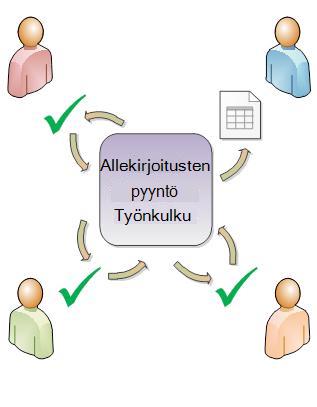
SharePoint-tuotteisiin sisältyvä allekirjoitusten kerääminen -perustyönkulku toimii mallina. Tämän mallin avulla voit lisätä sivustoihin yhden tai useamman Allekirjoitusten kerääminen -työnkulun. Jokainen lisäämäsi työnkulku on yksilöllinen versio Allekirjoitusten kerääminen -perustyönkulusta, ja jokaisella on oma erityinen työskentelytapansa, joka perustuu asetuksiin, jotka määrität, kun lisäät sen.
Mitä Allekirjoitusten kerääminen -työnkulku voi tehdä puolestani?
- Kun lisäät Allekirjoitusten kerääminen -työnkulun luetteloon, kirjastoon tai sivustokokoelmaan, voit määrittää, kuinka monta osallistujaa haluat sisällyttää luetteloon, ja määrittää, määritetäänkö heidän tehtävänsä yksi toisensa jälkeen (sarjamuodossa) vai kaikki kerralla (rinnakkain). Voit jopa päättää, jaetaanko osallistujien tehtävät kahteen tai useampaan erilliseen vaiheeseen. Aina kun käynnistät työnkulun manuaalisesti asiakirjassa, voit muokata mitä tahansa näistä asetuksista.
- Työnkulku määrittää tehtävän kullekin määritetylle osallistujalle. Kukin osallistuja valitsee useita mahdollisia vastauksia: allekirjoittaa (tai olla allekirjoittamatta) asiakirjan, määrittää allekirjoitustehtävän uudelleen tai poistaa tehtävän.
- Kun työnkulku on käynnissä, voit seurata edistymistä ja tehdä muutoksia (tarvittaessa) yhdeltä keskitetyltä Työnkulun tila -sivulta.
- 60 päivän ajan työnkulun valmistumisesta kaikki työnkulun aikana (tai esiintymässä) tapahtuneet työnkulun tapahtumat ovat edelleen käytettävissä Työnkulun tila -sivulla epämuodollisia viittauksia varten.
Mitä Allekirjoitusten kerääminen -työnkulku ei voi tehdä?
Allekirjoitusten kerääminen -työnkulkua ei ole suunniteltu keräämään asiakirjan hyväksyntöjä ja hylkäyksiä tai hallitsemaan verkkosivuston verkkosivujen julkaisemista. Jos haluat lisätä työnkulun, jossa osallistujat hyväksyvät tai hylkäävät tarkistettavan asiakirjan, tutustu artikkeliin Kaikki hyväksyntätyönkuluista.
Lisäksi Allekirjoitusten kerääminen -työnkulkuja ei ole suunniteltu palautteen keräämiseen. Jos haluat käyttää työnkulkua palautteen keräämiseen asiakirjasta, tutustu artikkeliin Tietoja Palautteen kerääminen -työnkuluista.
Voit myös käyttää Microsoft SharePoint Designer 2013:a minkä tahansa SharePoint-tuotteisiin sisältyvän työnkulun mukauttamiseen.
Kuka voi käyttää tällaista työnkulkua?
Työnkulun lisääminenOletusarvoisesti sinulla on oltava Luetteloiden hallinta -oikeus, jotta voit lisätä työnkulun. (Omistajat-ryhmällä on Luetteloiden hallinta -käyttöoikeus oletusarvoisesti, kun taas Jäsenet-ryhmällä ja Vierailijat-ryhmällä sitä ei ole.)
Työnkulun aloittaminenLisäksi sinulla on oletusarvoisesti oltava Muokkaa kohteita -oikeus, jotta voit aloittaa jo lisätyn työnkulun. (Jäsenet-ryhmällä ja Omistajat-ryhmällä on oletusarvoisesti Muokkaa kohteita -käyttöoikeus; Vierailijat-ryhmällä ei ole.)
Omistajat voivat myös määrittää tietyt työnkulut niin, että vain Omistajat-ryhmän jäsenet voivat aloittaa ne. (Voit tehdä tämän valitsemalla yhdistämislomakkeen ensimmäisellä sivulla Edellytä luetteloiden hallintaoikeuksia tämän työnkulun aloittamiseksi -valintaruudun.)
Mitä hyötyä digitaalisten allekirjoitusten käyttämisestä on?
Yhä useampia liiketapahtumia tehdään sähköisesti. Näin ollen digitaalisia allekirjoituksia käytetään yhä enemmän sitomaan juridisesti osapuolia niiden liiketoimiin. Digitaalisen allekirjoituksen avulla tarkistetaan asiakirjan allekirjoittaneen henkilön henkilöllisyys ja vahvistetaan, että sisältöä ei ole muokattu sen jälkeen, kun digitaalinen allekirjoitus on otettu käyttöön tiedostossa. Digitaaliset allekirjoitukset tarjoavat salaustekniikoihin perustuvan suojauksen ja auttavat vähentämään sähköisiin liiketoimiin liittyviä riskejä. Digitaalisen allekirjoituksen parannuksilla Office pyrkii vastaamaan yritysten ja julkisen sektorin tahojen tietoturvatarpeisiin maailmanlaajuisesti.
Digitaalisen allekirjoituksen luomiseksi sinulla on oltava digitaalinen varmenne, joka todistaa henkilöllisyytesi luotettaville osapuolille ja jonka pitäisi olla peräisin hyvämaineiselta varmenteen myöntäjältä. Jos sinulla ei ole digitaalista varmennetta, Microsoftilla on myös kumppaneita, jotka toimittavat digitaalisia varmenteita ja muita lisäallekirjoituksia.
Miten tämäntyyppistä työnkulkua suunnitellaan, lisätään, suoritetaan ja ylläpidetään?
Nämä ovat perusvaiheet:
-
ENNEN työnkulun suorittamista (suunnittele, lisää, aloita)
Ennen kuin lisäät työnkulun, suunnittelet, mihin haluat lisätä sen (yhdelle luettelolle tai kirjastolle tai koko sivustokokoelmalle) ja miten se toimii. Kun olet lisännyt ja määrittänyt työnkulun, kuka tahansa, jolla on tarvittavat käyttöoikeudet, voi käynnistää työnkulun tietyssä asiakirjassa. Työnkulku voidaan myös määrittää toimimaan automaattisesti. Automaattiset käynnistettävät tapahtumat voidaan aktivoida jommankumman tai molempien käynnistävien tapahtumien perusteella: kun mikä tahansa tiedosto lisätään luetteloon tai kirjastoon tai luodaan siinä tai kun mitä tahansa luettelon tai kirjaston tiedostoa muutetaan. -
Kun työnkulku suoritetaan (valmis, näyttö, säädä)
Kun työnkulku suoritetaan, yksittäiset osallistujat suorittavat määritetyt tehtävänsä. Samaan aikaan työnkulun edistymistä voidaan seurata työnkulun tietyn esiintymän keskitetyltä Työnkulun tila -sivulta. Työnkulkuun voidaan tehdä muutoksia samalla sivulla, kun se suoritetaan. ja tarvittaessa työnkulku voidaan peruuttaa tai lopettaa sieltä. -
Kun työnkulku on suoritettu (tarkista, raportoi, muuta)
Kun työnkulku on valmis, kyseisen suorituksen (tai esiintymän) koko historia voidaan tarkistaa enintään 60 päivän ajan Työnkulun tila -sivulla. Jos haluat joskus muuttaa työnkulun toimintaa, voit avata ja muokata kytkentälomaketta, jonka suoritit, kun lisäsit työnkulun ensimmäisen kerran.
Seuraava vuokaavio havainnollistaa näitä vaiheita uuden työnkulun lisääjän näkökulmasta.

Uuden Allekirjoitusten kerääminen -työnkulun suunnitteleminen
Tässä segmentissä tunnistamme tarvittavat päätökset ja kerättävät tiedot ennen allekirjoitusten kerääminen -työnkulun version lisäämistä.
Jos olet jo perehtynyt tämäntyyppisen työnkulun lisäämiseen ja tarvitset vain muistutuksen tietyistä vaiheista, voit siirtyä suoraan tämän artikkelin asianmukaiseen ADD-segmenttiin (Luettelo/kirjasto tai Sivustokokoelma).
Mallit ja versiot
SharePoint-tuotteisiin sisältyvät työnkulut toimivat päämalleina , joihin luetteloihin, kirjastoihin ja sivustokokoelmaan lisättävät yksittäiset työnkulut perustuvat.
Joka kerta, kun lisäät esimerkiksi Allekirjoitusten kerääminen -työnkulun, lisäät itse asiassa yleisen Allekirjoitusten kerääminen -työnkulkumallin version. Anna kullekin versiolle oma nimi ja omat asetukset, jotka määrität liityslomakkeessa, kun lisäät kyseisen version. Tällä tavalla voit lisätä useita työnkulkuja, joista jokainen perustuu Allekirjoitusten kerääminen -työnkulun perusmalliin, mutta kukin versio on nimetty ja räätälöity sen käyttöä varten.
Tässä kuvassa on lisätty kolme Hyväksyntä-työnkulkumalliin perustuvaa työnkulkua: yksi kaikkien sisältötyyppien osalta yhdessä kirjastossa, yksi yksittäisen kirjaston yksittäiselle sisältötyypille ja yksi koko sivustokokoelman yhdelle sisältötyypille.
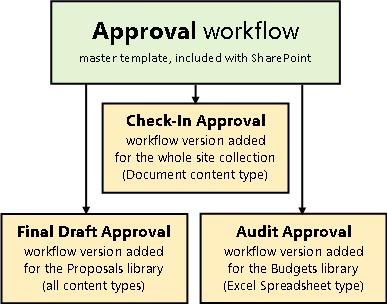
Kytkentälomakkeen esittely
Aina kun lisäät uuden työnkulun version, joka perustuu johonkin sisällytetyistä työnkulkumalleista, täytät kytkentälomakkeen ja määrität, miten haluat uuden version toimivan.
Seuraavassa osassa on kysymysluettelo, joka valmistelee sinut yhdistämislomakkeen täyttämiseen. Ensin voit kuitenkin tarkastella lomaketta ja sen kenttiä hetken tai kaksi.
Liityslomakkeen ensimmäinen sivu
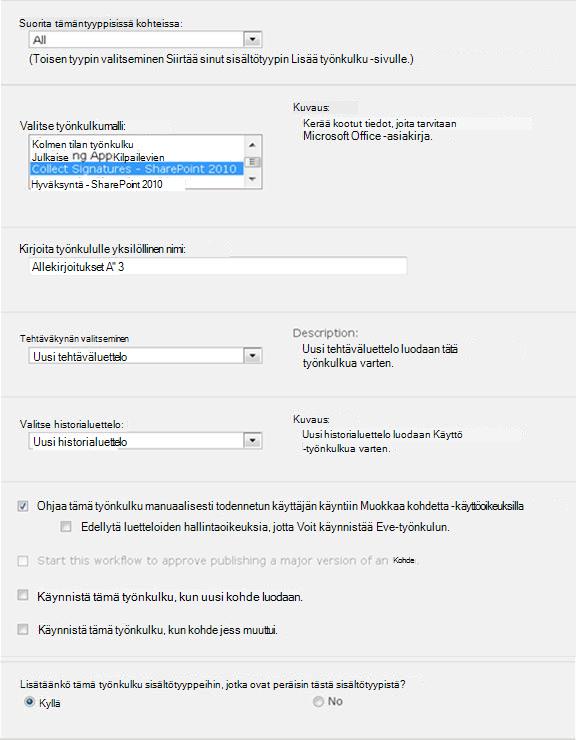
Yhdistämislomakkeen toinen sivu
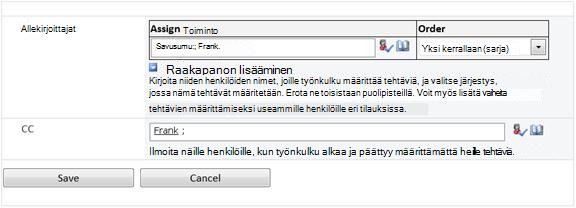
Tämän toisen sivun kentät näkyvät myös aloituslomakkeessa, joka esitetään aina, kun työnkulku käynnistetään manuaalisesti, ja sitä voi muokata vain kyseistä yksittäistä suoritusta varten.
Yhdeksän kysymystä vastattavana
Kun olet saanut vastaukset kaikkiin tämän osion kysymyksiin, voit lisätä työnkulun.
Onko tämä oikea työnkulun tyyppi?
Tässä artikkelissa käsitellään työnkulkumallia, joka näkyy valikossa nimellä Allekirjoitusten kerääminen – SharePoint 2010. Jos et ole varma, onko tämä työnkulun tyyppi sinulle paras vaihtoehto, palaa tämän artikkelin LEARN-osioon . Lisätietoja muista käytettävissä olevista työnkulkumalleista on artikkelissa Tietoja SharePointin sisältämistä työnkuluista.
On tärkeää tietää, että tässä käsiteltävät allekirjoitusrivit voidaan lisätä vain Word, Excelissä tai InfoPathissa luotuihin asiakirjoihin.
Yksi luettelo, kirjasto tai koko sivustokokoelma? (ja) Yksi sisältötyyppi vai kaikki sisältötyypit?
Mikä on sisältötyyppi?
Jokainen SharePoint-luetteloon tai -kirjastoon tallennettu tiedosto tai muu kohde kuuluu johonkin tai toiseen sisältötyyppiin. Sisältötyyppi voi olla yhtä yksinkertainen ja yleinen kuin Asiakirja - tai Excel-laskentataulukko, tai se voi olla yhtä erikoistunut kuin juridinen sopimus tai tuotteen suunnittelumääritys. Jotkin sisältötyypit ovat oletusarvoisesti käytettävissä SharePoint-tuotteissa, mutta voit sekä mukauttaa niitä että lisätä itse luomiasi sisältötyyppejä.
Voit määrittää Allekirjoitusten kerääminen -työnkulun uuden version käytettäväksi vain yhdessä luettelossa tai kirjastossa tai voit ottaa sen käyttöön koko sivustokokoelmassa.
- Jos lisäät työnkulun yksittäiseen luetteloon tai kirjastoon, voit määrittää sen toimimaan joko kaikissa sisältötyypeissä tai vain yhdessä sisältötyypissä.
- Jos lisäät työnkulun koko sivustokokoelmaan, sinun on kuitenkin määritettävä se toimimaan vain yhdessä sivuston sisältötyypissä.
- Kaikissa tapauksissa jokaisen asiakirjan, jossa Allekirjoitusten kerääminen -työnkulku suoritetaan, on oltava tiedosto, joka on luotu Word, Excelissä tai InfoPathissa.

Mikä on hyvä nimi?
Anna työnkulun versiolle nimi, joka:
- Osoittaa selvästi, mihin sitä käytetään.
- Erottaa sen selvästi muista työnkuluista.
Esimerkki
Kuvittele, että kuulut toimittajaryhmään. Ryhmäsi haluaa käyttää kahta erilaista Palautteen kerääminen -työnkulkua:
- Suoritat ensimmäisen työnkulun jokaisessa oman ryhmäsi jäsenen lähettämässä asiakirjassa. Tämä työnkulku kerää palautetta vain ryhmäsi esimieheltä.
- Suoritat toisen työnkulun jokaisessa oman ryhmäsi ulkopuolisten henkilöiden lähettämässä asiakirjassa. Tämä työnkulku kerää palautetta näiltä ryhmän jäseniltä .
Voit nimetä ensimmäisen työnkulun Palautteen sisällä ja toisen Ulkopuolisen lähettämisen palautteen.
Vihje
Kuten tavallista, on hyvä luoda yhdenmukaiset nimeämiskäytännöt ja varmistaa, että kaikki työnkulkuihisi osallistuvat tuntevat nämä käytännöt.
Tehtäväluettelot ja historialuettelot: Aiemmin luotu vai uusi?
Voit määrittää työnkulun käyttämään sivuston oletustehtäväluetteloa ja Historia-luetteloa, käyttämään muita aiemmin luotuja luetteloita tai pyytämään uusia luetteloita vain tätä työnkulkua varten.
- Jos sivustossa on useita työnkulkuja tai jos joihinkin työnkulkuihin liittyy useita tehtäviä, kannattaa harkita uusien luetteloiden pyytämistä kullekin työnkululle. (Yli pitkien luetteloiden hallinta on yksi niistä asioista, jotka voivat hidastaa suorituskykyä. Järjestelmän on nopeampaa ja helpompaa ylläpitää useita lyhyempiä luetteloita kuin yksi hyvin pitkä luettelo.)
- Jos tämän työnkulun tehtävät ja historia sisältävät luottamuksellisia tai luottamuksellisia tietoja, jotka haluat pitää erillään yleisistä luetteloista, sinun on ehdottomasti ilmoitettava, että haluat uusia, erillisiä luetteloita tätä työnkulkua varten. Kun olet lisännyt työnkulun, varmista, että uusille luetteloille on määritetty asianmukaiset käyttöoikeudet.
Kuka lisää allekirjoitusrivit ja milloin?
Allekirjoitusrivejä voi lisätä asiakirjaan jompikumpi seuraavista kahdesta kerrasta:
- Ennen kuin työnkulku aloitetaan asiakirjassa.
- Kun työnkulku on aloitettu, mutta ennen kuin ensimmäinen osallistuja lisää allekirjoituksensa allekirjoitusriville.
Digitaalisen allekirjoituksen lisääminen asiakirjaan on kaksivaiheinen prosessi:
- Ensin joku lisää asignature-viivan asiakirjan leipätekstiin.

- Sitten joku lisää allekirjoituksensa lisätylle riville.
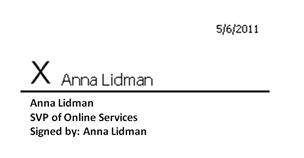
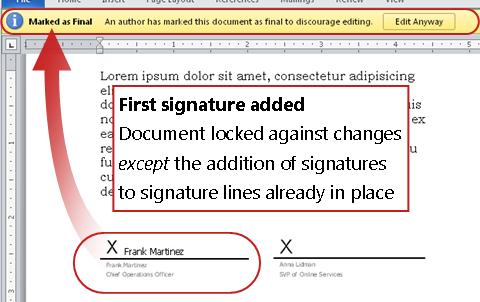
Pidä tämä mielessä Siitä hetkestä lähtien, kun ensimmäinen osallistuja lisää allekirjoituksensa asiakirjaan, asiakirjaa ei voi muokata. Kaikki muut asiakirjan muutokset kyseisen kohdan jälkeen – lukuun ottamatta muita allekirjoittajia, jotka lisäävät allekirjoituksensa – mitätöivät tai poistavat kaikki lisätyt allekirjoitukset. Koska allekirjoitusrivin lisääminen lasketaan muutokseksi asiakirjassa, kaikkien allekirjoitusrivien on oltava asiakirjassa, ennen kuin ensimmäinen osallistuja lisää varsinaisen allekirjoituksensa johonkin näistä riveistä.
Tähän kysymykseen voi siis vastata kolmella yksinkertaisella tavalla:
- Kumman tahansa aloitustyypin kohdalla Asiakirja perustuu malliin tai lomakkeeseen, jossa on jo allekirjoitusrivejä, joten kenenkään ei tarvitse lisätä niitä jokaista yksittäistä työnkulkua varten.
- Manuaalinen aloitus Työnkulun käynnistävä henkilö lisää kaikki tarvittavat allekirjoitusrivit ennen työnkulun aloittamista.
- Automaattinen käynnistys Asiakirjan avaava ensimmäinen osallistuja lisää kaikki tarvittavat allekirjoitusrivit ennen oman allekirjoituksensa lisäämistä.
Seuraavassa on lyhyt graafinen yhteenveto pääkohdasta.

Miten (ja kenen toimesta) tämä työnkulku voidaan aloittaa?
Työnkulku voidaan määrittää käynnistymään vain manuaalisesti, vain automaattisesti tai kumpaan tahansa suuntaan:
- Kun käynnistät Allekirjoitusten kerääminen -työnkulun manuaalisesti tietyssä asiakirjassa, näkyviin tulee toinen lomake, aloituslomake. Aloituslomake sisältää asetukset vain liityslomakkeen toiselta sivulta. Jos työnkulun käynnistävä henkilö haluaa muuttaa jotakin näistä asetuksista (vain nykyisessä esiintymässä), hän voi tehdä sen ennen aloituspainiketta.
- Automaattisessa aloituksessa ei tietenkään ole mahdollisuutta esittää aloituslomaketta, joten kytkentälomakkeessa määritettyjä oletusasetuksia käytetään ilman muutoksia.
Seuraavassa kuvassa näkyy manuaalisten käynnistysten ja automaattisten käynnistysten välinen ero.

Kaikki aloituslomakkeessa tekemäsi muutokset otetaan käyttöön vain työnkulun nykyisen esiintymän aikana. Jos haluat muuttaa työnkulun pysyviä oletusasetuksia , muokkaa alkuperäistä liittämislomaketta tämän artikkelin CHANGE-osiossa kuvatulla tavalla.
Manuaalinen käynnistys
Jos sallit manuaalisen käynnistyksen, kuka tahansa, jolla on tarvittavat käyttöoikeudet, voi käynnistää työnkulun missä tahansa kelvollisessa asiakirjassa milloin tahansa.
Manuaalisen käynnistyksen etuna on se, että sinä ja työtoverisi voitte suorittaa työnkulun vain silloin ja halutessanne ja että aina kun suoritat sen, voit muuttaa joitakin asetuksia aloituslomakkeen avulla.
Tietenkin manuaalisen käynnistyksen jälkeen jonkun on muistettava suorittaa työnkulku aina, kun se on tarpeen.
Automaattiset käynnistystoiminnot
Voit määrittää työnkulun käynnistymään automaattisesti jommallakummalla seuraavista tapahtumista:
- Uusi tiedosto luodaan luetteloon tai kirjastoon tai ladataan siihen.
- Luetteloon tai kirjastoon jo tallennettua tiedostoa muutetaan.
Automaattisen käynnistyksen etuna on se, että kenenkään ei tarvitse muistaa käynnistää työnkulkua. Se suoritetaan aina, kun käynnistystapahtuma tapahtuu.
Allekirjoitusten kerääminen -työnkulkujen automaattiseen aloittamiseen liittyviä erityisnäkökohtia
Toisin kuin joissakin muissa sisällytetyissä työnkuluissa, tehtäviä ei voi lisätä Allekirjoitusten kerääminen - työnkulun aloittamisen jälkeen. Kun työnkulku käynnistyy automaattisesti, se määrittää vain ne allekirjoitustehtävät, jotka on jo määritetty sen oletusasetuksissa. Jokainen näistä tehtävistä voidaan todellakin määrittää uudelleen työnkulun suorittamisen aikana, mutta lisätehtäviä ei voi luoda ja määrittää. Toisin sanoen Allekirjoitusten kerääminen -työnkulun pitäisi toimia automaattisesti vain, kun osallistujien käyttäjätiedot tai ainakin määrä on tiedossa etukäteen.
Automaattisen käynnistyksen jälkeen on mahdollista poistaa tai peruuttaa jo määritettyjä tehtäviä, mutta huomaa, että tehtävän peruuttaminen ei poista siihen liittyvää allekirjoitusriviä asiakirjasta.
Seuraavassa on kolme tilannetta, joissa käytetään automaattista käynnistystä. Huomaa, että jokaisessa skenaariossa:
- Työnkulku suoritetaan kirjastossa, johon käyttäjät lataavat allekirjoitettavat tiedostot.
- Allekirjoitustehtävien joukko on ajan mittaan vakaa, eikä sitä tarvitse tarkistaa tai muokata aina, kun työnkulku käynnistyy.
Kaikissa näissä skenaarioissa, jos ladattava kohde on asiakirja tai lomake, joka sisältää jo asianmukaiset allekirjoitusrivit, työnkulun osallistujien ei tarvitse lisätä allekirjoitusrivejä työnkulun suorittamisen aikana.
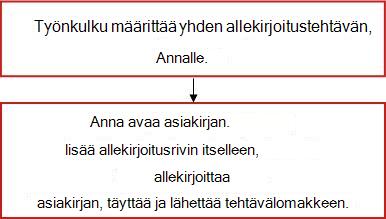
Skenaario 1: Yksittäinen tehtävä, yksittäinen allekirjoittaja
Anna allekirjoittaa uudet kuluvaatimukset, joten Anna luo kirjaston nimeltä Uudet kuluvaatimukset. Kuka tahansa organisaation jäsen voi luoda tai ladata korvausvaatimuksen.
Anna luo työnkulun ja antaa sille saman nimen: Uudet kuluvaatimukset. Työnkulku suoritetaan automaattisesti jokaisessa uudessa asiakirjassa, ja sille määritetään vain yksi allekirjoitustehtävä – annalle tietenkin.
Skenaario 2: Useita tehtäviä, useita allekirjoittajia
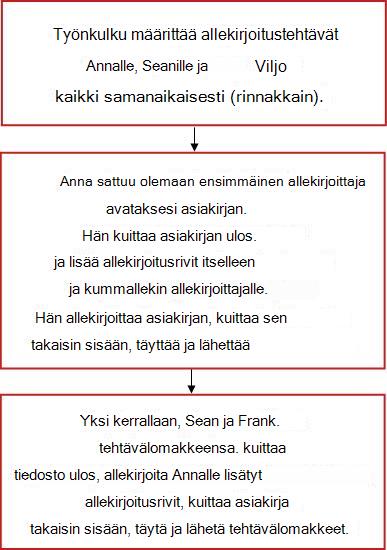
Tällä kertaa Anna, Sean ja Frank ovat allekirjoittaneet sopimukset kaikkien kolmen kanssa.
Sean luo kirjaston nimeltä Allekirjoitukset-kirjasto. Hän luo Allekirjoitusten kerääminen -työnkulun nimeltä Allekirjoitukset (annaANDseanANDfrank). Työnkulku suoritetaan automaattisesti jokaisessa uudessa asiakirjassa, ja kullekin kolmelle henkilölle määritetään yksi allekirjoitustehtävä.
Asiakirjan avaava ensimmäinen allekirjoittaja lisää allekirjoitusrivit kaikille kolmelle allekirjoittajalle ennen oman allekirjoituksensa lisäämistä.
Skenaario 3: Useita tehtäviä, yksittäinen allekirjoittaja
Tässä versiossa Anna, Sean tai Frank on allekirjoitettava sopimukset vain yhdellä kolmesta.
Sean luo kirjaston nimeltä Allekirjoituksen sopimukset ja työnkulun nimeltä Allekirjoitus (annaORseanORfrank). Hän luo myös postituslistan tai jakeluryhmän nimeltä annaORseanORfrank, joka sisältää kaikki kolme.
Työnkulku suoritetaan taas automaattisesti kirjaston jokaisessa uudessa tiedostossa, mutta tällä kertaa se määrittää annaORseanORfrank-ryhmälle vain yhden allekirjoitustehtävän.
Tällaista tehtävää kutsutaan ryhmätehtäväksi, ja se toimii näin: Työnkulku lähettää sähköpostitehtäväilmoituksen ryhmän jokaiselle jäsenelle, mutta luo vain yhden tehtävän, jonka kuka tahansa ryhmän yksittäinen jäsen voi vaatia ja suorittaa koko ryhmän puolesta.

Lisätietoja ryhmätehtävän hakemisesta ja suorittamisesta on tämän artikkelin COMPLETE-osiossa .
Saavatko myös tästä työnkulusta periytyvät sisältötyypit tämän työnkulun?
Kun lisäät työnkulun koko sivustokokoelman sisältötyyppiin, voit lisätä työnkulun myös kaikkiin sivustokokoelman muihin sisältötyyppeihin, jotka perivät sen sisältötyypin, johon olet lisäämässä työnkulkua. (Huomaa, että jos lisäät työnkulun vain yhdelle luettelolle tai kirjastolle, tämä vaihtoehto ei tule näkyviin.)
Huomautus
- Toiminto, joka suorittaa kaikki lisäystoiminnot, voi kestää kauan.
- Jos periytyminen on katkennut sivustoissa tai alisivustoissa, joihin haluat lisätä tämän työnkulun sisältötyyppien periytymiseen, varmista ennen tämän toiminnon aloittamista, että olet omistajat-ryhmän jäsen kaikissa kyseisissä sivustoissa tai alisivustoissa.
Osallistujat: Ketkä henkilöt, missä järjestyksessä?
Sinun on annettava nimi tai sähköpostiosoite jokaiselle henkilölle, jolle allekirjoitustehtävä määritetään.
Ryhmittele tehtäviä tai yksittäisiä tehtäviä? Jos määrität tehtävän ryhmälle tai jakeluluettelolle, ryhmätehtävä määritetään: Kukin ryhmän jäsen saa tehtäväilmoituksen, mutta vain yhden jäsenen on haettava ja suoritettava tehtävä. Lisätietoja ryhmätehtävän hakemisesta ja suorittamisesta on tämän artikkelin COMPLETE-osiossa .
Yksi vaihe vai useita vaiheita?Voit valita, että allekirjoitustehtävissä on vain yksi vaihe tai että sinulla on useita vaiheita. Jos sinulla on useampi kuin yksi vaihe, vaiheet suoritetaan yksi toisensa jälkeen.
Rinnakkaiset arvostelut vai sarjaarvostelut?Kun osallistujia on yhdessä vaiheessa, voit joko määrittää heidän allekirjoitustehtävänsä samaan aikaan (rinnakkain) tai määrittää heidän tehtävänsä yksi toisensa jälkeen (sarjamuodossa) määrittämässäsi järjestyksessä. Sarjavaihtoehto voi olla hyödyllinen, jos esimerkiksi joku allekirjoittajista on todellinen asiakirjaa koskeva päätöksentekijä, eikä muiden allekirjoittajien ole järkevää suorittaa allekirjoitustehtäviään, jos päätöksentekijä päättää olla allekirjoittamatta.
Esimerkki
Tämä yksinkertainen skenaario havainnollistaa muutamia sekä useiden vaiheiden että sarjatehtävävarausten etuja:
Kuvittele, että Frank lisää uuden Allekirjoitusten kerääminen -työnkulun sopimuskirjastoon. Koska Frank on todellinen päätöksentekijä, hän haluaa olla ensimmäinen henkilö, joka allekirjoittaa jokaisen sopimuksen. Jos hän päättää olla allekirjoittamatta , Annalle tai Seanille ei määritetä allekirjoitustehtävää. Frank voi määrittää tämän jommallakummmalla seuraavista tavoista:
-
Sarjatarkistuksen avullaFrank asettaa yhden sarjavaiheen, jossa hän on ensimmäinen osallistuja ja Anna ja Sean ovat toinen ja kolmas.
Näin Frank määrittää yhden vaiheen sarjakatsauksensa.

-
Käyttämällä kahta vaihettaJos Frank haluaa, että Annalle ja Seanille määritetään heidän tehtävänsä samanaikaisesti, jotta Seanin ei tarvitse odottaa, että Anna lisää allekirjoituksensa, ennen kuin hän voi lisätä oman allekirjoituksensa, hän voi määrittää työnkulussa kaksi vaihetta. Ensimmäisessä vaiheessa on vain hänen oma allekirjoitustehtävänsä, ja toinen on rinnakkaisvaihe, joka sisältää Annan ja Seanin tehtävät. Jos ensimmäistä vaihetta ei suoriteta loppuun, toinen vaihe ei käynnisty.
Näin Frank määrittää kaksivaiheisen rinnakkaiskatsauksensa.
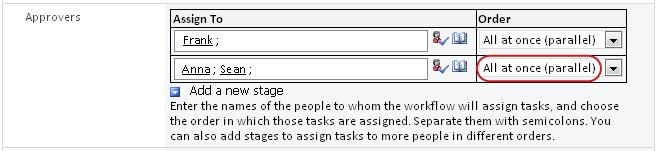
Seuraavassa on kaavioita molemmista ratkaisuista. Molemmissa versioissa, jos Frank ei suorita allekirjoitustehtäväänsä, tehtäviä ei koskaan määritetä Annalle tai Seanille.
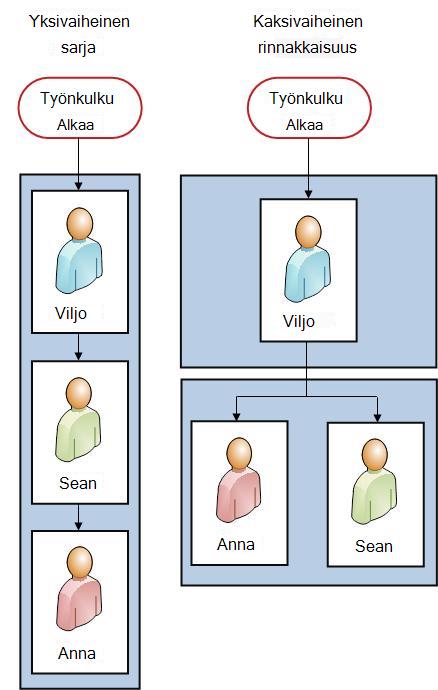
Kenelle on ilmoitettava?
Voit kirjoittaa kopio-kenttään kytkentälomakkeen toiselle sivulle nimet tai osoitteet kaikille, joille ilmoitetaan aina, kun tämä työnkulku käynnistyy tai päättyy.
- Nimen kirjoittaminen tähän ei johda työnkulun tehtävän määritykseen kyseiselle henkilölle.
- Kun työnkulku käynnistetään manuaalisesti, sen käynnistävä henkilö saa aloitus- ja keskeytysilmoitukset ilman, että sitä tarvitsee määrittää tässä kentässä.
- Kun työnkulku käynnistetään automaattisesti, sen alun perin lisännyt henkilö saa aloitus- ja keskeytysilmoitukset ilman, että sitä tarvitsee määrittää tässä kentässä.
Allekirjoitusten kerääminen -työnkulun lisääminen (vain yhdelle luettelolle tai kirjastolle)
Jos et ole vielä perehtynyt työnkulkujen lisäämiseen, kannattaa ehkä tarkistaa edellä mainitut LEARN- ja PLAN-segmentit tässä artikkelissa, ennen kuin jatkat tämän segmentin vaiheita.
Ennen aloittamista
Kahden asian on oltava järjestyksessä, ennen kuin voit lisätä työnkulun:
Sähköposti Jotta työnkulku voi lähettää sähköposti-ilmoituksia, sähköpostin on oltava käytössä SharePoint-sivustossasi. Jos et ole varma, onko tämä jo tehty, ota yhteyttä SharePoint-järjestelmänvalvojaan.
Käyttöoikeudet SharePoint-tuotteiden oletusasetukset edellyttävät, että sinulla on luetteloiden hallintaoikeudet luetteloiden, kirjastojen tai sivustokokoelmien työnkulkujen lisäämiseen. (Omistajat-ryhmällä on oletusarvoisesti Luetteloiden hallinta -käyttöoikeus; Jäsenet-ryhmällä ja Vierailijat-ryhmällä ei ole. Lisätietoja käyttöoikeuksista on tämän artikkelin LEARN-osiossa .)
Työnkulun lisääminen
Toimi seuraavasti:
Avaa luettelo tai kirjasto, johon haluat lisätä työnkulun.
Valitse valintanauhan Luettelo- tai Kirjasto-välilehti.
Välilehden nimi voi vaihdella luettelon tai kirjaston tyypin mukaan. Esimerkiksi kalenteriluettelossa tämän välilehden nimi on Calendar.Valitse Asetukset-ryhmässäTyönkulun asetukset.
Määritä Työnkulun asetukset -sivulla joko yksi sisältötyyppi työnkululle suoritettavaksi tai Kaikki (kaikille sisältötyypeille) ja valitse sitten Lisää työnkulku.
Huomautus
Allekirjoitusten kerääminen -työnkulkuja voi suorittaa vain Word, Excelissä tai InfoPathissa luoduissa asiakirjoissa.
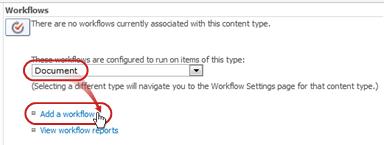
- Täytä liityslomakkeen ensimmäinen sivu.
(Ohjeet noudattavat kuvaa.)
- Täytä liityslomakkeen ensimmäinen sivu.


|
Sisältötyyppi Säilytä oletusvalinta nimellä Kaikki tai valitse tietty sisältötyyppi. |
|---|---|

|
Työnkulku Valitse Allekirjoitusten kerääminen – SharePoint 2010 -malli. Huomautus: Jos Allekirjoitusten kerääminen – SharePoint 2010 -malli ei näy luettelossa, ota yhteyttä SharePoint-järjestelmänvalvojaan ja ota selvää, onko se aktivoitu sivustokokoelmaa tai työtilaa varten. Jos sinulla on sivustokokoelman käyttöoikeudet, katso Artikkeli SharePoint-työnkulkumallien ottaminen käyttöön. |

|
Nimi Kirjoita työnkulun nimi. Nimi tunnistaa tämän työnkulun tämän luettelon tai kirjaston käyttäjille. Ehdotuksia työnkulun nimeämisestä on tämän artikkelin PLAN-osiossa . |

|
Tehtäväluettelo Valitse tehtäväluettelo, jota haluat käyttää tässä työnkulussa. Voit luoda uuden luettelon valitsemalla aiemmin luodun tehtäväluettelon tai valitsemalla Tehtävät (uusi ). Lisätietoja uuden tehtäväluettelon luomisen syistä (ei olemassa olevan luettelon valitsemisesta) on tämän artikkelin PLAN-osiossa . |

|
Historialuettelo Valitse tämän työnkulun kanssa käytettävä historialuettelo. Voit valita aiemmin luodun historialuettelon tai luoda uuden luettelon valitsemalla Uusi historia -luettelon . Lisätietoja uuden historialuettelon luomisen syistä (ei olemassa olevan luettelon valitsemisesta) on tämän artikkelin PLAN-osiossa . |

|
Aloitusasetukset Määritä tapa, jolla tämä työnkulku voidaan aloittaa. Lisätietoja eri vaihtoehdoista on tämän artikkelin PLAN-osiossa . |
- Kun kaikki tämän lomakkeen asetukset ovat haluamallasi tavalla, valitse Seuraava.
- Täytä liityslomakkeen toinen sivu.
(Ohjeet noudattavat kuvaa.)
SharePoint-tuotteissa esitellään kaikki liityslomakkeen tällä toisella sivulla olevat asetukset aina, kun käynnistät työnkulun manuaalisesti, jotta voit tehdä muutoksia näihin asetuksiin vain yhden esiintymän osalta.
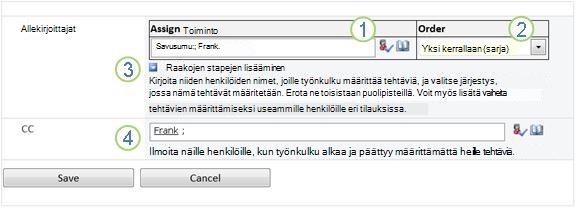
|
|
Määritä kohteeseen Kirjoita niiden henkilöiden nimet tai osoitteet, joille haluat työnkulun määrittävän tehtäviä.
|
|---|---|
|
|
Järjestys Määritä, määritetäänkö tehtävät yksi kerrallaan (järjestyslukuna) vai kaikki kerralla (rinnakkain). Lisätietoja sarja- ja rinnakkaisvaiheiden käyttämisestä on tämän artikkelin PLAN-osiossa . |
|
|
Uuden vaiheen lisääminen Lisää haluamasi vaiheet ensimmäisen juuri määrittämäsi vaiheen jälkeen.
|
|
|
Tekstitys Kirjoita niiden henkilöiden nimet tai sähköpostiosoitteet, joille ilmoitetaan aina, kun työnkulku käynnistyy tai päättyy.
|
- Kun kaikki tämän sivun asetukset ovat haluamallasi tavalla, luo työnkulku valitsemalla Tallenna .
SharePoint-tuotteet luovat uuden työnkulkuversion.
Mitä seuraavaksi?
Jos olet valmis aloittamaan ja testaamaan uuden työnkulun, siirry tämän artikkelin START-osioon .
Ohjeet allekirjoitusrivien lisäämiseen asiakirjaan ovat tämän artikkelin INSERT-osiossa .
Allekirjoitusten kerääminen -työnkulun lisääminen (koko sivustokokoelmalle)
Jos et ole vielä perehtynyt työnkulkujen lisäämiseen, kannattaa tutustua tämän artikkelin LEARN- ja PLAN-segmentteihin ennen tämän segmentin vaiheiden suorittamista.
Ennen aloittamista
Kahden asian on oltava järjestyksessä, ennen kuin voit lisätä työnkulun:
SähköpostiJotta työnkulku voi lähettää sähköposti-ilmoituksia, sivuston sähköpostin on oltava käytössä. Jos et ole varma, onko tämä jo tehty, ota yhteyttä SharePoint-järjestelmänvalvojaan.
Käyttöoikeudet SharePoint-tuotteiden oletusasetukset edellyttävät, että sinulla on luetteloiden hallintaoikeudet luetteloiden, kirjastojen tai sivustokokoelmien työnkulkujen lisäämiseen. (Omistajat-ryhmällä on oletusarvoisesti Luetteloiden hallinta -käyttöoikeus; Jäsenet-ryhmällä ja Vierailijat-ryhmällä ei ole. Lisätietoja käyttöoikeuksista on tämän artikkelin LEARN-osiossa .)
Työnkulun lisääminen
Toimi seuraavasti:
Siirry sivustokokoelman aloitussivulle (ei kokoelman sivuston tai alisivuston aloitussivulle).
Valitse Asetukset
 ja valitse sitten Sivuston asetukset.
Valitse SharePointissa Microsoft 365:ssä Asetukset Valitse sitten Sivuston sisältö. Valitse Sivuston sisältö -kohdassa Sivuston asetukset.
Valitse Sivuston asetukset -sivun Web-rakennevalikoimissaSivuston sisältötyypit.
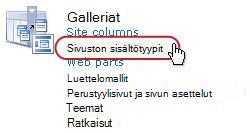
Napsauta Sivuston sisältötyypit -sivulla sen sivuston sisältötyypin nimeä, jolle haluat lisätä työnkulun.
Huomautus
Allekirjoitusten kerääminen -työnkulkuja voi suorittaa vain Word, Excelissä tai InfoPathissa luoduissa asiakirjoissa.

- Valitse valitun sisältötyypin sivulla Asetukset-kohdassaTyönkulun asetukset.

- Napsauta Työnkulun asetukset -sivulla Lisää työnkulku - linkkiä.

- Täytä liityslomakkeen ensimmäinen sivu.
(Ohjeet noudattavat kuvaa.)
- Valitse valitun sisältötyypin sivulla Asetukset-kohdassaTyönkulun asetukset.
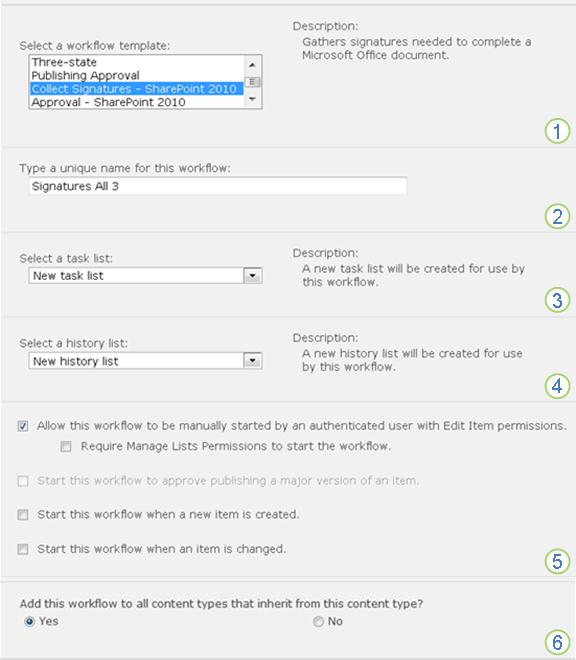
|
|
Työnkulku Valitse Allekirjoitusten kerääminen – SharePoint 2010 -malli. Huomautus: Jos Allekirjoitusten kerääminen – SharePoint 2010 -malli ei näy luettelossa, ota yhteyttä SharePoint-järjestelmänvalvojaan ja ota selvää, onko se aktivoitu sivustokokoelmaa tai työtilaa varten. Jos sinulla on sivustokokoelman käyttöoikeudet, katso Artikkeli SharePoint-työnkulkumallien ottaminen käyttöön. |
|---|---|
|
|
Nimi Kirjoita työnkulun nimi. Nimi tunnistaa tämän työnkulun tämän sivustokokoelman käyttäjille. Ehdotuksia työnkulun nimeämisestä on tämän artikkelin PLAN-osiossa . |
|
|
Tehtäväluettelo Valitse tehtäväluettelo, jota haluat käyttää tässä työnkulussa. Voit luoda uuden luettelon valitsemalla aiemmin luodun tehtäväluettelon tai valitsemalla Tehtävät (uusi ). Lisätietoja uuden tehtäväluettelon luomisen syistä (ei olemassa olevan luettelon valitsemisesta) on tämän artikkelin PLAN-osiossa . |
|
|
Historialuettelo Valitse tämän työnkulun kanssa käytettävä historialuettelo. Voit valita aiemmin luodun historialuettelon tai luoda uuden luettelon valitsemalla Uusi historia -luettelon . Lisätietoja uuden historialuettelon luomisen syistä (ei olemassa olevan luettelon valitsemisesta) on tämän artikkelin PLAN-osiossa . |
|
|
Aloitusasetukset Määritä tapa, jolla tämä työnkulku voidaan aloittaa. Lisätietoja eri vaihtoehdoista on tämän artikkelin PLAN-osiossa . |
|
|
Päivitetäänkö luettelon ja sivuston sisältötyypit? Määritä, lisätäänkö tämä työnkulku kaikkiin muihin sivusto- ja luettelosisältötyyppeihin, jotka perivät tämän sisältötyypin.
|
- Kun kaikki tämän sivun asetukset ovat haluamallasi tavalla, valitse Seuraava.
- Täytä liityslomakkeen toinen sivu.
(Ohjeet noudattavat kuvaa.)
SharePoint-tuotteet sisältävät kaikki tämän kytkentälomakkeen toisen sivun vaihtoehdot aina, kun käynnistät työnkulun manuaalisesti, jotta voit tehdä muutoksia näihin asetuksiin vain yhden esiintymän osalta.
|
|
Määritä kohteeseen Kirjoita niiden henkilöiden nimet tai osoitteet, joille haluat työnkulun määrittävän tehtäviä.
|
|---|---|
|
|
Järjestys Määritä, määritetäänkö tämän vaiheen tehtävät yksi kerrallaan (järjestyksessä) vai kaikki samanaikaisesti (rinnakkain). Lisätietoja sarja- ja rinnakkaisvaiheiden käyttämisestä on tämän artikkelin PLAN-osiossa . |
|
|
Uuden vaiheen lisääminen Lisää haluamasi vaiheet ensimmäisen juuri määrittämäsi vaiheen jälkeen.
|
|
|
Tekstitys Kirjoita niiden henkilöiden nimet tai sähköpostiosoitteet, joille ilmoitetaan aina, kun työnkulku käynnistyy tai päättyy.
|
- Kun kaikki tämän sivun asetukset ovat haluamallasi tavalla, luo työnkulku valitsemalla Tallenna .
SharePoint-tuotteet luovat uuden työnkulkuversion.
Mitä seuraavaksi?
Jos olet valmis aloittamaan ja testaamaan uuden työnkulun, siirry tämän artikkelin START-osioon .
Ohjeet allekirjoitusrivien lisäämiseen asiakirjaan ovat tämän artikkelin INSERT-osiossa .
Allekirjoitusrivien lisääminen
Ennen kuin työnkulun osallistuja voi lisätä allekirjoituksensa, asiakirjaan on lisättävä allekirjoitusrivi. Rivin lisääminen ja itse allekirjoituksen lisääminen ovat kaksi erillistä toimintoa.
On tärkeää muistaa, että:
- Kun allekirjoitus on lisätty mihin tahansa allekirjoitusriviin, asiakirja lukitaan kaikista lisämuutoksista lukuun ottamatta uusien allekirjoitusten lisäämistä jo olemassa oleville allekirjoitusriveille.
- Jos ensimmäisen allekirjoituksen lisäämisen jälkeen tehdään muutoksia, kaikki jo lisätyt allekirjoitukset mitätöidään tai poistetaan asiakirjasta.
- Allekirjoitusrivien lisäyksiä ja poistoja käsitellään asiakirjan muutoksina.
- Ennen kuin ensimmäinen osallistuja lisää allekirjoituksensa, kaikkien allekirjoitusrivien lisäysten ja poistojen on siis oltava valmiiksi valmiita.
Tässä on nopea graafinen yhteenveto tästä kaikesta.
Allekirjoitusrivin lisääminen tai poistaminen (Word tai Excel)
Allekirjoitusrivin lisääminen Word tai Exceliin:
Valitse asiakirjasta tai laskentataulukosta kohdistin, johon haluat lisätä allekirjoitusrivin.
Valitse Lisää-välilehdenTeksti-ryhmässäAllekirjoitusrivi.
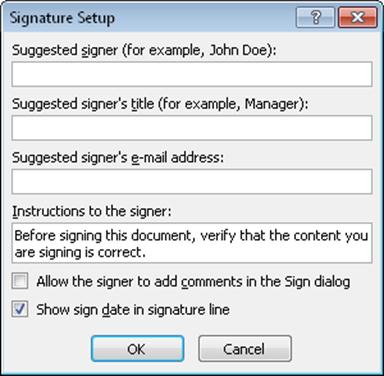
Täytä Allekirjoituksen asetukset -valintaikkunassa kaikki tai ei mitään näistä neljästä kentästä:
-
Ehdotettu allekirjoittaja
Allekirjoittajan koko nimi.
(Näkyy valmiissa allekirjoituksessa.) -
Ehdotetun allekirjoittajan nimike
(Näkyy valmiissa allekirjoituksessa.) -
Ehdotetun allekirjoittajan sähköpostiosoite
(Ei näy valmiissa allekirjoituksessa.) -
Ohjeita allekirjoittajalle
Kaikki hyödyllisiä tai tarpeellisia tietoja allekirjoittajalle.
(Ei näy valmiissa allekirjoituksessa.)
-
Ehdotettu allekirjoittaja
Valitse tai poista valintaruudut, jotka ovat edelleen samassa valintaikkunassa:
-
Salli allekirjoittajan lisätä kommentteja Allekirjoita-valintaruutuun
Salli allekirjoittajan kirjoittaa allekirjoituksen tarkoitus.
(Mitä allekirjoittajatyypit eivät näy valmiissa allekirjoituksessa.) -
Näytä allekirjoituksen päivämäärä allekirjoitusrivillä
Päivämäärä, jolloin allekirjoitus lisätään.
(Näkyy valmiissa allekirjoituksessa.)
-
Salli allekirjoittajan lisätä kommentteja Allekirjoita-valintaruutuun
Valitse OK.
Lisää allekirjoitusrivejä toistamalla samat vaiheet.
Allekirjoitusrivin poistaminen Word tai Excelissä:
- Valitse allekirjoitusrivi napsauttamalla sitä.
- Paina DELETE-näppäintä.
Allekirjoitusrivin lisääminen tai poistaminen (InfoPath)
Tärkeää
Allekirjoitusrivejä voi lisätä vain InfoPath-täyttölomakkeisiin.
Allekirjoitusrivin lisääminen InfoPathissa:
Etsi lomakkeessa kohdistin, johon haluat lisätä allekirjoitusrivin.
Valitse valintanauhan Aloitus-välilehdenOhjausobjektit-ryhmästäAllekirjoitusrivi.
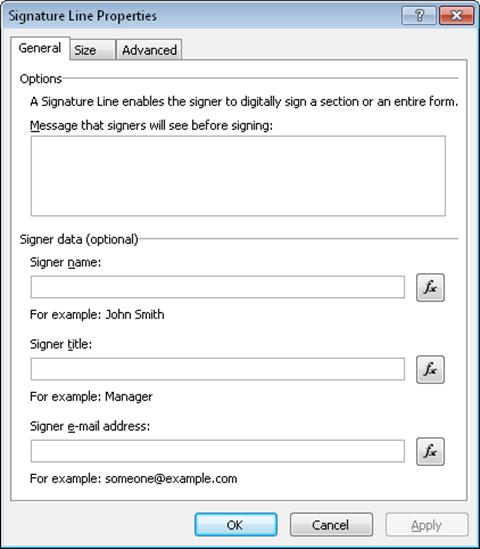
Valitse allekirjoitusrivi napsauttamalla sitä, napsauta sitä hiiren kakkospainikkeella ja valitse pikavalikosta Allekirjoitusrivin ominaisuudet.
Täytä Allekirjoitusrivin ominaisuudet -valintaikkunan Yleiset-välilehdessä kaikki tai ei mitään näistä neljästä kentästä:
-
Viesti, jonka allekirjoittajat näkevät ennen allekirjoittamista
Kaikki hyödyllisiä tai tarpeellisia tietoja allekirjoittajalle.
(Ei näy valmiissa allekirjoituksessa.) -
Allekirjoittajan nimi
(Näkyy valmiissa allekirjoituksessa.) -
Allekirjoittajan otsikko
(Näkyy valmiissa allekirjoituksessa.) -
Allekirjoittajan sähköpostiosoite
(Ei näy valmiissa allekirjoituksessa.)
-
Viesti, jonka allekirjoittajat näkevät ennen allekirjoittamista
Tee haluamasi muutokset Koko-välilehdessä ja Lisäasetukset-välilehdessä.
Valitse OK.
Allekirjoitusrivin poistaminen InfoPathissa:
- Valitse ohjausobjekti napsauttamalla sitä ja paina sitten DELETE-näppäintä.
Mitä seuraavaksi?
Jos olet valmis testaamaan uuden työnkulun, siirry tämän artikkelin START-osioon .
Jos olet suorittamassa työnkulkutehtävää, siirry (tai palaa) tämän artikkelin COMPLETE-osioon .
Allekirjoitusten kerääminen -työnkulun aloittaminen
Muistutus allekirjoitusprosessista: Kaikki muutokset on tehtävä asiakirjaan , mukaan lukien kaikki allekirjoituksen rivien lisäykset ja poistot , ennen kuin ensimmäinen osallistuja lisää allekirjoituksensa allekirjoitusriville. (Lisätietoja on tämän artikkelin PLAN-segmentissä .)
Varmista myös, että henkilöt, joille työnkulku määrittää tehtäviä, ymmärtävät, miten he voivat lisätä allekirjoituksensa ja täyttää tehtävälomakkeensa. He saattavat pitää TÄMÄN artikkelin COMPLETE-segmenttiä hyödyllisenä.
Kaksi tapaa käynnistää työnkulku Työnkulku voidaan määrittää käynnistymään vain manuaalisesti, vain automaattisesti tai kumpaan tahansa suuntaan:
- Kuka tahansa, jolla on tarvittavat käyttöoikeudet, voi milloin tahansa manuaalisesti.
-
Automaattisesti aina, kun määritetty käynnistintapahtuma ilmenee eli aina, kun tiedosto lisätään luetteloon tai kirjastoon ja/tai kun luettelossa jo olevaa tiedostoa muutetaan jollakin tavalla.
(Käynnistävä tapahtuma tai tapahtumat määritetään liittämislomakkeen ensimmäisellä sivulla työnkulun alkuperäisen lisäämisen ja määrittämisen aikana. Lisätietoja on tämän artikkelin PLAN-osiossa .)
Työnkulku ei voi käynnistyä missään tiedostossa, joka on tällä hetkellä kuitattu ulos. (Tiedosto voidaan kuitata ulos , kun työnkulku on aloitettu siinä, mutta kun se on kuitattu ulos, kyseisessä tiedostossa ei voi aloittaa muita työnkulkuja, ennen kuin se kuitataan takaisin sisään.)
Työnkulun käynnistäminen automaattisesti
Jos työnkulku on määritetty käynnistymään automaattisesti, aina kun käynnistystapahtuma tapahtuu, työnkulku suoritetaan sen käynnistävässä asiakirjassa.
Kun se käynnistyy, työnkulku määrittää ensimmäisen tehtävän tai tehtävät ja lähettää tehtäväilmoituksen kullekin vastuuhenkilölle. Samalla se myös lähettää aloitusilmoituksia (erillään tehtäväilmoituksista) työnkulun alun perin lisänneelle henkilölle ja kaikille liityslomakkeen toisen sivun Kopio-kentässä luetelluille henkilöille.
Jos tarvittavat allekirjoitusrivit eivät ole jo asiakirjassa, ennen kuin käynnistävä toiminto käynnistää työnkulun, ne on lisättävä, ennen kuin ensimmäinen allekirjoitus lisätään asiakirjaan.
Työnkulun käynnistäminen manuaalisesti
Huomautus käyttöoikeuksista Tavallisesti sinulla on oltava Muokkaa kohteita -oikeus, jotta voit aloittaa työnkulun. (Jäsenet-ryhmällä ja Omistajat-ryhmällä on oletusarvoisesti tämä käyttöoikeus, mutta Vierailijat-ryhmällä ei. Omistaja voi kuitenkin myös työnkulun mukaan vaatia Luetteloiden hallinta -käyttöoikeuden työnkulun aloittaville henkilöille. Valitsemalla tämän vaihtoehdon Omistajat voivat määrittää, että vain he ja muut omistajat voivat aloittaa tietyn työnkulun. Lisätietoja on tämän artikkelin Opi-osiossa .)
Kaksi aloituspaikkaa
Voit käynnistää työnkulun manuaalisesti jommallakummmalla seuraavista paikoista:
- Luettelosta tai kirjastosta , johon tiedosto on tallennettu.
- Itse asiakirjan sisältä, avattuna Microsoft Office -ohjelmassa, jossa se luotiin. (Huomaa, että tämän on oltava täydellinen, asennettu ohjelma, ei verkkosovelluksen versio.)
Tämän segmentin kaksi muuta osaa antavat ohjeet molempiin menetelmiin.
Aloita manuaalisesti luettelosta tai kirjastosta
Voit joko lisätä kaikki tarvittavat allekirjoitusrivit asiakirjaan tai järjestää ne työnkulun osallistujien kanssa varmistaaksesi, että kaikki allekirjoitusrivit ovat asiakirjassa, ennen kuin kukaan osallistuja lisää allekirjoituksensa johonkin riviin.
Siirry luetteloon tai kirjastoon, johon tiedosto, johon haluat suorittaa työnkulun, on tallennettu.
Valitse kohde napsauttamalla kohteen nimen edessä olevaa kuvaketta ja valitse sitten valintanauhan Files-välilehdenTyönkulut-ryhmästäTyönkulut.
Valitse Työnkulut: Asiakirjan nimi - sivun Aloita uusi työnkulku -kohdassa työnkulku, jonka haluat suorittaa.

Tee aloituslomakkeessa haluamasi muutokset tähän työnkulun esiintymään.
Huomautus
Tässä aloituslomakkeessa tehtyjä muutoksia käytetään vain työnkulun nykyisen esiintymän aikana. Jos haluat tehdä muutoksia, jotka otetaan käyttöön aina, kun työnkulku suoritetaan, tai jos haluat muuttaa työnkulun asetuksia, jotka eivät näy tässä lomakkeessa, katso tämän artikkelin MUUTA-osiota .
|
|
Määritä kohteeseen Tee muutokset luetteloon henkilöistä, joille haluat työnkulun määrittävän tehtäviä.
|
|---|---|
|
|
Järjestys Varmista, että kunkin segmentin tehtävien määrittämistä koskevat määritykset yksi kerrallaan (järjestyslukuna) tai kaikki kerralla (rinnakkain) ovat haluamasi mukaisia. Lisätietoja sarja- ja rinnakkaisvaiheiden käyttämisestä on tämän artikkelin PLAN-osiossa . |
|
|
Uuden vaiheen lisääminen Lisää kaikki vaiheet, jotka haluat olla määritettyjen vaiheiden lisäksi.
|
|
|
Tekstitys Tee haluamasi lisäykset tai poistot. Muista seuraavat:
|
- Kun aloituslomakkeen kaikki asetukset ovat haluamallasi tavalla, käynnistä työnkulku valitsemalla Käynnistä .
Työnkulku määrittää ensimmäisen tehtävän tai tehtävät ja lähettää aloitusilmoitukset sinulle ja kaikille aloituslomakkeen Kopio-kentässä luetelluille henkilöille.
Käynnistä manuaalisesti Microsoft Office -ohjelmassa
Voit joko lisätä kaikki tarvittavat allekirjoitusrivit asiakirjaan tai järjestää ne työnkulun osallistujien kanssa varmistaaksesi, että kaikki allekirjoitusrivit ovat asiakirjassa, ennen kuin kukaan osallistuja lisää allekirjoituksensa johonkin riviin.
Avaa tiedosto tietokoneessa asennetussa Office-ohjelmassa.
Huomautus
Tätä menetelmää ei voi käyttää, kun asiakirja avataan Microsoft Office -ohjelman verkkosovellusversiossa . Sen on oltava avoinna tietokoneen ohjelman täydellisessä , asennetussa versiossa.
Valitse avoimessa asiakirjassa Tiedosto-välilehti , valitse Tallenna & Lähetä ja valitse sitten työnkulku, jonka haluat suorittaa asiakirjassa.
Jos näet seuraavan viestin, jossa kerrotaan, että työnkulku edellyttää tiedoston kuittaamista sisään, napsauta Check In-painiketta.
(Jos et näe tätä viestiä, siirry vaiheeseen 5.)Napsauta suurta Aloita työnkulku - painiketta.
Tee Työnkulun muuttaminen -sivun aloituslomakkeessa kaikki muutokset, joita haluat käyttää tässä työnkulun esiintymässä.
Huomautus
Tässä aloituslomakkeessa tehtyjä muutoksia käytetään vain työnkulun nykyisen esiintymän aikana. Jos haluat tehdä muutoksia, jotka otetaan käyttöön aina, kun työnkulku suoritetaan, tai jos haluat muuttaa työnkulun asetuksia, jotka eivät näy tässä lomakkeessa, katso tämän artikkelin MUUTA-osiota .
|
|
Määritä kohteeseen Tee muutokset luetteloon henkilöistä, joille haluat työnkulun määrittävän tehtäviä.
|
|---|---|
|
|
Järjestys Varmista, että kunkin segmentin tehtävien määrittämistä koskevat määritykset yksi kerrallaan (järjestyslukuna) tai kaikki kerralla (rinnakkain) ovat haluamasi mukaisia. Lisätietoja sarja- ja rinnakkaisvaiheiden käyttämisestä on tämän artikkelin PLAN-osiossa . |
|
|
Uuden vaiheen lisääminen Lisää kaikki vaiheet, jotka haluat olla määritettyjen vaiheiden lisäksi.
|
|
|
Tekstitys Tee haluamasi lisäykset tai poistot. Muista seuraavat:
|
- Kun aloituslomakkeen asetukset ovat haluamallasi tavalla, käynnistä työnkulku valitsemalla Käynnistä .
Työnkulku määrittää ensimmäisen tehtävän tai tehtävät ja lähettää aloitusilmoitukset sinulle ja kaikille aloituslomakkeen Kopio-kentässä luetelluille henkilöille.
Mitä seuraavaksi?
- Jos tämä on ensimmäinen kerta, kun tämä työnkulku suoritetaan, tarvitsevatko muut osallistujat tietoja ja apua määritettyjen tehtäviensä suorittamiseen? (He saattavat pitää tämän artikkelin COMPLETE-segmenttiä hyödyllisenä.)
- On myös hyvä tarkistaa, saavatko osallistujat sähköposti-ilmoituksensa, ja erityisesti, että heidän roskapostisuodattimensa eivät käsittele ilmoituksia väärin.
- Lisäksi sinulla voi tietysti olla yksi tai useampi työnkulun tehtävä, jonka voit suorittaa itse. Lisätietoja on tämän artikkelin COMPLETE-osiossa.
- Jos haluat selvittää, miten voit seurata työnkulun nykyisen esiintymän edistymistä, siirry tämän artikkelin MONITOR-osioon .
Allekirjoitusten kerääminen -työnkulun tehtävän suorittaminen
Jos tämä on ensimmäinen kerta, kun sinulle on määritetty tehtävä Allekirjoitusten kerääminen -työnkulussa, tämän artikkelin osio kannattaa tarkistaa kokonaisuudessaan ennen tehtävän suorittamista. Näin tiedät kaikki vaihtoehdot, jotka voivat olla sinulle avoimia.
Huomautus
Jos tiedät, että sinulle on määritetty työnkulkutehtävä, mutta ilmoitussanoma ei näy sähköpostin Saapuneet-kansiossa, varmista, että roskapostisuodatin ei ole liittänyt ilmoitusta väärin. Jos on, säädä suodattimen asetuksia vastaavasti.
Varmista ensin, että sinulla on oikea artikkeli
Erityyppiset työnkulut edellyttävät erilaisia tehtävätoimintoja.
Ennen kuin aloitat, varmista, että sinulle määritetty tehtävä on todellakin Allekirjoitusten kerääminen -työnkulkutehtävä eikä jonkin muuntyyppisen työnkulun tehtävä.
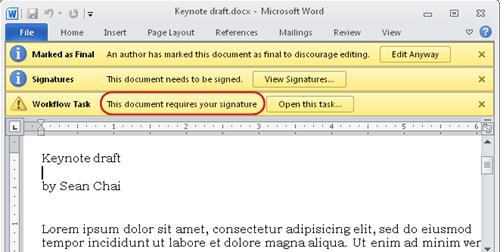
Etsi teksti Tämä asiakirja edellyttää allekirjoitusta seuraavissa sijainneissa:
- Tehtäväilmoituksen Aihe-rivillä

- Tarkistettavan asiakirjan sanomapalkissa
- Työnkulun tila -sivun tehtävän otsikossa
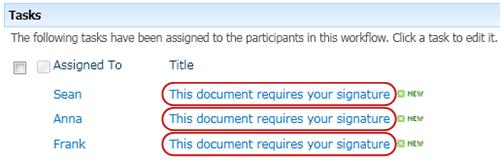
Jos tämä asiakirja ei edellytä allekirjoitustekstiä näissä sijainneissa, tarkista työnkulun käynnistäneeltä tai alun perin lisätyltä henkilöltä, mihin työnkulkumalliin se perustuu tai onko kyseessä mukautettu työnkulku.
Jos tehtäväsi on Allekirjoitusten kerääminen -tehtävä, jatka lukemista.
Prosessin yleiskatsaus
Kun sinulle on määritetty tehtävä työnkulussa, saat yleensä selville tehtävän jollakin seuraavista kolmesta tavasta:
- Saat sähköpostitehtäväilmoituksen.
- Avaat Microsoft Office -asiakirjan ja näet sanomapalkin, jossa ilmoitetaan, että sinulle on määritetty aiheeseen liittyvä tehtävä.
- Tarkistat SharePoint-sivuston ja huomaat, että sinulle on määritetty tällä hetkellä vähintään yksi tehtävä.
Kun huomaat, että sinulle on määritetty Allekirjoitusten kerääminen -työnkulkutehtävä, teet yleensä kaksi asiaa:
- Asiakirjan tarkistaminen Avaat asiakirjan ja tarkistat sen ja allekirjoitat sen (tai et).
- Tehtävän suorittaminen loppuun Täytät ja lähetät tehtävälomakkeen.
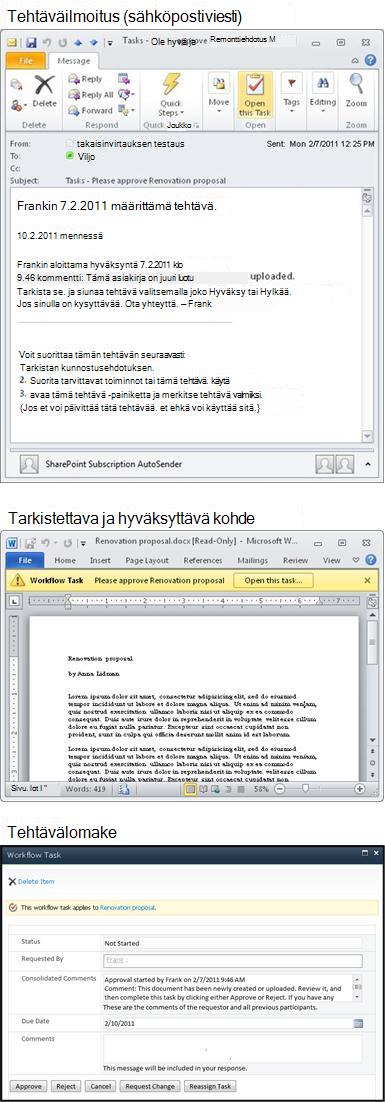
Siksi tehtävän suorittamiseen liittyy usein seuraavat kolme kohdetta:
- Ilmoitusviesti (jonka saat sähköpostitse)
- Allekirjoitusta varten lähetetty asiakirja (jonka avaat ja allekirjoitat tai et)
- Tehtävälomake (jonka avaat, täytät ja lähetät)
Nämä kolme kohdetta näyttävät tältä.
Huomautus
Tehtävän ilmoitussanoman valintanauhan Avaa tämä tehtävä - painike tulee näkyviin vain , kun viesti avataan Outlookin täydellisessä ja asennetussa versiossa, eikä silloin, kun se avataan Outlook Web Access -verkkosovelluksessa.
Huomautus
Tehtävän ilmoitussanoman valintanauhan Avaa tämä tehtävä - painike tulee näkyviin vain , kun viesti avataan outlookin täydellisessä ja asennetussa versiossa, ei silloin, kun se avataan Outlook Web Access -verkkosovelluksessa.
Siirry asiakirjaan ja tehtävälomakkeeseen tehtävän ilmoitusviestistä
(Huomaa, että jos tehtävää ei ole määritetty sinulle henkilökohtaisesti, vaan koko ryhmälle tai jakeluluettelolle, jonka jäsen olet, sinun on lunastettava tehtävä ennen sen suorittamista. Lisätietoja on tämän segmentin Kohdassa Ryhmätehtävän lunastaminen ennen sen suorittamista .)
Toimi seuraavasti:
- Napsauta tehtävän ilmoitussanoman Tehtävän suorittaminen -ohjeessa asiakirjan linkkiä.
- Napsauta avatussa asiakirjassa avaa tämä tehtävä -painiketta sanomapalkissa.

Huomautus
Tehtävän ilmoitusviestin valintanauhan Avaa tämä tehtävä - painike (näkyy mustan nuolen yläreunassa olevassa kuvassa) näkyy vain , kun viesti avataan outlookin täydellisessä, asennetussa versiossa, eikä silloin, kun se avataan Outlook Web Access -verkkosovelluksessa.
Siirry asiakirjaan ja tehtävälomakkeeseen luettelosta tai kirjastosta
(Huomaa, että jos tehtävää ei ole määritetty sinulle henkilökohtaisesti, vaan koko ryhmälle tai jakeluluettelolle, jonka jäsen olet, sinun on lunastettava tehtävä ennen sen suorittamista. Lisätietoja on tämän segmentin Kohdassa Ryhmätehtävän lunastaminen ennen sen suorittamista .)
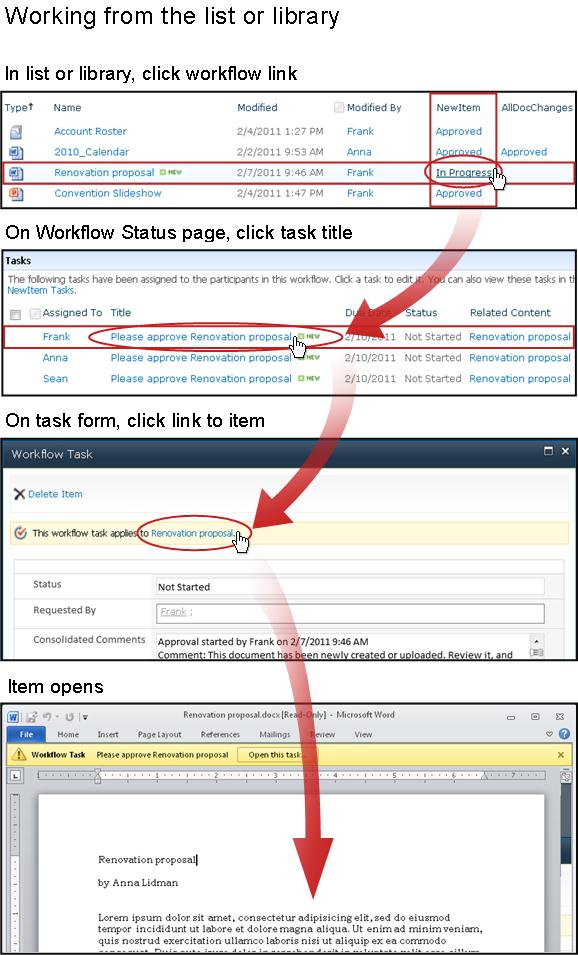
Toimi seuraavasti:
- Napsauta tiedostoon ja työnkulkuun liittyvää Meneillään-linkkiä luettelossa tai kirjastossa , johon tarkistettava asiakirja on tallennettu.
- Napsauta Työnkulun tila -sivulla tehtävän otsikkoa.
- Napsauta tehtävälomakkeen Tämä työnkulku -tehtävä koskee sanomapalkkia -kohdassa asiakirjan linkkiä.
Asiakirjan allekirjoittaminen
Huomaa, että jos tehtävää ei ole määritetty sinulle henkilökohtaisesti, vaan koko ryhmälle tai jakeluluettelolle, jonka jäsen olet, sinun on lunastettava tehtävä ennen sen suorittamista. Lisätietoja on tämän segmentin Kohdassa Ryhmätehtävän lunastaminen ennen sen suorittamista .
Huomaa myös, että jos allekirjoitusrivi on määritetty tietylle käyttäjälle ja allekirjoitat sen kirjautuessasi sisään eri käyttäjänä, ristiriita saattaa näkyä allekirjoitusrivillä. Tässä esimerkissä allekirjoitusrivi on määritetty Frank Martinezille, mutta allekirjoituksen lisäsi joku, joka kirjautui sisään Nimellä Anna Lidman.

Seuraavassa esimerkissä asiakirja luotiin Word.
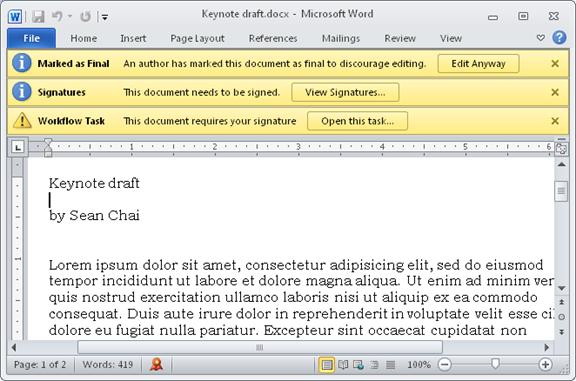
Huomaa asiakirjan yläreunassa olevat kolme keltaista sanomapalkkia:
Merkitty lopulliseksiTämä sanomapalkki kertoo, että ainakin yksi henkilö on jo lisännyt allekirjoituksensa allekirjoitusriville.
Tärkeää
Tästä eteenpäin kaikki muut asiakirjan muutokset kuin allekirjoitusten lisääminen jo esitettyihin allekirjoitusriveihin johtavat kaikkien jo lisättyjen allekirjoitusten poistamiseen tai mitätöintiin. (Eli allekirjoitusrivien lisäämistä tai poistamista ei sallita tässä vaiheessa, vain itse allekirjoitusten lisäämistä.)
Allekirjoitukset Voit avata Allekirjoitukset-ruudun napsauttamalla Näytä allekirjoitukset -painiketta. Napsauta Pyydetyt allekirjoitukset -kohdassa nimesi vieressä olevaa nuolta ja valitse sitten avattavasta valikosta Allekirjoita.
Huomautus
- Jos nimesi näkyy Pyydetyt allekirjoitukset - luettelossa useammin kuin kerran, voit lisätä allekirjoituksen useampaan kuin yhteen allekirjoitusriviin. Lisää kukin allekirjoitus noudattamalla samoja ohjeita.
- Jos et näe nimeäsi Pyydetyt allekirjoitukset - luettelossa, kysy työnkulun käynnistäneeltä henkilöltä tai, jos se alkoi automaattisesti, ota yhteyttä henkilöön, joka on alun perin lisännyt sen.
- InfoPath-lomakkeissa ei ole Allekirjoitukset-ruutua tai Pyydettyjä allekirjoituksia -luetteloa . Varmista, että olet allekirjoittanut kaikki allekirjoitusrivit, ennen kuin tallennat asiakirjan ja suoritat tehtävän loppuun.
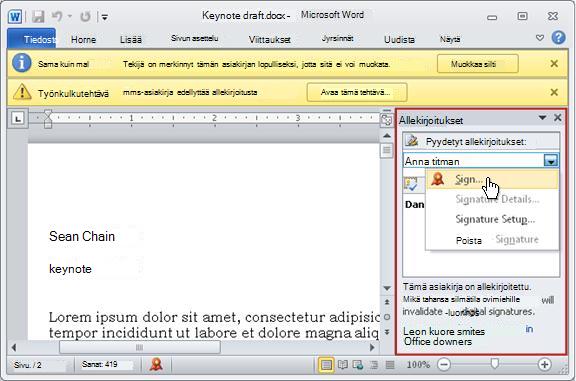
Jos näet viestin kolmannen osapuolen digitaalisen allekirjoituksen palveluntarjoajista, jatka valitsemalla OK . (Jos haluat välttää viestin näkymisen tulevaisuudessa, valitse valintaruutu.)
Näyttöön avautuu Allekirjoita-valintaikkuna.
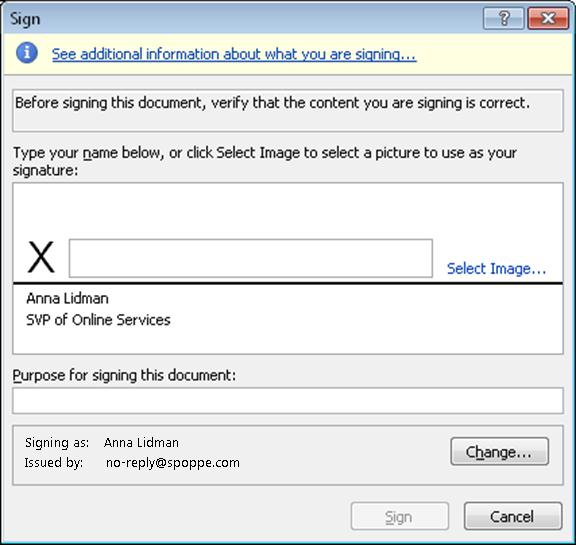
Jos haluat allekirjoittaa asiakirjan, kirjoita nimesi ison X-kirjaimen vieressä olevaan ruutuun, valitse Allekirjoita ja valitse sitten OK Allekirjoituksen vahvistus -valintaikkunassa.
Muista: Jos nimesi näkyy pyydetyt allekirjoitukset -luettelossa useita kertoja, voit lisätä allekirjoituksen useampaan kuin yhteen allekirjoitusriviin. Lisää kukin allekirjoitus noudattamalla samoja ohjeita.
TyönkulkutehtäväKun olet valmis täyttämään ja lähettämään tehtävälomakkeen, napsauta Avaa tämä tehtävä -painiketta Työnkulun tehtävä - sanomapalkissa.
Tehtävälomakkeen täyttäminen ja lähettäminen
Allekirjoitusten kerääminen -työnkulkutehtävän tehtävälomake näyttää suunnilleen tältä.

Huomaa, että kaksi ensimmäistä ohjausobjektia (Poista kohde ja Tämä työnkulkutehtävä koskee asiakirjan otsikkoa) eivät näy tehtävälomakkeessa, kun se avataan allekirjoitettavan asiakirjan sisältä. Ne näkyvät vain , kun tehtävälomake avataan suoraan joko tehtävän ilmoitusviestistä tai Työnkulun tila -sivun Tehtäväluettelosta .
|
|
Poista kohde Jos haluat poistaa tämän tehtävän työnkulun nykyisestä esiintymästä, napsauta linkkiä tässä.
Huomautus: Jos et käynnistänyt tätä työnkulun esiintymää, sinun kannattaa tarkistaa asia sen käynnistäneeltä henkilöltä tai, jos se alkoi automaattisesti, henkilöltä, joka alun perin lisäsi työnkulun, ennen kuin poistat tehtävän. |
|---|---|
|
|
Tämä työnkulkutehtävä koskee asiakirjan otsikkoa Avaa allekirjoitettava asiakirja napsauttamalla linkkiä tässä. |
|
|
Tila, pyydetty, kootut kommentit, määräpäivä Näiden neljän kentän merkintöjä ei voi muokata tai muuttaa, mutta tiedoista voi olla hyötyä. Huomaa, että Kootut kommentit -ruutu sisältää kaikki lomakkeeseen lähetetyt kommentit osallistujilta, jotka ovat jo suorittaneet tehtävänsä tässä samassa työnkulun esiintymässä. Samalla tavalla kun olet lähettänyt oman lomakkeen, kommentit-ruutuun (4) lisätty teksti näkyy myös seuraavien osallistujien Kootut kommentit -ruudussa. |
|
|
Kommentit Kaikki tähän kirjoittamasi teksti tallennetaan työnkulkuhistoriaan, ja se näkyy myös seuraavien osallistujien Kootut kommentit -kentässä (3). |
|
|
Merkki Kun olet allekirjoittanut asiakirjan ja kirjoittanut kommentit-kenttään palautteen, jonka haluat antaa, lähetä lomake ja suorita tehtäväsi napsauttamalla tätä painiketta. |
|
|
Peruuta Jos haluat sulkea tehtävälomakkeen tallentamatta muutoksia tai vastauksia, napsauta tätä painiketta. Tehtävä pysyy puutteellisena ja se määritetään sinulle. |

|
Tehtävän määrittäminen uudelleen Jos haluat määrittää tämän tehtävän uudelleen jollekulle muulle, napsauta tätä painiketta. Jos haluat kuvan sivusta, johon kirjoitat uudelleenmidennystiedot, ja katso lisäohjeita tämän segmentin osiosta 7 , määritä tehtäväsi uudelleen jollekulle muulle. Huomautus: Tämä asetus on ehkä poistettu käytöstä joissakin työnkulun tehtävissä. |
Ryhmätehtävän lunastaminen ennen sen suorittamista (valinnainen)
Jos koko ryhmälle, johon kuulut, määritetään vain yksi tehtävä, kuka tahansa ryhmän jäsen voi vaatia ja suorittaa kyseisen yksittäisen tehtävän koko ryhmän puolesta.
Lunasta tehtävä ennen asiakirjan avaamista ja allekirjoittamista. Kun olet lunastanut tehtävän, se määritetään sinulle, eikä kukaan muu ryhmän jäsen voi suorittaa sitä loppuun. (Näin vain yksi henkilö tekee tarvittavat työt.)
- Osoita Työnkulun tila -sivulla ryhmälle määritetyn tehtävän nimeä, kunnes näkyviin tulee nuoli.
- Napsauta nuolta, valitse Muokkaa kohdetta ja napsauta sitten tehtävälomakkeessa Lunasta tehtävä - painiketta.

Kun Työnkulun tila -sivu päivitetään, näet, että tehtävää ei enää ole määritetty ryhmälle, vaan nyt erityisesti sinulle.
Jos haluat myöhemmin vapauttaa tehtävän uudelleen ryhmälle täyttämättä sitä, palaa tehtävälomakkeeseen samojen vaiheiden avulla, mutta napsauta nyt Vapauta tehtävä - painiketta.

Tehtävän määrittäminen uudelleen jollekulle muulle (valinnainen)
Jos haluat jonkun muun suorittavan sinulle määritetyn työnkulun tehtävän, napsauta Työnkulun tehtävälomakkeen Määritä tehtävä uudelleen -painiketta.
Tämä lomake tulee näkyviin.

|
|
Tehtävän määrittäminen uudelleen kohteeseen Kirjoita sen henkilön nimi tai osoite, jolle haluat määrittää tämän tehtävän. Jos haluat määrittää tämän tehtävän työnkulun aloittaneelle henkilölle tai, jos työnkulku alkoi automaattisesti, henkilölle, joka alun perin lisäsi tämän työnkulun, jätä tämä kenttä tyhjäksi. |
|---|---|
|
|
Uusi pyyntö Anna kaikki tiedot, jotka tehtävän vastaanottajan on suoritettava. (Kaikki tähän kirjoittamasi teksti lisätään Kootut kommentit - alueelle.) |
|
|
Uusi kesto Tee jokin seuraavista kolmesta asiasta:
|
|
|
Uudet kestoyksiköt Jos määrität uuden tehtävän keston, käytä tätä kenttää yhdessä Uusi kesto - kentän kanssa tehtävän erääntymistä edeltävän kauden tunnistamiseen. (Esimerkki: 3 päivää , 1 kuukausi tai 2 viikkoa.) |
Kun lomake on valmis, valitse Lähetä. Tehtäväksi on merkitty Valmis, tehtävästä vastaavalle henkilölle määritetään uusi tehtävä ja tehtäväilmoitus lähetetään.
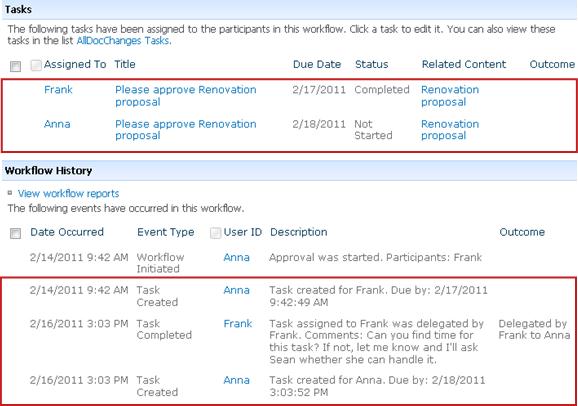
Antamasi uudet tiedot sisältyvät uuden tehtäväilmoituksen Delegoitu-tekstiin (numero 1 seuraavassa kuvassa).

Samaan aikaan kaikkia näitä muutoksia seurataan ja näkyvät Työnkulun tila -sivun Tehtävät ja historia -osioissa tässä kuvatulla tavalla.
Allekirjoitusten kerääminen -työnkulun valvominen, säätäminen tai lopettaminen
Työnkulun keskitetty sijainti, josta voit valvoa, säätää tai pysäyttää käynnissä olevan työnkulun, on työnkulun tila -sivu kyseiselle työnkulun ilmentymälle.
Ensin näytämme, miten pääset kyseiselle sivulle, ja sitten näytämme, miten voit käyttää siellä olevia vaihtoehtoja ja tietoja. Lopuksi näytämme kaksi muuta sivua, joista saat lisätietoja seurannasta.
Työnkulun tila -sivulle pääseminen
Napsauta kohteen sijaintiluettelossa tai kirjastossa haluamasi kohteen ja työnkulun Keskeneräinen-linkkiä.
Tässä esimerkissä kohde on Asiakirja nimeltä Keynote Draft ja työnkulku on Hyväksyntä 3.

Työnkulun tila -sivu avautuu.
- Jos luettelossa tai kirjastossa on paljon kohteita, voit etsiä etsimäsi kohteen nopeammin lajittelun ja/tai suodatuksen avulla. Jos huomaat, että lajittelet ja/tai suodatat toistuvasti samalla tavalla, voit luoda mukautetun näkymän, joka automatisoi kyseisen järjestelyn.
- Voit siirtyä Työnkulun tila -sivulle napsauttamalla joko Näytä tämän työnkulun tila -linkkiä sähköposti-ilmoituksessa , joka on aloitettu, tai Näytä työnkulun historia -linkkiä haluamasi esiintymän "on suoritettu" -sähköposti-ilmoituksessa.
Työnkulun tilan sivun käyttäminen työnkulun edistymisen seuraamiseen
Työnkulun tila -sivun kunkin osan kuvan alla on osion vastaamia seurantakysymyksiä.
Työnkulun tiedot -osa

Kysymyksiin vastattu:
- Kuka aloitti tämän työnkulun esiintymän?
- Milloin tämä esiintymä aloitettiin?
- Milloin tämän esiintymän viimeinen toiminto tapahtui?
- Missä kohteessa tämä esiintymä on käynnissä?
- Mikä on tämän esiintymän nykyinen tila?
Tehtävät-osa

Kysymyksiin vastattu:
- Mitkä tehtävät on jo luotu ja määritetty ja mikä on niiden nykyinen tila?
- Mitkä tehtävät on jo suoritettu ja mikä oli kunkin tehtävän tulos?
- Mikä on kunkin jo luodun ja määritetyn tehtävän määräpäivä? (Huomaa, että Allekirjoitusten kerääminen -tehtäville ei oletusarvoisesti ole määritetty määräpäiviä tai tehtävän kestoja.)
Poistetut tehtävät ja tehtävät, joita ei ole vielä määritetty, eivät näy tässä osassa.
Työnkulkuhistoria-osa

Kysymyksiin vastattu:
- Mitä tapahtumia tässä työnkulun esiintymässä on jo tapahtunut?
- Huomaa, että myöhässä olevat tehtävät ja myöhässä olevat tehtäväilmoitukset eivät näy tällä alueella.
Peruuta tai lopeta tämä työnkulku
Voit pysäyttää käynnissä olevan työnkulun kahdella tavalla ennen sen normaalia valmistumista:
- Työnkulun peruuttaminen Kaikki tehtävät peruutetaan, mutta ne säilyvät Työnkulun tila -sivun Tehtävät-alueella .
- Lopeta tämä työnkulku Kaikki tehtävät peruutetaan, ja ne poistetaan Työnkulun tila -sivun Tehtävät-alueelta . (Ne näkyvät kuitenkin edelleen Työnkulun historia -alueella.)
Molempien menetelmien ohjeet ovat seuraavat.
Peruuta (kaikki tehtävät on peruutettu, mutta säilytetty sekä Tehtävä- että Historia-luettelossa)
Jos työnkulun nykyistä esiintymää ei enää tarvita, se voidaan peruuttaa.
Tämän toimenpiteen voi oletusarvoisesti suorittaa työnkulun tämän esiintymän aloittanut henkilö tai kuka tahansa, jolla on Luetteloiden hallinta -käyttöoikeus. (Omistajat-ryhmällä on oletusarvoisesti Luetteloiden hallinta -käyttöoikeus; Jäsenet-ryhmällä ja Vierailijat-ryhmällä ei ole.)
- Napsauta Työnkulun tila -sivun Työnkulun visualisoinnin alapuolella olevalla alueella Peruuta kaikki Allekirjoitusten kerääminen -tehtävät -linkkiä.
Kaikki nykyiset tehtävät peruutetaan, ja työnkulun tilana on Peruutettu. Peruutetut tehtävät näkyvät edelleen sekä Tehtävät-alueella että Työnkulun historia - alueella.
Lopeta (kaikki tehtävät on poistettu Tehtäväluettelosta, mutta säilytetty Historia-kohdassa)
Jos tapahtuu virhe tai jos työnkulku pysähtyy eikä vastaa, se voidaan lopettaa.
Oletusarvoisesti tämän toimenpiteen voi suorittaa vain henkilö, jolla on luetteloiden hallintaoikeudet. (Omistajat-ryhmällä on oletusarvoisesti Luetteloiden hallinta -käyttöoikeus; Jäsenet-ryhmällä ja Vierailijat-ryhmällä ei ole.)
- Napsauta Työnkulun tila -sivun Työnkulun visualisoinnin alapuolella olevalla alueella Lopeta tämä työnkulku -linkkiä.
Kaikki työnkulun luomat tehtävät peruutetaan, ja ne poistetaan Työnkulun tila -sivun Tehtävät-alueelta , vaikka ne näkyvät edelleen Työnkulun historia - alueella. Työnkulun tilana on Peruutettu.
Kohteen työnkulkujen tarkistaminen
Minkä tahansa kohteen Työnkulut-sivulla on luettelo kyseisessä kohteessa käynnissä olevista työnkuluista.
- Siirry luetteloon tai kirjastoon, johon kohde on tallennettu.
- Osoita kohteen nimeä, napsauta näkyviin tulevaa nuolta ja valitse sitten avattavasta valikosta Työnkulut .
- Työnkulut: Kohteen nimi -sivun Käynnissä olevat työnkulut -kohdassa on luettelo työnkulun esiintymät, jotka ovat käynnissä kohteessa.
Huomautus
Huomaa, että yhden työnkulun version useita esiintymiä ei voi suorittaa samassa kohteessa samanaikaisesti. Esimerkki: Kaksi työnkulkua, jotka molemmat perustuvat Allekirjoitusten kerääminen -malliin, on lisätty. Toinen on nimeltään Suunnitelman palaute ja toinen budjettipalaute. Missä tahansa kohteessa kerrallaan voi olla käynnissä yksi suunnitelmapalaute- ja budjettipalaute-esiintymä, mutta ei kahtakummankaan työnkulun esiintymää.
Koko sivustokokoelman työnkulkujen valvonta
Sivustokokoelman järjestelmänvalvojat voivat tarkastella niitä yhdellä silmäyksellä:
- Sivustokokoelmassa on tällä hetkellä käytössä kuhunkin työnkulkumalliin perustuvia työnkulkuja.
- Riippumatta siitä, onko kukin työnkulkumalli aktiivinen vai passiivinen sivustokokoelmassa.
- Sivustokokoelmassa on tällä hetkellä käytössä kuhunkin työnkulkumalliin perustuvien työnkulkuversioiden esiintymiä.
Tee näin:
- Avaa sivustokokoelman aloitussivu (ei kokoelman sivuston tai alisivuston aloitussivu).
- Napsauta Asetukset-kuvaketta
 ja valitse sitten Sivuston asetukset.
Valitse Sivuston asetukset -sivun Sivuston hallinta -kohdassa Työnkulut.
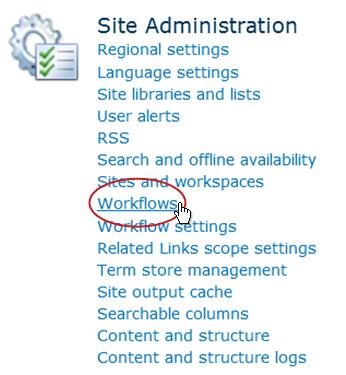
Työnkulut-sivu avautuu ja näyttää tiedot.
Mitä seuraavaksi?
Jos tämä on ensimmäinen kerta, kun tämä työnkulun versio suoritetaan, voit tarkastella esiintymän tapahtumia tämän artikkelin TARKISTA-osion ohjeiden avulla ja selvittää, toimiiko työnkulku haluamallasi tavalla.
Allekirjoitusten kerääminen -työnkulun tulosten tarkistaminen ja raporttien luominen
Kun työnkulun esiintymä on valmis, voit tarkastella sen historiaan tallennettuja tapahtumia. (Voit käyttää tietuetta missä tahansa tapauksessa enintään 60 päivän ajan esiintymän valmistumisen jälkeen.)
Tärkeää
Huomaa, että työnkulkuhistoria on tarkoitettu vain epäviralliseen viittaukseen. Sitä ei voida käyttää virallisiin tarkastuksiin tai mihinkään muuhun oikeudelliseen, todistustarkoitukseen.
Voit myös suorittaa raportteja työnkulun yleisestä suorituskyvystä eri esiintymissä.
Viimeisimmän esiintymän tapahtumien tarkistaminen
Niin kauan kuin kohde pysyy samassa luettelossa tai kirjastossa ja kunnes sama työnkulku suoritetaan uudelleen samassa kohteessa, uusimman esiintymän historiaa voi käyttää luettelosta tai kirjastosta.
Työnkulun tila -sivun tarkasteleminen työnkulun uusimmassa esiintymässä, joka suoritetaan missä tahansa kohteessa:
- Napsauta kohteen sijaintiluettelossa tai kirjastossa haluamasi kohteen ja työnkulun tilalinkkiä.
Tässä esimerkissä kohde on Asiakirja nimeltä Keynote-luonnos ja työnkulku on Uusi asiakirjan hyväksyntä.

Työnkulun tila -sivulla Työnkulun historia - osa sijaitsee lähellä alareunaa.
Accessin esiintymähistoria enintään 60 päivän ajan
Entä jos haluat tarkastella esiintymän historiaa , kun olet tehnyt saman työnkulun uudelleen samassa kohteessa?
Itse asiassa voit tehdä niin jopa 60 päivän ajan joko kahdesta aloituspisteestä: luettelosta tai kirjastosta tai työnkulun valmistumisilmoituksesta. (60 päivää on se, kuinka kauan SharePoint-tuotteet säilyttävät työnkulkujen tehtävähistoriaa.)
Luettelosta tai kirjastosta
- Siirry luetteloon tai kirjastoon, johon kohde on tallennettu.
- Valitse kohde napsauttamalla kohteen nimen edessä olevaa kuvaketta ja valitse sitten valintanauhan Files-välilehdenTyönkulut-ryhmästäTyönkulut.
- Valitse Työnkulut: Kohteen nimi -sivun Valmiit työnkulut -kohdassa sen työnkulun esiintymän nimi tai tila, jonka haluat tarkistaa.

Esiintymän Työnkulun tila -sivu avautuu.
Työnkulun valmistumisilmoituksesta
- Avaa tarkistettavan esiintymän työnkulun valmistumisilmoitus ja napsauta sitten Näytä työnkulun historia -linkkiä.

Esiintymän Työnkulun tila -sivu avautuu.
Jos haluat säilyttää kaikki valmistumisilmoitukset, kannattaa ehkä luoda Outlook-sääntö. Määritä sääntö kopioimaan kaikki saapuvat viestit, joiden Aihe-rivillä on teksti, omaan erilliseen kansioonsa. (Varmista, että Outlook-sääntö kopioi saapuvat viestit eikä vain siirrä niitä, tai ne eivät näy myös Saapuneet-kansiossa.)
Työnkulun suorituskykyraporttien luominen
Jos haluat tietää, miten toinen työnkulun versioista toimii yleisesti – ajan mittaan ja useassa esiintymässä – voit luoda jommankumman tai molemmat valmiiksi määritetyistä raporteista:
- Aktiviteetin kestoraportti Tämän raportin avulla näet keskiarvot siitä, kuinka kauan työnkulun kunkin toiminnon suorittaminen kestää, sekä kuinka kauan kunkin työnkulun suorittaminen kestää.
- Peruutus- ja virheraportti Tämän raportin avulla voit tarkistaa, peruutetaanko työnkulku usein tai ilmeneekö virheitä ennen valmistumista.
Käytettävissä olevien raporttien luominen työnkulkua varten
- Napsauta luettelon tai kirjaston työnkulun Tila-sarakkeessa mitä tahansa tilatietojen linkkiä.

- Valitse Työnkulun tila -sivun Työnkulkuhistoria-kohdassaNäytä työnkulun raportit.

- Etsi työnkulku, jonka raporttia haluat tarkastella, ja napsauta sitten sen raportin nimeä, jota haluat tarkastella.

- Säilytä tai muuta Mukauta-sivulla sijaintia, johon raporttitiedosto luodaan, ja valitse sitten OK.

Raportti luodaan ja tallennetaan määritettyyn sijaintiin. - Kun raportti on valmis, voit tarkastella sitä napsauttamalla seuraavassa kuvassa näkyvää linkkiä. Muussa tapauksessa lopeta ja sulje valintaikkuna valitsemalla OK . (Kun olet myöhemmin valmis tarkastelemaan raporttia, löydät sen edellisessä vaiheessa määrittämästäsi sijainnista.)

Mitä seuraavaksi?
Jos työnkulku toimii juuri haluamallasi tavalla, voit aloittaa sen käytön.
Jos haluat muuttaa sen toimintaa, tutustu tämän artikkelin CHANGE-osioon .
Työnkulun suorituskykyraporttien luominen
Jos haluat tietää, miten toinen työnkulun versioista toimii yleisesti – ajan mittaan ja useassa esiintymässä – voit luoda jommankumman tai molemmat valmiiksi määritetyistä raporteista:
- Aktiviteetin kestoraportti Tämän raportin avulla näet keskiarvot siitä, kuinka kauan työnkulun kunkin toiminnon suorittaminen kestää, sekä kuinka kauan kunkin työnkulun suorittaminen kestää.
- Peruutus- ja virheraportti Tämän raportin avulla voit tarkistaa, peruutetaanko työnkulku usein tai ilmeneekö virheitä ennen valmistumista.
Käytettävissä olevien raporttien luominen työnkulkua varten
- Napsauta luettelon tai kirjaston työnkulun Tila-sarakkeessa mitä tahansa tilatietojen linkkiä.
- Valitse Työnkulun tila -sivun Työnkulkuhistoria-kohdassaNäytä työnkulun raportit.
- Etsi työnkulku, jonka raporttia haluat tarkastella, ja napsauta sitten sen raportin nimeä, jota haluat tarkastella.
- Säilytä tai muuta Mukauta-sivulla sijaintia, johon raporttitiedosto luodaan, ja valitse sitten OK.
Raportti luodaan ja tallennetaan määritettyyn sijaintiin. - Kun raportti on valmis, voit tarkastella sitä napsauttamalla seuraavassa kuvassa näkyvää linkkiä. Muussa tapauksessa lopeta ja sulje valintaikkuna valitsemalla OK . (Kun olet myöhemmin valmis tarkastelemaan raporttia, löydät sen edellisessä vaiheessa määrittämästäsi sijainnista.)
Mitä seuraavaksi?
Jos työnkulku toimii juuri haluamallasi tavalla, voit aloittaa sen käytön.
Jos haluat muuttaa sen toimintaa, tutustu tämän artikkelin CHANGE-osioon .
Allekirjoitusten kerääminen -työnkulun muuttaminen, poistaminen käytöstä tai poistaminen
Kun olet tehnyt uuden Allekirjoitusten kerääminen -työnkulun ensimmäisen esiintymän ja tarkistanut tulokset, haluat ehkä tehdä vähintään yhden muutoksen tapaan, jolla työnkulku määritetään.
Saatat myös joskus tulevaisuudessa haluta tehdä lisämuutoksia kokoonpanoon.
Lopuksi saatat jossain vaiheessa haluta poistaa työnkulun käytöstä lyhyemmäksi tai pidemmäksi ajaksi, mutta et poistaa sitä . Voit myös halutessasi poistaa työnkulun kokonaan.
Työnkulun pysyvien asetusten muuttaminen
Jos haluat tehdä pysyviä muutoksia aiemmin luodun työnkulun asetuksiin, avaa ja muokkaa liitoslomaketta, jota käytettiin alun perin sen lisäämiseen.
Jos työnkulku suoritetaan vain yhdessä luettelossa tai kirjastossa
Avaa luettelo tai kirjasto, jossa työnkulku suoritetaan.
Valitse valintanauhan Luettelo - tai Kirjasto-välilehti .
Huomautus
Välilehden nimi voi vaihdella luettelon tai kirjaston tyypin mukaan. Esimerkiksi kalenteriluettelossa tämän välilehden nimi on Calendar.
Valitse Asetukset-ryhmässäTyönkulun asetukset.
Valitse Työnkulun asetukset -sivun Työnkulun nimi (muuta asetuksia napsauttamalla) sen työnkulun nimeä, jonka asetuksia haluat muuttaa.
Huomautus
Jos haluamaasi Allekirjoitusten kerääminen -työnkulkua ei näy luettelossa, se voi liittyä vain yhteen sisältötyyppiin. Tässä luettelossa näkyviä työnkulkuja hallitaan näytä tämän tyyppiset työnkulun kytkennät -toiminnolla, joka sijaitsee aivan luettelon yläpuolella. (Katso kuva.) Napsauta avattavan valikon sisältötyyppiasetuksia ja selvitä, mikä niistä näyttää haluamasi työnkulun. Kun haluamasi työnkulku näkyy luettelossa, napsauta työnkulun nimeä.
Tee ja tallenna haluamasi muutokset samaan kaksisivuiseen liittämislomakkeeseen, jota käytettiin alun perin työnkulun lisäämiseen.
Lisätietoja kytkentälomakkeen kentistä ja ohjausobjekteista on tämän artikkelin PLAN-segmentissä ja asianmukaisessa ADD-segmentissä (Luettelo/kirjasto tai Sivustokokoelma).
Jos työnkulku suoritetaan kaikissa sivustokokoelman luetteloissa ja kirjastoissa
- Avaa sivustokokoelman aloitussivu (ei kokoelman sivuston tai alisivuston aloitussivu).
- Napsauta Asetukset-kuvaketta ja valitse sitten Sivuston asetukset.
Valitse Sivuston asetukset -sivun Valikoimat-kohdassaSivuston sisältötyypit.
- Napsauta Sivuston sisältötyypit -sivulla sen sivuston sisältötyypin nimeä, jolla työnkulku suoritetaan.
- Valitse valitun sisältötyypin sivullaAsetukset-kohdassaTyönkulun asetukset.
- Valitse Työnkulun asetukset -sivun Työnkulun nimi (muuta asetuksia napsauttamalla) sen työnkulun nimeä, jonka asetuksia haluat muuttaa.
- Tee ja tallenna haluamasi muutokset samaan kaksisivuiseen liittämislomakkeeseen, jota käytettiin alun perin työnkulun lisäämiseen.
Lisätietoja kytkentälomakkeen kentistä ja ohjausobjekteista on tämän artikkelin PLAN-segmentissä ja asianmukaisessa ADD-segmentissä (Luettelo/kirjasto tai Sivustokokoelma).
Työnkulun poistaminen käytöstä tai poistaminen
Jos työnkulku suoritetaan vain yhdessä luettelossa tai kirjastossa
- Avaa luettelo tai kirjasto, jossa työnkulku suoritetaan.
- Valitse valintanauhan Luettelo - tai Kirjasto-välilehti .
Välilehden nimi voi vaihdella luettelon tai kirjaston tyypin mukaan. Esimerkiksi kalenteriluettelossa tämän välilehden nimi on Calendar. - Valitse Asetukset-ryhmässäTyönkulun asetukset
- Napsauta Työnkulun asetukset -sivulla Poista työnkulku - linkkiä.
- Poista työnkulut käytöstä, ota uudelleen käyttöön tai poista työnkulkuja Poista työnkulut -sivulla olevan lomakkeen avulla.

Lomakkeessa on viisi saraketta:
- Työnkulun Työnkulun nimi.
- Tapauksissa Kohteissa käynnissä olevan työnkulun esiintymien määrä.
- Salli Vaihtoehto, jonka avulla työnkulku toimii edelleen normaalisti.
- Ei uusia esiintymiä Asetus, joka sallii työnkulun tällä hetkellä käynnissä olevien esiintymien suorittamisen, mutta poistaa työnkulun käytöstä, koska se ei voi suorittaa uusia esiintymiä. (Tämä toiminto on peruutettavissa. Jos haluat ottaa työnkulun uudelleen käyttöön myöhemmin, palaa tälle sivulle ja valitse Salli.)
- Poistaa Vaihtoehto, joka poistaa työnkulun luettelosta tai kirjastosta kokonaan. Kaikki käynnissä olevat esiintymät lopetetaan välittömästi, eikä kyseisen työnkulun sarake enää näy luettelon tai kirjaston sivulla. (Tätä toimintoa ei voi peruuttaa.)
Jos työnkulku suoritetaan kaikissa sivustokokoelman luetteloissa ja kirjastoissa
- Avaa sivustokokoelman aloitussivu (ei kokoelman sivuston tai alisivuston aloitussivu).
- Valitse Asetukset ja valitse sitten Sivuston asetukset.
Valitse Microsoft 365:n SharePointissa Asetukset , valitse Sivuston sisältö ja valitse sitten Sivuston asetukset. - Valitse Sivuston asetukset -sivun Verkko-Designer Valikoimat-kohdassaSivuston sisältötyypit.
- Napsauta Sivuston sisältötyypit -sivulla sen sivuston sisältötyypin nimeä, jolla työnkulku suoritetaan.
- Valitse valitun sisältötyypin sivullaAsetukset-kohdassaTyönkulun asetukset.
- Napsauta Työnkulun asetukset -sivulla Poista työnkulku - linkkiä.
- Poista työnkulut käytöstä, ota uudelleen käyttöön tai poista työnkulkuja Poista työnkulut -sivulla olevan lomakkeen avulla.
Mitä seuraavaksi?
Jos olet tehnyt muutoksia, tarkista muutosten vaikutukset suorittamalla työnkulun testiesiintymä.
Lomakkeessa on viisi saraketta:
- Työnkulun Työnkulun nimi.
- Tapauksissa Kohteissa käynnissä olevan työnkulun esiintymien määrä.
- Salli Vaihtoehto, jonka avulla työnkulku toimii edelleen normaalisti.
- Ei uusia esiintymiä Asetus, joka sallii työnkulun tällä hetkellä käynnissä olevien esiintymien suorittamisen, mutta poistaa työnkulun käytöstä, koska se ei voi suorittaa uusia esiintymiä. (Tämä toiminto on peruutettavissa. Jos haluat ottaa työnkulun uudelleen käyttöön myöhemmin, palaa tälle sivulle ja valitse Salli.)
- Poistaa Vaihtoehto, joka poistaa työnkulun sivustokokoelmasta kokonaan. Kaikki käynnissä olevat esiintymät lopetetaan välittömästi, eikä kyseisen työnkulun sarake enää näy luettelon tai kirjaston sivulla. (Tätä toimintoa ei voi peruuttaa.)
Mukauttaminen edelleen
SharePoint-tuotteisiin sisältyviä työnkulkuja voi mukauttaa monin eri tavoin.
Voit myös luoda mukautettuja työnkulkuja alusta alkaen.
Voit käyttää mitä tahansa tai kaikkia seuraavista ohjelmista:
- SharePoint Designer 2013 Mukauta työnkulun lomakkeita, toimintoja ja toimintoja.
- Microsoft Visual Studio Luo omia mukautettuja työnkulun toimintoja.
Lisätietoja on Microsoft Software Developer Network (MSDN) -ohjejärjestelmässä.