
Lajittelun avulla voit järjestää tiedot tiettyyn järjestykseen saraketietojen perusteella. Kun lajittelet tiedot, muutat vain sitä, miten tiedot näytetään, etkä lisää tai poista näkymässä näkyvää sisältöä.
Näkymä voidaan lajitella kahdella tavalla:
- Nopea lajittelu itse näkymästä,
- ja joustavampi ja pysyvämpi lajittelu, joka on luotu näkymässä.
Tietojen lajitteleminen nopeasti näkymästä
Valitse missä tahansa näkymässä luettelon tai kirjaston sarakkeen otsikko ja valitse lajittelu.
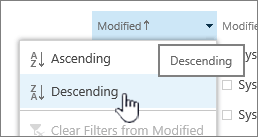 Voit valita minkä tahansa lajiteltavan sarakkeen, mutta vain yhden sarakkeen kerrallaan. Kun suljet luettelon tai kirjaston, sarake palaa oletusnäkymäjärjestykseen, ellet tallenna näkymää.
Lajitellun näkymän luominen
Kun luot näkymän tai muokkaat sitä, voit määrittää lajittelun yhdelle tai kahdelle sarakkeelle. Voit lajitella sarakkeet, vaikka ne eivät olisi näkyvissä näkymässä. Voit määrittää lajittelun seuraavasti:
- Valitse oikean yläkulman valikkoriviltä Vaihda näkymän asetuksia > Tallenna näkymä nimellä ja kirjoita nimi:

(Valitsemasi lajittelu tallennetaan näkymään.) - Vieritä näkymäsivun luonti- tai muokkaussivulla alaspäin kohtaan Lajittele. Valitse Lajittele-osassa avattava Ensimmäinen lajittelu sarakkeen mukaan - valikko ja valitse kenttä. Tämä kenttä on yksi luettelon tai kirjaston monista käytettävissä olevista sarakkeista, ja se voi olla näkymässä oleva tai ei.
- Valitse Näytä kohteet nousevassa järjestyksessä tai Näytä kohteet laskevassa järjestyksessä.
- Vieritä sivun ylä- tai alareunaan ja valitse OK.
Lajitellun näkymän muokkaaminen
Avaa luettelo tai kirjasto.
Valitse Vaihda näkymää -asetukset ja valitse sitten Muokkaa nykyistä näkymää.

Vieritä alaspäin Lajittele-osaan .
Voit sitten muuttaa asetuksia edellä olevan Lajitellun näkymän luominen -toiminnon vaiheissa 2–4 kuvatulla tavalla.
Kun sarake ei lajittele oikein
Jos sarake ei lajittele tarkasti, syynä on todennäköisesti se, että sarake on määritetty erityyppisille tiedoille kuin mitä se todellisuudessa sisältää.
Esimerkiksi Luvut ja Teksti ovat erilaisia tietoja, ja jokainen laji lajitellaan eri tavalla. Jos Teksti-sarakkeessa on numeroita sanojen sijaan, numerointi lajitellaan epätarkasti kyseistä saraketta lajitellessa seuraavasti:
1, 11, 12, 2, 21, 22, 3, 4, 5, 6, 7, 8, 9 ...
Voit korjata tämän tilanteen muuttamalla sarakkeen pohjana olevaa Tyyppi-asetusta alla kuvatulla tavalla:
Sarakkeen tyypin muuttaminen, jotta se lajitellaan oikein
Valitse muutettavan sarakkeen otsikko ja valitse sitten Sarakeasetukset>Muokkaa.
Avaa vaihtoehtovalikko valitsemalla Tyyppi-kohdassa alaspäin osoittava nuoli.
Valitse vaihtoehto, joka sopii parhaiten sarakkeen tietotyyppiin.
Varoitus
Kun muutat sarakkeen tietotyyppiä, on mahdollista, että osa aiemmin luoduista tiedoista menetetään sarakkeesta. Jos kuitenkin valitset vaihtoehdon, joka vastaa sarakkeen todellisia tietoja, tietojen menetystä ei todennäköisesti tapahdu. Esimerkiksi aiemmin mainitussa esimerkissä, jossa on Yksi tekstirivi -sarake, joka on täytetty numeroilla, ja muutat tyypin luvuksi, saraketiedot eivät todennäköisesti katoa.
Valitse Tallenna.
Testaa sarakkeen lajittelu varmistaaksesi, että se toimii odotetulla tavalla.
Miten kansiot lajitellaan muiden kohteiden kanssa
Kansiot näkyvät oletusarvoisesti kaikkien tiedostojen tai kohteiden yläpuolella (nousevassa lajittelussa) tai kaikkien tiedostojen tai kohteiden alapuolella (laskevassa lajittelussa) kansion nimestä riippumatta.
Jos haluat lajittelun vaikuttavan myös kansioiden sijaintiin näkymässä, valitse Lajittele vain määritettyjen ehtojen mukaan (kansiot eivät ehkä näy ennen kohteita).
Sarake, jonka mukaan haluan lajitella, ei ole käytettävissä luettelossa
Jos sarake sisältää jonkin seuraavista tietotyypeistä, sitä ei voi lajitella:
- Useita tekstirivejä
- Valinta, jossa sallitaan useita arvoja
- Hyperlinkki
- Kuva
Lajitellun tietonäkymän suodattaminen ja ryhmitteleminen
Voit yhdistää lajittelun suodatettuun ja/tai ryhmiteltyihin näkymiin. Ryhmittelyn avulla voit kutistaa lajiteltuja alueita ylätunnisteiden alle, ja suodatusta voidaan käyttää suuren kohdeluettelon rajaamiseen.
Lisätietoja tietojen ryhmittelystä näkymässä on artikkelissa SharePoint-näkymän muokkaaminen ryhmittelyn avulla.
Lisätietoja näkymän tietojen suodattamisesta on artikkelissa SharePoint-näkymän muokkaaminen suodattamisen avulla.
