
Suodattaminen vähentää näkymässä näytettävien kohteiden määrää vain haluamiasi tietoja varten. Suodatin valitsee kohteet, jotka vastaavat tiettyjä ehtoja, kuten sijaintia, kohdetyyppiä tai hintahaarukkaa. Kun suodatin on käytössä, luettelossa näkyvät vain luettelokohteet, joita haluat tarkastella määrittämiesi ehdoiden alla.
Jos luettelokohteita on paljon (ylität luettelonäkymän raja-arvon 5 000 kohdetta), voit indeksoida aiemmin luotuja sarakkeita suodatustehokkuuden parantamiseksi. Lisätietoja on artikkelissa Indeksin lisääminen luetteloon tai kirjaston sarakkeeseen.
Suodatettujen näkymien poistaminen
Suodattimet vähentävät palautettavien tietojen määrää valitsemalla kohteita operaatioiden (kuten suurempi kuin tai pienempi kuin) perusteella ja täsmäämällä tietoja. Kun luot suodatetun näkymän, suodatinlausekkeen ensimmäisen indeksoitun sarakkeen pitäisi pienentää tietojoukkoa eniten. Esimerkiksi osavaltion tai päivämääräkentän suodattaminen voi usein pienentää tietojoukkoa huomattavasti. Jos sinulla on 15 000 kohdetta, haluat ensimmäisen indeksin palauttavan alle 5 000 kohdetta. Vaikka tietojoukossa ei olisi yli 5 000 kohdetta, se on silti hyvä käytäntö.
SharePoint valitsee kyselyn ensimmäisen indeksoidun sarakkeen ja valitsee sitten tiedot muiden sarakkeiden avulla. Muut näkymäsuodattimessa määrittämäsi sarakkeet voidaan indeksoida tai olla indeksoimatta. Näkymä ei käytä näitä indeksejä, vaikka suodatetun näkymän tulos palautuu alle luettelonäkymän raja-arvon.
Sinulla voi olla esimerkiksi seuraava kysely: koko = suuri JA väri = punainen. Luettelossa kokoa ei ole indeksoitu, mutta väri on. Jos luettelossa on alle 5 000 "punaista" kohdetta, kysely onnistuu suuressa luettelossa. Jos kyselyn koko on kuitenkin = suuri TAI väri = punainen, vaikka tietokanta voi löytää kaikki punaiset kohteet, sen on etsittävä kaikki suuret kohteet koko luettelosta. Jos palautettuja kohteita on yli 5 000, kyselyä rajoitetaan.
Jos käytät suodatinlausekkeessa vähintään kahta saraketta, määräävässä indeksissä tai määräävissä indekseissä tulisi olla JA-operaattori. Oletetaan esimerkiksi, että haluat etsiä koirat suuresta eläinten luettelosta. Sinulla on indeksoimaton sarake nimeltä Laji, jossa Koira on arvona. Jos teet kyselyn Laji = Koira, kyselyä rajoitetaan. Jos sinulla on indeksoitu sarake nimeltä Luokka, kysely on muodossa Luokka = Nisäkkäät JA Laji = Koira. Voit etsiä kissat ja koirat myös kyselyllä Luokka = Nisäkkäät JA (Laji = KOIRA TAI Laji = Kissat). Toinen kysely valitsee kaikki Nisäkkäät ja suodattaa sitten Koirat ja Kissat.
Huomautus
Jos siirrät kohteita roskakoriin, kyseiset kohteet lasketaan yhä mukaan määritettäessä sitä, ylittääkö suodatinlauseke Luettelonäkymän raja-arvo -asetuksen. Jos tyhjennät roskakorin, kohteita ei enää lasketa mukaan. Lisätietoja on artikkelissa Roskakorin tyhjentäminen tai tiedostojen palauttaminen.
Suodattimien ja näkymien luominen, muokkaaminen tai poistaminen
Jos suodattamiseen käyttämissäsi sarakkeissa ei ole indeksejä, voit aloittaa luomalla indeksejä. Lisätietoja on artikkelissa Indeksin lisääminen SharePoint-sarakkeeseen.
Sarakkeiden avulla voit suodattaa tiedot luettelosta, joka luo näkymän. Sen jälkeen voit muokata näkymää ja poistaa suodattimia. Piilotettuja sarakkeita voidaan käyttää myös luettelon lajitteluun, vaikka ne eivät näykään.
Näkymän luominen
Avaa luettelo tai kirjasto, johon haluat luoda näkymän.
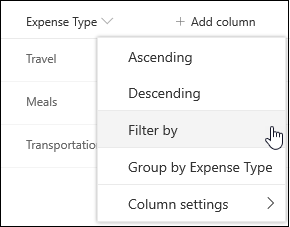
Napsauta suodatettavan sarakkeen otsikkoa ja valitse valikon asetuksista Suodata .
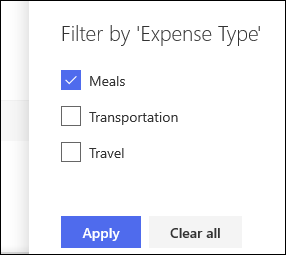
Valitse sivun oikeaan reunaan avautuvassa suodatinruudussa sarakearvot, joiden perusteella haluat suodattaa luettelon. Kun olet valmis, valitse Käytä-painike .
Nyt sinun pitäisi huomata, että sarakeotsikon vieressä on suodatinkuvake, joka ilmaisee, että luetteloa suodatetaan kyseisen sarakkeen arvojen mukaan.

Jos haluat lisätietoja suodattimet-ruudusta ja siitä, miten voit suodattaa useisiin eri sarakkeisiin tallennettujen arvojen mukaan, lue Mikä on luettelon ja kirjaston suodattimet -ruutu?
Toista vaiheet 1 ja 2 kaikkien muiden suodatettavien sarakkeiden kohdalla.
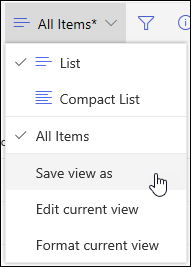
Katso Luettelon tai kirjaston oikeassa yläkulmassa olevaa Näkymät-valikkoa. Sinun pitäisi huomata nykyisen näkymän nimi, jonka vieressä on tähtimerkki (*), joka ilmaisee, että näkymä on tallentamaton. Jos haluat luoda uuden näkymän, valitse nykyisen näkymän nimi ja valitse sitten valikon asetuksista Tallenna näkymä .
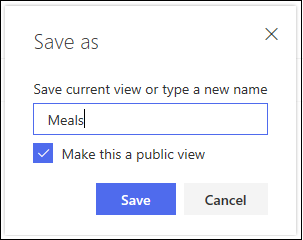
Kirjoita näkyviin tulevaan Tallenna nimellä -ruutuun näkymän uusi nimi. (Jos haluat, että kaikki näkevät näkymän, jätä Tee tästä julkinen näkymä -asetus valituksi. Muussa tapauksessa poista valinta, jotta näkymä näkyy vain sinulle.) Luo uusi näkymä napsauttamalla Tallenna-painiketta .
Sinun pitäisi nyt nähdä luettelon tai kirjaston suodatettu näkymä, jossa on määritetty nimi.
Huomautus
Voit suodattaa luettelon tai kirjaston tallentamatta sitä näkymäksi.
Suodattimen poistaminen
Nykyiset suodattimet näkyvät luettelon otsikon alapuolella. Jos haluat poistaa suodattimen, valitse luettelon otsikon alapuolella oleva suodatin. Jos haluat poistaa kaikki suodattimet kerralla, valitse Oikealla Tyhjennä suodattimet .

Näkymän muokkaaminen
Avaa luettelo tai kirjasto, johon haluat luoda näkymän.
- Tee näkymään lisämuutoksia, kuten lajittelu, ryhmittely tai lisäsuodattimien lisääminen.
- Noudata vaiheiden 3 ja 4 ohjeita kohdassa Näkymän luominen, mutta älä tällä kertaa muuta näkymän nimeä. Napsauta Tallenna-painiketta. Tämä päivittää aiemmin luodun näkymän.
Jos haluat hallita näkymää tarkemmin, voit sen sijaan muokata näkymää perinteisellä näkymäeditorilla. Voit tehdä tämän valitsemalla näkymävalikosta nykyisen näkymän nimen ja valitsemalla valikkovaihtoehdoista Muokkaa nykyistä näkymää ja noudattamalla sitten alla olevia ohjeita.
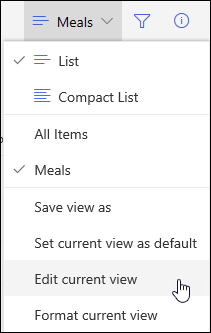
Näkymän muokkaaminen perinteisessä näkymäeditorissa
- Vieritä alaspäin Suodattimet-osaan ja valitse Näytä kohteet vain, kun seuraava on tosi.
- Lisää lausekkeita sen määrittämiseksi, mitä saraketta tai sarakkeita haluat suodattaa.

Jos sinulla on Tai-lausekkeita , määritä ne ensin. Lisää sitten tarvittavat Ja-lausekkeet . - Jos haluat lisätä toisen merkinnän suodatinmääritykseen, valitse Näytä lisää sarakkeita oikeassa alakulmassa. Suodatinmäärityksessä voi olla enintään 10 lausetta.

- Kun olet valmis, tallenna näkymä valitsemalla OK sivun ylä- tai alareunassa.
Muokkaa näkymää -sivu sulkeutuu ja korvataan määrittämälläsi näkymällä.
Suodattimien määrittäminen
Kun kohteita on hyvin paljon, niiden nopea suodattaminen näkymässä edellyttää, että ensimmäinen suodattimessa oleva sarake indeksoidaan. Muut näkymän suodattimessa määritetyt sarakkeet voidaan indeksoida tai jättää indeksoimatta, mutta näkymä ei käytä näitä indeksejä. Suodattimen ensimmäisen sarakkeen tulisi palauttaa luettelonäkymän raja-arvoa vähemmän kohteita.
Jos ensimmäisen sarakkeen suodatin palauttaa enemmän kohteita kuin luettelonäkymän raja-arvoksi on määritetty, voit käyttää vähintään kaksi saraketta sisältävää suodatinta. Jos määrität suodatetun näkymän, jossa käytetään vähintään kahta saraketta, palautettavien hakutulosten kokonaismäärää voidaan rajoittaa JA-operaattorilla. Myös siinä tapauksessa sinun on määritettävä suodattimen ensimmäiseksi sarakkeeksi sarake, joka todennäköisesti palauttaa pienimmän tietomäärän. TAI-suodattimen käyttäminen lisää aina palautettavien kohteiden määrää, joten se ei toimi tässä tilanteessa.
Lisätietoja näkymistä on artikkelissa Luettelon tai kirjaston näkymän luominen, muuttaminen tai poistaminen.
Tärkeää
Voit parantaa suorituskykyä indeksoimalla yksittäisen hakusarakkeen, mutta indeksoitua hakusaraketta ei voi käyttää luettelonäkymän raja-arvon ylittämiseen. Käytä ensisijaisena tai toissijaisena indeksinä erityyppistä saraketta.
Tärkeää
Jos aiot suodattaa luettelon indeksoidun kentän perusteella, tarkista, onko roskakorissa luettelosta tai kirjastosta poistettuja kohteita. Roskakorin kohteet lasketaan luettelonäkymän raja-arvoon, eikä niitä poisteta taustatietokannasta, ennen kuin ne poistetaan roskakorista. Jos luettelon ja roskakorin suodatettujen kohteiden kokonaismäärä on suurempi kuin luettelon raja-arvoraja, saatat saada puutteellisen tulosjoukon tai sinut voidaan estää. Lisätietoja on artikkelissa Roskakorin tyhjentäminen tai tiedostojen palauttaminen.
Suodattaminen dynaamisten päivämäärien tai nykyisen käyttäjän perusteella
Voit suodattaa kuluvan päivän [Tänään] tai nykyisen käyttäjän [Minä] perusteella kahdella avainsanalla. Nämä ovat dynaamisia, sillä ne muuttuvat käyttäjän tai päivämäärän mukaan.
Huomautus
[Tänään]- tai [Minä]-suodattimia ei voi käyttää suodatettaessa sarakeotsikon avulla. Käytä perinteistä näkymäeditoria sarakkeiden suodattamiseen näiden avainsanojen avulla.
Avainsana [minä] voi olla hyödyllinen, kun haluat vain nähdä tiedostosi suuressa kirjastossa. [Minä] toimii henkilöpohjaisissa sarakkeissa, kuten Luonut tai Muokannut. Jos esimerkiksi haluat nähdä kaikki luomasi tiedostot, määritä Tekijä-sarakkeeseen suodatin, joka on yhtä suuri kuin [minä]. Jos olet editori ja haluat nähdä viimeksi käsittelemäsi tiedostot, määritä Muokattu-sarakkeen suodatin vastaamaan [Minä]. Jos haluat nähdä molemmat, luo kaksi suodatinta, joita yhdistää operaattori Tai.
![Suodattimet käyttämällä [Minä]](../media/sp16-filter-with-me.png) Avainsana [Tänään] toimii päivämääräpohjaisissa sarakkeissa. Voit saada nykyisen päivämäärän mukaan muuttuvia päivämäärävälejä laskutoimitusten avulla. Jos haluat esimerkiksi nähdä kaikki tiedostot, joita on muokattu viime 30 päivän aikana, voit luoda Päivämäärä-sarakkeeseen suodattimen, joka on suurempi tai yhtä suuri kuin [tänään] – 30. Jos haluat jättää kuluvan päivän pois, määritä päivämääräsarakkeeseen toinen suodatin, joka on pienempi kuin [Tänään], ja yhdistä se Ja-toiminnolla.
Avainsana [Tänään] toimii päivämääräpohjaisissa sarakkeissa. Voit saada nykyisen päivämäärän mukaan muuttuvia päivämäärävälejä laskutoimitusten avulla. Jos haluat esimerkiksi nähdä kaikki tiedostot, joita on muokattu viime 30 päivän aikana, voit luoda Päivämäärä-sarakkeeseen suodattimen, joka on suurempi tai yhtä suuri kuin [tänään] – 30. Jos haluat jättää kuluvan päivän pois, määritä päivämääräsarakkeeseen toinen suodatin, joka on pienempi kuin [Tänään], ja yhdistä se Ja-toiminnolla.
![Suodattimia, joissa on käytössä [tänään]](../media/sp16-filter-with-today.png)
Hallittujen metatietojen suodattaminen
Voit suodattaa SharePoint-luettelon, jossa on metatietosarake.
Metatietosarakkeen lisääminen luetteloon
Siirry luetteloon ja valitse +Lisää sarake.

Valitse Lisää...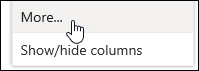 valitse Hallitut metatiedot - valintanappi ja valitse sitten OK.

Vaihtoehtoisesti, kun olet luonut Hallitut metatiedot - sarakkeen ja lisännyt kohteita luetteloon, voit käyttää metatietotunnisteita napsauttamalla Tunnistekuvake  muokkausluettelon kohderuudussa.

Metatietotunnisteiden käyttäminen puunäkymäruudussa .

Hallittujen metatietojen tunnisteiden suodattaminen
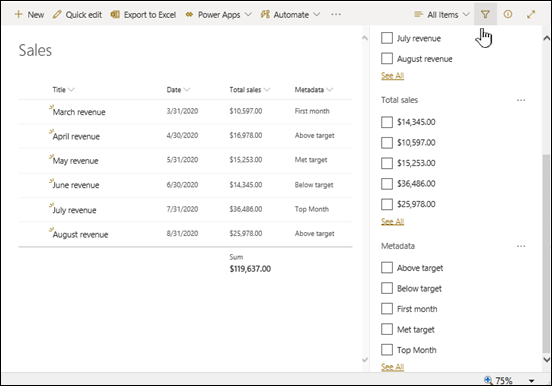
Avaa suodatinruutu valitsemalla
 .
.
Huomautus
Voit valita Puunäkymä-vaihtoehdon ruudun yläreunassa olevasta avattavasta luettelosta, jossa on hierarkkinen näkymä valittuun sarakkeeseen liittyvistä termeistä.
Valitse metatietotunnisteet, joita haluat suodattaa.

Jos hallitut metatiedot -sarakkeessa on määritettynä vähintään viisi arvoa, voit tarkastella suodatinruutua valitsemalla Näytä kaikki -linkin.

Tarkista metatietotunnisteet, joita haluat suodattaa, ja valitse Käytä.
Tyypillisiä suodatettuja näkymiä
Seuraavassa on ehdotuksia yleisiksi näkymiksi, jotka toimivat hyvin indeksoitujen sarakkeiden kanssa:
| Suodatusperuste: | Indeksoitava kohde: | Esimerkki: |
|---|---|---|
| Viimeksi muutetut kohteet | Muokattu-sarake | Jos haluat näyttää vain edellisen viikon aikana muutetut kohteet, käytä suodatinta Muokattuon suurempi kuin[tänään]-7. |
| Uudet kohteet | Luotu-sarake | Jos haluat luoda näkymän vain viime viikolla lisätyistä kohteista, käytä suodatinta Luotu on suurempi kuin[Tänään]-7. |
| Omat kohteet | Tekijä-sarake | Jos haluat luoda näkymän vain lisätyistä kohteista, käytä suodatinta Luotu on yhtä suuri kuin[Minä]. |
| Kohteet, joiden määräpäivä on tänään | Määräpäivä-sarake (itse luetteloon tai kirjastoon luomasi) | Jos haluat luoda näkymän vain niistä kohteista, joiden määräpäivä on tänään, käytä suodatinta Määräpäivä on yhtä suuri kuin[Tänään]. |
| Keskustelupalstan päivitykset | Viimeksi päivitetty ‑sarake | Jos haluat luoda näkymän vain viimeisen kuukauden aikana päivitetyistä keskusteluista, käytä suodatinta Viimeksi päivitetty on suurempi kuin[Tänään]-30. |
| Tiedostokirjaston tiedostojen arkistointi | Muokkauspäivämäärä | Jos haluat näyttää tiedostot, joita ei ole muutettu vuoden 2016 jälkeen (ja jotka haluat arkistoida), käytä suodatinta Muokkauspäivämäärä on pienempi kuin 31.12.2016. |
| Taloudellisten tietojen alijoukon etsiminen | Alue, Vuosi (kahtena yksinkertaisena indeksinä) | Jos haluat luoda näkymän koillisen alueen taloudellisista tiedoista vuonna 2015, käytä suodatinta Alue on yhtä suuri kuin NE (koillinen) JA Vuosi on yhtä suuri kuin 2015. Käytä tätä suodatinta, koska Alue-sarakkeessa on luultavasti vähemmän arvoja kuin Vuosi-sarakkeessa. |
| Metatiedot | Hallitut metatiedot - sarake | Jos haluat luoda näkymän hallituista metatiedoista, käytä suodatinta, joka perustuu luettelossa ja kirjaston suodattimissa määrittämiesi metatietotunnisteiden perusteella. Lisätietoja on artikkelissa Mikä on luettelon ja kirjaston suodattimet -ruutu? |
Huomautus
Myös silloin, kun luot suodatetun näkymän sarakeindeksien perusteella ja ole luettelonäkymän raja-arvon yläpuolella, jotkin toiminnot saatetaan estää, koska ne edellyttävät koko luettelon tai kirjaston käyttämistä. Tällaisia toimintoja ovat seuraavat: indeksin lisääminen tai poistaminen, lajittelun luominen näkymän määritykseen, sarakkeen summan näyttäminen sekä laskettujen kenttien lisääminen, päivittäminen ja poistaminen. Jos näin käy, suorita toiminto ruuhkattomana aikana, kun rajoitukset on poistettu.
Indeksoinnin ja suodatuksen tuetut ja ei-tuetut sarakkeet
Tuetut saraketyypit
|
Saraketyypit, joita ei tueta
|
|---|
Olemme valmiita auttamaan
Oliko tästä artikkelista apua? Jos oli, kerro siitä tämän sivun alareunassa. Jos ei ollut apua, kerro, mitä pidit vaikeana tai mitä puuttui. Nimeä käyttämäsi SharePoint-versio, käyttöjärjestelmä ja selain. Käytämme palautettasi tosiasioiden tarkistukseen, lisäämme tietoja ja päivitämme artikkelin.
Katso myös
Näkymän luominen, muuttaminen tai poistaminen
SharePoint-näkymän muokkaaminen lajittelun avulla
SharePoint-näkymän muokkaaminen ryhmittelyn avulla
2010 – 2019
Suodatettujen näkymien poistaminen
Suodattimet vähentävät palautettavien tietojen määrää valitsemalla kohteita operaatioiden (kuten suurempi kuin tai pienempi kuin) perusteella ja täsmäämällä tietoja. Kun luot suodatetun näkymän, suodatinlausekkeen ensimmäisen indeksoitun sarakkeen pitäisi pienentää tietojoukkoa eniten. Esimerkiksi osavaltion tai päivämääräkentän suodattaminen voi usein pienentää tietojoukkoa huomattavasti. Jos sinulla on 15 000 kohdetta, haluat ensimmäisen indeksin palauttavan alle 5 000 kohdetta. Jos tietojoukossa ei ole yli 5 000 kohdetta, se on silti hyvä käytäntö.
SharePoint valitsee kyselyn ensimmäisen indeksoitun sarakkeen ja valitsee sitten tiedot muiden sarakkeiden avulla. Muut näkymäsuodattimessa määrittämäsi sarakkeet voidaan indeksoida tai olla indeksoimatta. Näkymä ei käytä näitä indeksejä, vaikka suodatetun näkymän tulos palautuu alle luettelonäkymän raja-arvon.
Sinulla voi olla esimerkiksi seuraava kysely: koko = suuri JA väri = punainen. Luettelossa kokoa ei ole indeksoitu, mutta väri on. Jos luettelossa on alle 5 000 punaista kohdetta, kysely onnistuu suuressa luettelossa. Jos kyselyn koko on kuitenkin = suuri TAI väri = punainen, vaikka tietokanta voi löytää kaikki punaiset kohteet, sen on etsittävä kaikki suuret kohteet koko luettelosta. Jos palautettuja kohteita on yli 5 000, kyselyä rajoitetaan.
Jos käytät suodatinlausekkeessa vähintään kahta saraketta, määräävässä indeksissä tai määräävissä indekseissä tulisi olla JA-operaattori. Oletetaan esimerkiksi, että haluat etsiä koirat suuresta eläinten luettelosta. Sinulla on indeksoimaton sarake nimeltä Laji, jossa Koira on arvona. Jos teet kyselyn Laji = Koira, kyselyä rajoitetaan. Jos sinulla on indeksoitu sarake nimeltä Luokka, kysely on muodossa Luokka = Nisäkkäät JA Laji = Koira. Voit etsiä kissat ja koirat myös kyselyllä Luokka = Nisäkkäät JA (Laji = KOIRA TAI Laji = Kissat). Toinen kysely valitsee kaikki nisäkkäät ja suodattaa sitten koirat ja kissat.
Huomautus
Jos siirrät kohteita roskakoriin, kyseiset kohteet lasketaan yhä mukaan määritettäessä sitä, ylittääkö suodatinlauseke Luettelonäkymän raja-arvo -asetuksen. Jos tyhjennät roskakorin, kohteita ei enää lasketa mukaan. Lisätietoja on artikkelissa Roskakorin tyhjentäminen tai tiedostojen palauttaminen.
Sarakeindeksien perusteella suodatettujen näkymien luominen tai muokkaaminen
Jos suodattamiseen käyttämissäsi sarakkeissa ei ole indeksejä, aloita luomalla indeksejä. Lisätietoja on artikkelissa Indeksin lisääminen SharePoint-sarakkeeseen.
Kun olet indeksoinut sarakkeen, voit lisätä sen näkymän luomisen tai muokkaamisen yhteydessä ja suodattaa näkymän sitten sen avulla. Lajitteleminen, ryhmitteleminen ja suodattaminen toimivat monipuolisemmin, kun lisäät luetteloon sarakkeita ennen näkymän luomista. Lajittelua ja suodatusta varten voit valita sarakkeet, jotka ovat tietojoukossa mutta eivät näy.
Näkymän luominen
Avaa luettelo tai kirjasto, johon haluat luoda näkymän.
Valitse Luettelo - tai Kirjasto-välilehti ja valitse sitten Luo näkymä.

Valitse Näkymän tyyppi -sivulla näkymä, jota haluat käyttää. Jos et ole varma, valitse Vakionäkymä.

Kirjoita näkymän nimi.
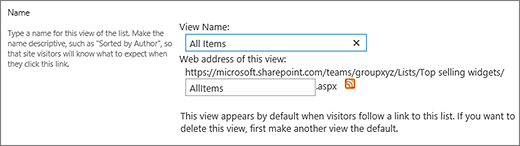
Muokkaa näkymän verkko-osoitetta tai hyväksy oletusosoite. Voit muuttaa tätä myöhemmin.
Valitse Suodatin-kohdasta Näytä kohteet vain silloin, kun seuraava on tosi ja määritä, kuinka kohteet on tarkoitus suodattaa jonkin indeksoidun sarakkeen perusteella.
Jos esimerkiksi haluat luoda näkymän vain kohteista, jotka ovat muuttuneet kuluvan päivän aikana, valitse Muokattu (Indeksoitu) -sarake ja sitten on yhtä suuri kuin -ehto ja kirjoita [tänään].
Huomautus
Jos sellaisia sarakkeita ei ole näkyvissä, joiden nimen jäljessä lukee (Indeksoitu), indeksoituja sarakkeita ei ole käytettävissä tässä luettelossa tai kirjastossa. Sinun on tässä tapauksessa luotava yksinkertainen indeksi tai yhdistelmäindeksi.
Voit rajoittaa kullakin sivulla näytettävien kohteiden määrää selaamalla alaspäin Kohderajoitus-kohtaan ja määrittämällä Näytettävien kohteiden määrä -arvon. Kun luot näkymän, näytettävä oletusarvoinen kohteiden määrä on 30.

Käytettävissäsi on kaksi asetusta, kun määrität sivun kohderajoitusta:
-
Näytä kohteet määritetyn kokoisissa joukoissa luo sivukohtaisen tietojen näyttämisen. Tämä on hyödyllinen ratkaisu, kun selaat tietoja vuorovaikutuksettomalla tavalla.
Jos kohteiden määrä ylittää raja-arvon, näyttö sivutetaan.
- Rajoita palautettavien tulosten määrä määritettyyn määrään luo ehdottoman rajoituksen, joka saattaa palauttaa kaikki suodatustoiminnon tulokset tai olla palauttamatta niitä. Tästä voi olla hyötyä, kun testaat näkymää, luot prototyypin tai haluat hakea vain näkymän tärkeimmät arvot.
-
Näytä kohteet määritetyn kokoisissa joukoissa luo sivukohtaisen tietojen näyttämisen. Tämä on hyödyllinen ratkaisu, kun selaat tietoja vuorovaikutuksettomalla tavalla.
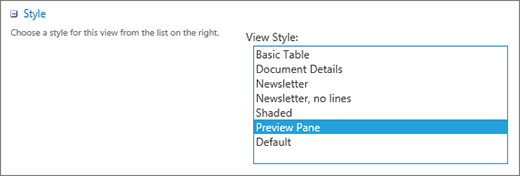
Valitsemalla Tyyli-kohdassa Esikatseluruutu saat näkyviin kaikki luettelon kohteiden tiedot pystyruudussa. Esikatseluruutu on yksi näkymätyyleistä, jotka voit valita Tyyli-kohdassa muokatessasi tai luodessasi näkymää.
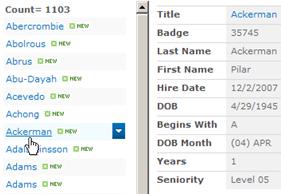
Voit hakea tietoja nopeammin pitämällä hiiren osoitinta kohteen nimen päällä sivun vasemman reunan selausalueella, jolloin nykyisen kohteen kaikkien sarakkeiden arvot näytetään luettelona sivun oikealla puolella. Näkyvissä on vähemmän aloitustietoja, joten näkymä voidaan näyttää nopeammin. Tämä tyyli on erittäin käytännöllinen myös silloin, jos leveän tai useita sarakkeita sisältävän luettelon tiedot olisi muuten vieritettävä näkyviin.
Valitse OK.
Voit tehdä näkymän avulla muutakin, mutta tämä riittää luettelonäkymän raja-arvon ylittävien tietojen tarkasteluun, jos sinut estetään. Voit myös lajitella, ryhmitellä, määrittää summia, laajentaa kansioita ja optimoida näkymän katselun mobiililaitteessa.
Näkymän muokkaaminen
Avaa luettelo tai kirjasto, johon haluat luoda näkymän.
Napsauta Luettelo - tai Kirjasto-välilehteä , valitse nykyinen näkymä -kohdassa oleva näkymä ja valitse sitten Muokkaa näkymää.

Vieritä alaspäin Näkymät-osaan ja valitse sitten näkymä.
Tämän jälkeen voit muuttaa asetuksia kohdassa Näkymän luominen vaiheissa 5–9 kuvatulla tavalla.
Valitse OK.
Suodattimien määrittäminen
Kun kohteita on hyvin paljon, niiden nopea suodattaminen näkymässä edellyttää, että ensimmäinen suodattimessa oleva sarake indeksoidaan. Muut näkymän suodattimessa määritetyt sarakkeet voidaan indeksoida tai jättää indeksoimatta, mutta näkymä ei käytä näitä indeksejä. Suodattimen ensimmäisen sarakkeen tulisi palauttaa luettelonäkymän raja-arvoa vähemmän kohteita.
Jos ensimmäisen sarakkeen suodatin palauttaa enemmän kohteita kuin luettelonäkymän raja-arvoksi on määritetty, voit käyttää vähintään kaksi saraketta sisältävää suodatinta. Jos määrität suodatetun näkymän, jossa käytetään vähintään kahta saraketta, palautettavien hakutulosten kokonaismäärää voidaan rajoittaa JA-operaattorilla. Myös siinä tapauksessa sinun on määritettävä suodattimen ensimmäiseksi sarakkeeksi sarake, joka todennäköisesti palauttaa pienimmän tietomäärän. TAI-suodattimen käyttäminen lisää aina palautettavien kohteiden määrää, joten se ei toimi tässä tilanteessa.
Lisätietoja näkymistä on artikkelissa Luettelon tai kirjaston näkymän luominen, muuttaminen tai poistaminen.
Tärkeää
Voit parantaa suorituskykyä indeksoimalla yksittäisen hakusarakkeen, mutta indeksoitua hakusaraketta ei voi käyttää luettelonäkymän raja-arvon ylittämiseen. Käytä ensisijaisena tai toissijaisena indeksinä erityyppistä saraketta.
Tärkeää
Jos aiot suodattaa luettelon indeksoidun kentän perusteella, tarkista, onko roskakorissa luettelosta tai kirjastosta poistettuja kohteita. Roskakorin kohteet lasketaan luettelonäkymän raja-arvoon, eikä niitä poisteta taustatietokannasta, ennen kuin ne poistetaan roskakorista. Jos luettelon ja roskakorin suodatettujen kohteiden kokonaismäärä on suurempi kuin luettelon raja-arvoraja, saatat saada puutteellisen tulosjoukon tai se voidaan estää. Lisätietoja on artikkelissa Roskakorin tyhjentäminen tai tiedostojen palauttaminen.
Suodattaminen dynaamisten päivämäärien tai nykyisen käyttäjän perusteella
Voit suodattaa kuluvan päivän [Tänään] tai nykyisen käyttäjän [Minä] perusteella kahdella avainsanalla. Nämä ovat dynaamisia, sillä ne muuttuvat käyttäjän tai päivämäärän mukaan.
Huomautus
[Tänään]- tai [Minä]-suodattimia ei voi käyttää suodatettaessa sarakeotsikon avulla. Käytä perinteistä näkymäeditoria sarakkeiden suodattamiseen näiden avainsanojen avulla.
Avainsana [minä] voi olla hyödyllinen, kun haluat vain nähdä tiedostosi suuressa kirjastossa. [Minä] toimii henkilöpohjaisissa sarakkeissa, kuten Luonut tai Muokannut. Jos esimerkiksi haluat nähdä kaikki luomasi tiedostot, määritä Tekijä-sarakkeeseen suodatin, joka on yhtä suuri kuin [minä]. Jos olet editori ja haluat nähdä viimeksi käsittelemäsi tiedostot, määritä Muokattu-sarakkeeseen suodatin, joka on yhtä suuri kuin [Minä]. Jos haluat nähdä molemmat, luo kaksi suodatinta, joita yhdistää operaattori Tai.
Avainsana [Tänään] toimii päivämääräpohjaisissa sarakkeissa. Voit saada nykyisen päivämäärän mukaan muuttuvia päivämäärävälejä laskutoimitusten avulla. Jos haluat esimerkiksi nähdä kaikki tiedostot, joita on muokattu viime 30 päivän aikana, voit luoda Päivämäärä-sarakkeeseen suodattimen, joka on suurempi tai yhtä suuri kuin [tänään] – 30. Jos haluat jättää kuluvan päivän pois, määritä päivämääräsarakkeeseen toinen suodatin, joka on pienempi kuin [Tänään], ja yhdistä se Ja-toiminnolla.
Hallittujen metatietojen suodattaminen
Voit suodattaa SharePoint-luettelon, jossa on metatietosarake.
Metatietosarakkeen lisääminen luetteloon
Siirry luetteloon ja valitse +Lisää sarake.
Valitse Lisää... valitse Hallitut metatiedot - valintanappi ja valitse sitten OK.
Vaihtoehtoisesti, kun olet luonut Hallitut metatiedot - sarakkeen ja lisännyt kohteita luetteloon, voit käyttää metatietotunnisteita napsauttamalla Tunnistekuvake muokkausluettelon kohderuudussa.
Metatietotunnisteiden käyttäminen puunäkymäruudussa .
Hallittujen metatietojen tunnisteiden suodattaminen
Avaa suodatinruutu valitsemalla
.
Huomautus
Voit valita Puunäkymä-vaihtoehdon ruudun yläreunassa olevasta avattavasta luettelosta, jossa on hierarkkinen näkymä valittuun sarakkeeseen liittyvistä termeistä.
Valitse metatietotunnisteet, joita haluat suodattaa.
Jos hallitut metatiedot -sarakkeessa on määritettynä vähintään viisi arvoa, voit tarkastella suodatinruutua valitsemalla Näytä kaikki -linkin.
Tarkista metatietotunnisteet, joita haluat suodattaa, ja valitse Käytä.
Tyypillisiä suodatettuja näkymiä
Seuraavassa on ehdotuksia yleisiksi näkymiksi, jotka toimivat hyvin indeksoitujen sarakkeiden kanssa:
| Suodatusperuste: | Indeksoitava kohde: | Esimerkki: |
|---|---|---|
| Viimeksi muutetut kohteet | Muokattu-sarake | Jos haluat näyttää vain edellisen viikon aikana muutetut kohteet, käytä suodatinta Muokattuon suurempi kuin[tänään]-7. |
| Uudet kohteet | Luotu-sarake | Jos haluat luoda näkymän vain viime viikolla lisätyistä kohteista, käytä suodatinta Luotu on suurempi kuin[Tänään]-7. |
| Omat kohteet | Tekijä-sarake | Jos haluat luoda näkymän vain lisätyistä kohteista, käytä suodatinta Luotu on yhtä suuri kuin[Minä]. |
| Kohteet, joiden määräpäivä on tänään | Määräpäivä-sarake (itse luetteloon tai kirjastoon luomasi) | Jos haluat luoda näkymän vain niistä kohteista, joiden määräpäivä on tänään, käytä suodatinta Määräpäivä on yhtä suuri kuin[Tänään]. |
| Keskustelupalstan päivitykset | Viimeksi päivitetty ‑sarake | Jos haluat luoda näkymän vain viimeisen kuukauden aikana päivitetyistä keskusteluista, käytä suodatinta Viimeksi päivitetty on suurempi kuin[Tänään]-30. |
| Tiedostokirjaston tiedostojen arkistointi | Muokkauspäivämäärä | Jos haluat näyttää tiedostot, joita ei ole muutettu vuoden 2016 jälkeen (ja jotka haluat arkistoida), käytä suodatinta Muokkauspäivämäärä on pienempi kuin 31.12.2016. |
| Taloudellisten tietojen alijoukon etsiminen | Alue, Vuosi (kahtena yksinkertaisena indeksinä) | Jos haluat luoda näkymän koillisen alueen taloudellisista tiedoista vuonna 2015, käytä suodatinta Alue on yhtä suuri kuin NE (koillinen) JA Vuosi on yhtä suuri kuin 2015. Käytä tätä suodatinta, koska Alue-sarakkeessa on luultavasti vähemmän arvoja kuin Vuosi-sarakkeessa. |
| Metatiedot | Hallitut metatiedot - sarake | Jos haluat luoda näkymän hallituista metatiedoista, käytä suodatinta, joka perustuu luettelossa ja kirjaston suodattimissa määrittämiesi metatietotunnisteiden perusteella. Lisätietoja on artikkelissa Mikä on luettelon ja kirjaston suodattimet -ruutu? |
Huomautus
Myös silloin, kun luot suodatetun näkymän sarakeindeksien perusteella ja ole luettelonäkymän raja-arvon yläpuolella, jotkin toiminnot saatetaan estää, koska ne edellyttävät koko luettelon tai kirjaston käyttämistä. Tällaisia toimintoja ovat seuraavat: indeksin lisääminen tai poistaminen, lajittelun luominen näkymän määritykseen, sarakkeen summan näyttäminen sekä laskettujen kenttien lisääminen, päivittäminen ja poistaminen. Jos näin käy, suorita toiminto ruuhkattomana aikana, kun rajoitukset on poistettu.
Indeksoinnin ja suodatuksen tuetut ja ei-tuetut sarakkeet
Tuetut saraketyypit
|
Saraketyypit, joita ei tueta
|
|---|
Olemme valmiita auttamaan
Oliko tästä artikkelista apua? Jos oli, kerro siitä tämän sivun alareunassa. Jos ei ollut apua, kerro, mitä pidit vaikeana tai mitä puuttui. Nimeä käyttämäsi SharePoint-versio, käyttöjärjestelmä ja selain. Käytämme palautettasi tosiasioiden tarkistukseen, lisäämme tietoja ja päivitämme artikkelin.
Katso myös
Näkymän luominen, muuttaminen tai poistaminen
SharePoint-näkymän muokkaaminen lajittelun avulla