Sivujen käyttäminen on kätevä tapa jakaa ideoita esimerkiksi kuvien, Excelin, Word- ja PowerPoint-asiakirjojen, videoiden ja muiden kanssa. Voit luoda ja julkaista sivuja nopeasti ja helposti, ja ne näyttävät hyviltä kaikissa laitteissa.
Kun luot sivun, voit lisätä ja mukauttaa verkko-osia ja julkaista sitten sivun muutamalla vaiheella.
Huomautus
- Osa toiminnoista esitellään asteittain organisaatioille, jotka ovat ilmoittautuneet Kohdennettu julkaisu -ohjelmaan . Tämä tarkoittaa, että tämä ominaisuus ei ehkä ole vielä käytössä tai se voi näyttää erilaiselta kuin ohjeartikkeleissa.
- Sinä sivuston jäsenenä, jolla on muokkausoikeudet , voit lisätä sivuja. Jos olet sivuston jäsen, mutta et voi lisätä sivua, järjestelmänvalvoja on voinut poistaa sen käytöstä.
- Tämä artikkeli koskee SharePointin nykyaikaisia sivuja Microsoft 365:ssä, SharePoint Server Subscription Edition : ssä tai SharePoint Server 2019 . Jos käytät perinteisiä sivuja tai käytät Aiempaa SharePoint-versiota, tutustu artikkeliin Perinteisen SharePoint-sivun luominen ja muokkaaminen .
- Nykyaikaisten sivujen luomista tuetaan vain Sivuston sivut -kirjastossa. Et myöskään voi muuttaa sivun URL-osoitetta.
Mitä haluat tehdä?
- Sivun lisääminen ja julkaiseminen
- Verkko-osien lisääminen
- Otsikkoalueen mukauttaminen
- Auta muita löytämään sivusi
- Sivun muokkaaminen ja oikeinkirjoituksen ja kieliopin tarkistaminen Editorin avulla
- Sivuankkureiden (kirjanmerkkien) käyttäminen
- Lisätietoja kommenteista, tykkäyksistä ja näkymistä
- Syventävä lukuohjelma sivuilla
- Sisällön laajentaminen (kohdistustila)
- Tallenna myöhempää käyttöä varten
- Jaa sivusi
- Sivujen tallennussijainnin tarkistaminen
- Sivun poistaminen
Sivun lisääminen ja julkaiseminen
Sivun luominen SharePointin Julkaise-sovelluksessa
- Voit luoda sivun siirtymällä SharePoint-sovelluspalkin Julkaise-käyttökokemukseen .
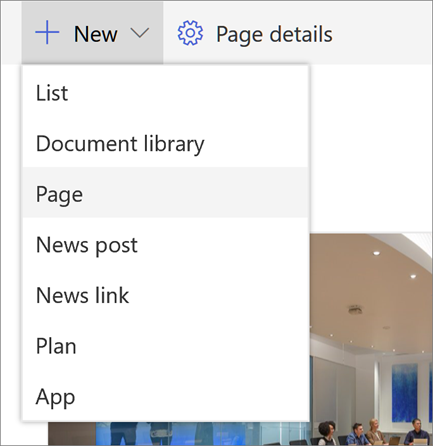
- Valitse Julkaise-kohdassa +Luo ja valitse sitten Sivu.
Sivun luominen SharePoint-sivustossa
Siirry sivustoon, johon haluat lisätä sivun.
Siirry sivuston aloitussivulle.
Valitse + Uusi ja valitse sitten Sivu.

Lisää osallistumisvaihtoehtoja on alla:
- Vaihtoehtoisesti voit siirtyä olemassa olevalle sivulle, valita + Uusi ja valita Sivu.
- Voit luoda uuden sivun, jossa on samat verkko-osat ja sisältö kuin aiemmin luodulla sivulla, valitsemalla Kopioi tästä sivusta .- Voit myös napsauttaa Luo-painiketta sovelluspalkissa ja valita Sivu.
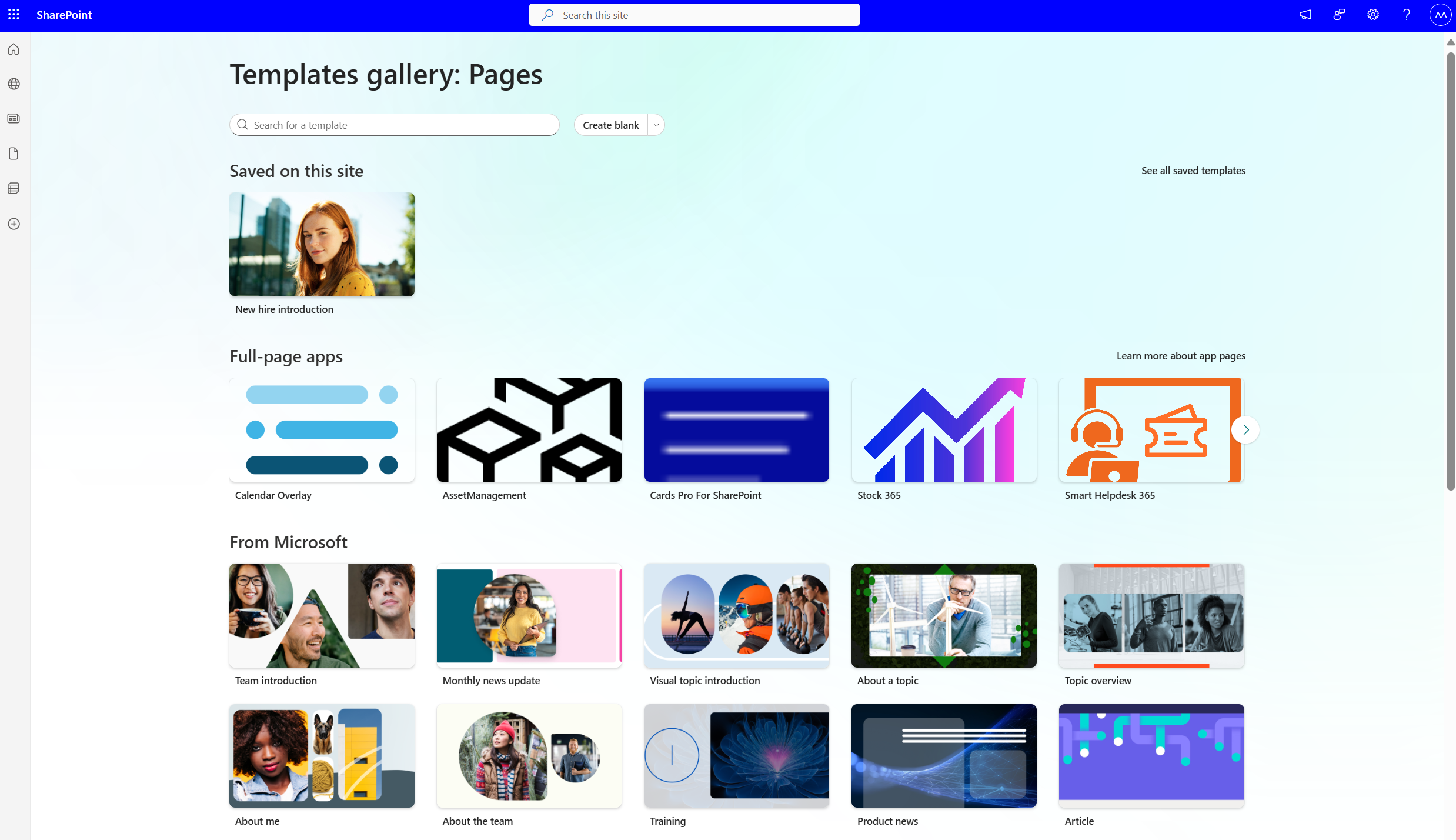
Valitse aluksi sivumalli . Tässä esimerkissä käytetään Tyhjä-mallia. Valitse sitten Luo sivu.
Huomautus
Jos haluat tehdä yksityisen luonnoksen, valitse Luo yksityisenä luonnoksena . Yksityiset luonnokset näkyvät vain sinulle ja henkilöille, joiden kanssa jaat sen.
Lisää sivun otsikko yläreunaan, jossa lukee Lisää otsikko. Sivun tallentaminen edellyttää sivun otsikkoa. Tutustu Mukauta otsikkoa -alueeseen.
Verkko-osien lisääminen
Verkko-osat ovat sivun rakenneosia. Lisätietoja erityyppisistä verkko-osista ja niiden käyttämisestä on artikkelissa Verkko-osien käyttäminen sivuilla .
Jos sisältöruutu on käytössä:
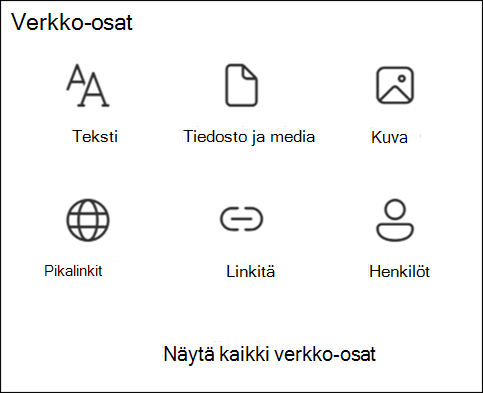
Valitse oikealla olevassa , jos haluat lisätä sisältöä, kuten tekstiä, asiakirjoja, videoita ja paljon muuta.
Jos sisältöruutu ei ole käytössä:
Pidä hiiren osoitinta otsikkoalueen alapuolella, niin rivi, jossa on ympyröity +, kuten tämä:
Valitse + lisätäksesi sisältöä, kuten tekstiä, asiakirjoja, videoita ja paljon muuta.
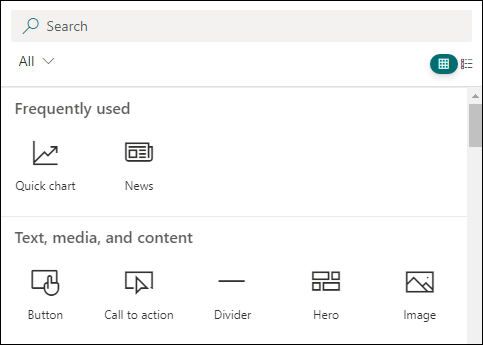
Lisätietoja verkko-osien etsimisestä ja käyttämisestä on ohjeaiheessa Verkko-osien käyttäminen.
Voit myös lisätä sivulle osia ja sarakkeita. Lisätietoja on artikkelissa Osien tai sarakkeiden lisääminen sivulle .
Kun olet lopettanut muokkaamisen, voit tallentaa muutokset ja sulkea muokkaustilan valitsemalla Tallenna luonnoksena . Yleisösi ei voi tarkastella tai lukea sivua, ennen kuin julkaiset sen. Vain henkilöt, joilla on sivuston muokkausoikeudet, voivat käyttää sitä.
Huomautus
Tallenna luonnoksena -kohdan sijaan komentopalkissa saattaa näkyä Tallenna ja sulje. Tämä tarkoittaa, että organisaatiollasi on sivujen yhteismuokkaamistoiminto, jossa voit kutsua muita käyttäjiä muokkaamaan samaa sivua tai uutisjulkaisua samanaikaisesti. Lisätietoja tästä on täällä .
Kun olet valmis, että yleisösi voi tarkastella ja lukea sivua, valitse Julkaise.
Lisätietoja julkaisemisesta ja sivun elinkaaresta on artikkelissa SharePointin modernin sivun hallinta ja elinkaari .
Otsikkoalueen mukauttaminen
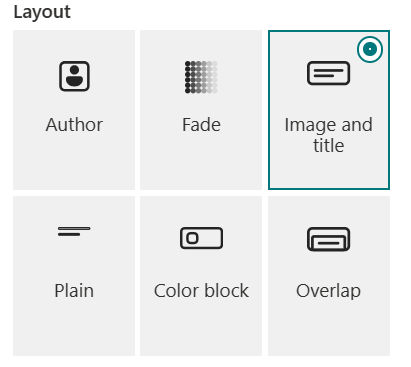
Voit poistaa otsikkoalueen ja mukauttaa otsikkoaluetta kuvalla, kuuden asettelun valinnalla, otsikon yläpuolella olevalla tekstillä, toiminnolla, jolla voit muuttaa näkyvää tekijää, ja voit näyttää tai piilottaa julkaistun päivämäärän.
Otsikkoalueen poistaminen
Jos haluat poistaa otsikkoalueen, valitse poista verkko-osa vasemmasta työkalurivistä.Huomautus
Kun se on poistettu, voit valita Kumoa tai lisätä otsikkoalueen takaisin valitsemalla Banner-verkko-osan.
Lisää kuva
Jos haluat lisätä kuvan, valitse lisää kuva vasemmasta työkalurivistä.
Huomautus
Jos haluat korvata kuvan, valitse vaihda kuva vasemmasta työkalurivistä.
Valitse uusi kuva tai hanki kuva Microsoftin tarjoamista kuvapankkikuvista, verkkohausta, sivustosta, tietokoneesta tai linkistä. Jos organisaatiosi on määrittänyt joukon hyväksyttyjä kuvia, voit valita kyseisen joukon Organisaatiosi-kohdassa.
Huomautus
- Verkkohaku käyttää Bing-kuvia, jotka käyttävät Creative Common -käyttöoikeutta. Olet vastuussa kuvan käyttöoikeuksien tarkistamisesta, ennen kuin lisäät sen sivullesi.
- Kuvat näyttävät parhailta, kun ne ovat vaakasuuntaisia tai 16:9 tai suurempia kuvasuhteessa ja kun ne ovat kooltaan vähintään 1 Mt. Lisätietoja kuvan koon muuttamisesta on artikkelissa Kuvan koonmuutto ja skaalaus SharePointin nykyaikaisilla sivuilla .
- Jos olet SharePoint-järjestelmänvalvoja ja haluat lisätietoja resurssikirjaston luomisesta organisaatiollesi, tutustu artikkeliin Organisaation resurssikirjaston luominen .
- Jos olet SharePoint-järjestelmänvalvoja, suosittelemme, että otat käyttöön sisällöntoimitusverkon (CDN), joka parantaa kuvien saamisen suorituskykyä. Lisätietoja CDN:istä .
Lisäksi voit määrittää keskipisteen, jotta saat kuvan tärkeimmän osan kehykseen. Valitse aseta keskipiste
 työkalurivillä vasemmalla ja vedä kuvasta keskipiste haluamaasi kohtaan.
Sivun tekijän lisääminen tai muuttaminen
Lisää nimi, osittainen nimi tai sähköpostin nimi otsikkoalueelle tekijäruutuun. Nimi haetaan organisaatiosi profiileista, ja sinulle esitetään ehdotetut henkilöt. Valitse haluamasi, niin olet valmis! Jos et kirjoita nimeä, tekijän muokkausrivi ei tule näkyviin.
Asettelun valitseminen
Huomautus
Jos sisältöruutu on käytössä, Muokkaa verkko-osaa -verkko-osan
 korvataan Muokkaa ominaisuuksia
 .
.Valitse Muokkaa verkko-osaa -
ja valitse oikealla olevassa työkaluryhmässä haluamasi asettelu:
Tasauksen määrittäminen
Jos työkaluryhmä ei ole vielä näkyvissä, valitse Muokkaa verkko-osaa - ja valitse oikealla olevassa työkaluryhmässä Vasen tai Keskitä .Huomautus
Tasaus ei ole käytettävissä häivytyksen tai tekijän asettelussa .
Tekstin lisääminen otsikon yläpuolelle
Voit lisätä tekstiä otsikon yläpuolelle värillisessä lohkossa, jos haluat määrittää otsikon tai kiinnittää huomiota johonkin sivun kohtaan, kuten alla olevassa esimerkissä, jossa UUSI on otsikon yläpuolella oleva teksti. Lehtikielessä tätä kutsutaan potkaisijaksi. Sen lohkon väri, jossa teksti on, perustuu sivuston teemaan.
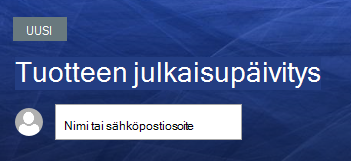
Jos haluat lisätä otsikon yläpuolelle tekstin, valitse Muokkaa verkko-osaa - ja kirjoita oikealla olevassa työkaluryhmässä enintään 40 merkkiä tekstiä Otsikko-ruutuun. Muuta sitten Näytä tekstilohko otsikon yläpuolelle -asetukseksi Kyllä .Näytä tai piilota julkaistu päivämäärä
Valitse otsikkoalue, valitse Muokkaa verkko-osaa - ja näytä tai piilota julkaistu päivämäärä Näytä julkaistu päivämäärä -kohdassa vaihtopainike.Sivun otsikon lisääminen
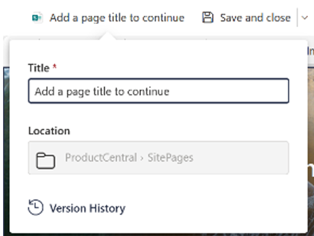
Jos haluat muokata sivun otsikkoa, siirry sivun yläreunassa olevaan ensimmäiseen Banner-verkko-osaan (aiemmin Otsikko-alue) tai komentopalkin Otsikko-ruutuun , kirjoita Otsikko-ruutuun enintään 255 merkkiä tekstiä.
Huomautus
Sivun otsikko on pakollinen, ennen kuin voit tallentaa ja sulkea tai julkaista sivun.
Sivun nimen muuttaminen
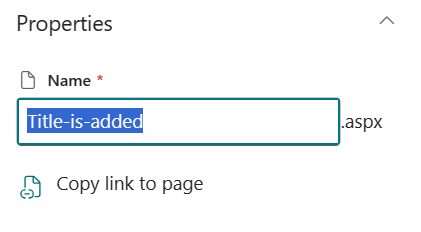
Sivun nimi luodaan automaattisesti, kun kirjoitat sivun otsikon ensimmäisen kerran. Jos haluat muokata sivun nimeä, siirry muokkaustilaan , valitse sivun tiedot komentopalkista ja tee haluamasi muutokset.
Auta muita löytämään sivusi
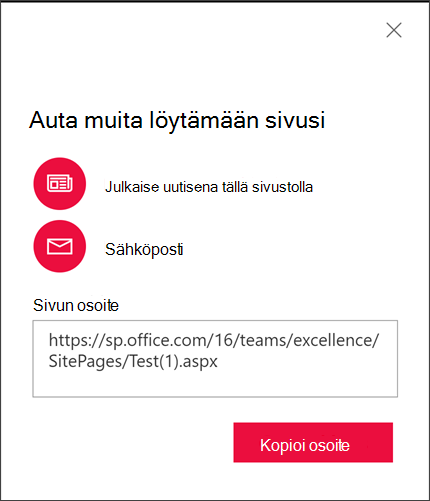
Kun julkaiset sivusi ensimmäisen kerran, sinua kehotetaan auttamaan muita löytämään sivusi. Jos haluat tehdä tämän myöhemmin, voit valita Sivun yläreunasta Sivun julkaisemisen jälkeen Ylennä .
Voit valita seuraavista vaihtoehdoista:
- Sivun lisääminen siirtymisnäkymään : Lisää sivun otsikon avulla linkin sivulle vasemmanpuoleiseen siirtymispalkkiin.
- Julkaise uutisena tällä sivustolla : Lisää uutisjulkaisun sivustosi aloitussivulle. Lisätietoja uutisista on artikkelissa Työryhmän pitäminen ajan tasalla ryhmäsivuston uutisilla .
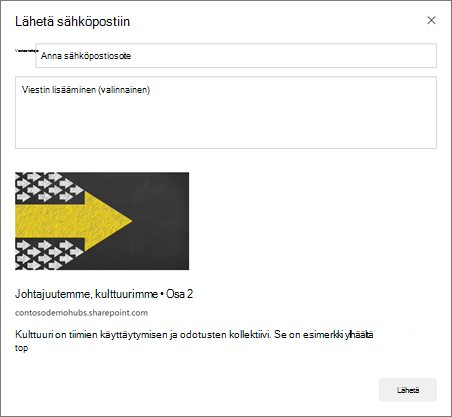
- Sähköposti : Voit lähettää sähköpostiviestin, jossa on sivun esikatselu ja valinnainen viesti valituille vastaanottajille.
- Viva Engage: Voit lähettää sivun organisaatiosi Viva Engage kanavien kautta.
- Tallenna sivu mallina : Tallenna sivu, jotta voit käyttää sitä mallina, jotta samankaltaiset sivut ovat helpommin käytettävissä.
- Kopioi osoite : Sivun osoite näkyy, jotta voit kopioida sen ja lähettää muille.
Sivun muokkaaminen ja oikeinkirjoituksen ja kieliopin hallinta Editorin avulla
Voit tehdä muutoksia sivulle seuraavasti:
Valitse Muokkaa oikeassa yläkulmassa.
Kun valitset Muokkaa, siirryt sivun muokkaustilaan. Useimmissa nykyaikaisissa SharePoint-sivustoissa yhteismuokkaaminen on oletusarvoisesti käytössä, jolloin useat henkilöt voivat muokata samaa sivua samanaikaisesti. Näet tavoitettavuuden ilmaisimet, joissa näkyvät muut sivulla toimivat editorit.
Sivustoissa, joissa yhteismuokkaaminen ei ole käytössä, sivu kuitataan ulos ja "lukitaan", joten kukaan muu ei voi muokata sitä, ennen kuin tallennat, hylkäät muutokset tai sivu aikakatkaistaan viiden minuutin käyttämättömyyden jälkeen.Tee haluamasi muutokset Lisätietoja sivun asettelusta ja verkko-osien käyttämisestä on kohdissa Sivun osien ja sarakkeiden lisääminen ja Verkko-osien käyttäminen SharePoint-sivuilla.
Kun olet tehnyt haluamasi muutokset, tallenna muutokset ja sulje muokkaustila valitsemalla Tallenna ja sulje .
Huomautus
Useimmissa nykyaikaisissa SharePoint-sivustoissa näkyy nyt komentopalkissa Tallenna ja sulje , mikä tarkoittaa, että yhteismuokkaaminen on käytössä. Näin voit kutsua muita käyttäjiä muokkaamaan samaa sivua tai uutisjulkaisua samanaikaisesti. Sivustoissa, joissa ei ole yhteismuokkaamista, näet sen sijaan Tallenna luonnoksena . Lisätietoja yhteismuokkaamisesta on täällä.
Jos olet valmis, että käyttäjät voivat tarkastella ja lukea muutoksiasi, valitse Julkaise uudelleen. Lisätietoja julkaisemisesta ja sivun elinkaaresta on artikkelissa SharePointin modernin sivun hallinta ja elinkaari.
Vihje
Jos haluat, että muutokset julkaistaan heti, voit valita Julkaise uudelleen ilman, että sinun tarvitsee tallentaa luonnosta.
Oikeinkirjoituksen ja kieliopin tarkistaminen tekstin korjaustoiminnolla sivun Teksti-verkko-osissa:
- Valitse Muokkaa oikeassa yläkulmassa.
- Valitse sivun tiedot jo julkaistun sivun yläreunasta.
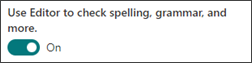
- Säädä Sivun tiedot -ruudussa Tekstin korjaustoiminnot-kohdan oikeinkirjoituksen, kieliopin ja paljon muuta - kohdan vaihtopainike asentoon Käytössä tai Ei käytössä .
Lisätietoja sivun tietojen hallinnasta .
Huomautus
- Sivujen muokkaaminen ja uudelleennimeäminen edellyttää tiettyjä käyttöoikeuksia. Jos et voi nimetä sivua uudelleen, ota yhteyttä sivuston järjestelmänvalvojaan ja varmista, että sinulla on Poista kohteet - käyttöoikeus. Jos et voi muokata sivua, varmista, että sinulla on Selaa käyttäjätietoja - käyttöoikeus.
- Jos olet tottunut käyttämään mukautettuja sivuja ja sivuston määritelmiä, sinun kannattaa tietää, että tällä sivulla ei ole yhteyttä sivuston määritykseen. sen vuoksi sitä ei voi palauttaa sivuston määritykseen.
Kun teet sivustoon muutoksia, kuten lisäät tai muokkaat verkko-osia, voit kumota tai tehdä muutokset uudelleen. Valitse Kumoa ja valitse avattavasta valikosta Kumoa tai Tee uudelleen tarpeen mukaan. (Voit käyttää myös Ctrl+Z- tai Ctrl+Y-näppäinoikoteitä.)
Huomautus
- Sivujen muokkaaminen ja uudelleennimeäminen edellyttää tiettyjä käyttöoikeuksia. Jos et voi nimetä sivua uudelleen, ota yhteyttä sivuston järjestelmänvalvojaan ja varmista, että sinulla on Poista kohteet - käyttöoikeus. Jos et voi muokata sivua, varmista, että sinulla on Selaa käyttäjätietoja - käyttöoikeus.
- Jos olet tottunut käyttämään mukautettuja sivuja ja sivuston määritelmiä, sinun kannattaa tietää, että tällä sivulla ei ole yhteyttä sivuston määritykseen. sen vuoksi sitä ei voi palauttaa sivuston määritykseen.
Sivuankkureiden (kirjanmerkkien) käyttäminen
Sivun ankkurit (eli kirjanmerkit) lisätään automaattisesti sivun Teksti-verkko-osien Otsikko 1-, Otsikko 2- ja Otsikko 3 -tyyleihin. Kun sivu julkaistaan ja pidät hiiren osoitinta tai sarkainta otsikon päällä Teksti-verkko-osassa, linkkisymboli  osoittaa sivun ankkurin.
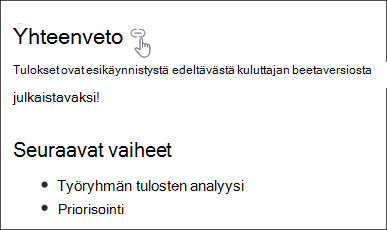
Voit kopioida sivun ankkurisijainnin SharePoint-sivujen ulkopuolella käytettäväksi napsauttamalla sivun ankkuria hiiren kakkospainikkeella ja valitsemalla Kopioi linkki . Kun sivun ankkuri on leikepöydällä, voit liittää sen mihin tahansa kohtaan, johon haluat lähettää sen, kuten sähköpostiviestiin tai viestiin.
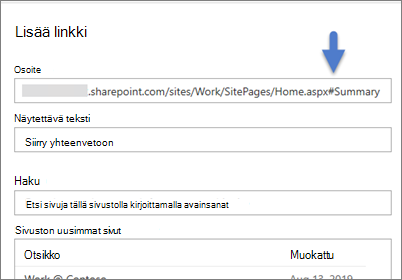
Jos haluat linkittää Otsikko 1 -otsikkoon jostakin muusta sivun osasta, lisää hyperlinkki tekstiin, josta haluat linkittää, ja liitä sitten Otsikko 1 -linkin URL-osoite, kuten tässä esimerkissä:
Kommentit, tykkäykset ja näkymät
People, jotka tarkastelevat sivuasi, voivat jättää kommentteja ja tykkäyksiä sivun alareunaan. Voit myös selvittää, kuinka monta näkymää sivulla on. Vie hiiren osoitin tykkäysten päälle, jos haluat nähdä joitakin sivustasi tykänneitä henkilöitä. Valitse Tykkäykset , niin voit tarkastella luetteloa kaikista sivustasi tykänneistä henkilöistä.
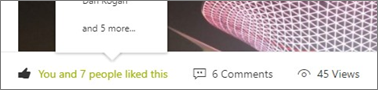
Kun joku tykkää tai kommentoi luomaasi sivua tai uutisviestiä tai mainitsee sinut @- toiminnolla, saat ilmoituksen sähköpostitse .
Huomautus
Kommentit, tykkäykset ja näkymät eivät ole käytettävissä sivuston aloitussivuilla.
Tallenna myöhempää käyttöä varten
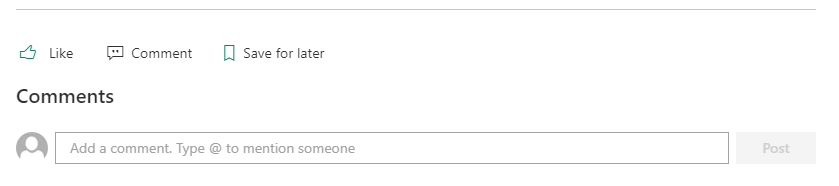
People, jotka tarkastelevat sivuasi, löytävät sen helpommin myöhemmin sivun alareunassa olevan Tallenna myöhempää käyttöä varten -vaihtoehdon avulla. Kun Tallenna myöhempää käyttöä varten -asetus on valittuna, siitä tulee Tallennettu myöhempää käyttöä varten ja siihen liittyvä kuvake täytetään.
Huomautus
Vieraskäyttäjät eivät tue Tallenna myöhempää käyttöä varten -toimintoa. He voivat ehkä valita Tallenna myöhempää käyttöä varten, mutta kohdetta ei tallenneta.
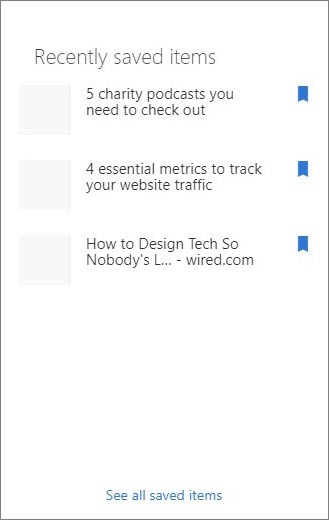
Kun Tallennetaan myöhempää käyttöä varten -asetus on valittuna, näkyviin tulee luettelo Viimeksi tallennetuista kohteista . Voit tarkastella tallennettujen kohteiden koko luetteloa valitsemalla Näytä kaikki tallennetut kohteet .
Syventävän lukuohjelman käyttäminen sivuilla
Syventävän lukutyökalun avulla voit auttaa yleisöä keskittymään sivuston sisältöön. Syventävä lukutyökalu sisältää teksti puheeksi -toiminnon ja tekstin rivikohtaisen korostuksen. Syventävää lukuohjelmaa voidaan käyttää kunkin sivuston käyttäjän yksilöllisten tarpeiden mukaan, mikä helpottaa sivuston sitouttamista.
Sivuston käyttäjät voivat muuttaa lukuohjelman nopeutta ja ääntä sekä tekstin visuaalisia ominaisuuksia. Syventävä lukuohjelma mahdollistaa myös sivun sisällön kääntämisen useille eri kielille.

Syventävän lukuohjelman käyttäminen:
- Valitse syventävä lukuohjelma tehtäväpalkista.
- Kun syventävä lukusivu tulee näkyviin, säädä Tekstiasetukset-näyttökuvaa
 , Kielioppiasetukset-näyttökuva
 ja Lukuasetukset-näyttökuva
 .
. - Kun olet valinnut syventävän lukuohjelman käyttökokemuksen asetukset, valitse Toista näytön alareunassa.
Huomautus
Syventävä lukuohjelma ei ole käytettävissä aloitussivulla.
Ylätunnisteen ja siirtymisen piilottaminen tai näyttäminen (kohdistustila)
Poista visuaaliset häiriötekijät käyttämällä laajennustilaa SharePoint-sivuston sivuilla. Laajenna-tila auttaa keskittymään ensisijaiseen sisältöön poistamalla sivun siirtymispalkit.
Aktivoi kohdistustila valitsemalla Piilota ylä- ja siirtymiskuvake sivustosivun tehtäväpalkissa.
Kohdistustilan voi poistaa käytöstä valitsemalla Näytä ylä- ja siirtymiskuvake Piilota ylä- ja siirtymisnäkymässä.
Jaa sivusi
People voi nyt jakaa SharePoint-sivun tai uutisjulkaisun OneDrivessa ja SharePointissa aivan kuten Word-, Excel- ja PowerPoint-tiedostoissa. Sivueditori tai sivuston omistaja voi jakaa vain sivun ilman, että sinun tarvitsee jakaa koko sivusto tietyille käyttäjille tai koko organisaatiolle.
Huomautus
Tämä sivunjakoominaisuus on käytettävissä vain nykyaikaisilla SharePoint-sivuston aloitussivuilla, uutisjulkaisuissa ja sivuilla. Tässä jakamiskokemuksessa noudatetaan kaikkia sivustotason ja organisaatiotason tiedostojen jakamisasetuksia.
Jos haluat jakaa sivun, valitse Jaa-painike sivun yläreunassa.
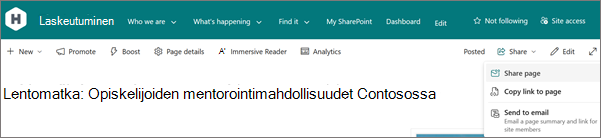
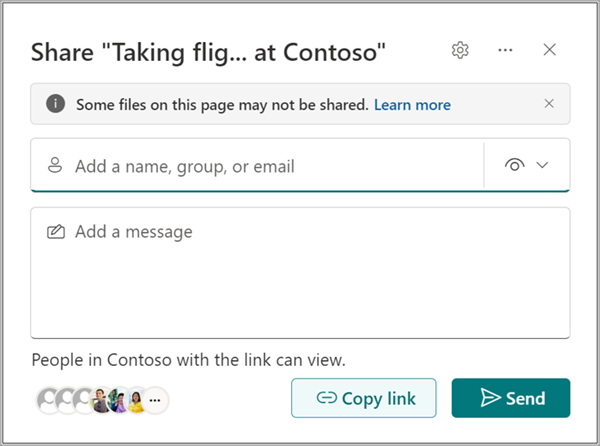
Avattavan valikon Jaa sivu -vaihtoehto avaa tutun Jakaminen-valintaikkunan. Voit lähettää jaetuille vastaanottajille sähköpostiviestin, jossa on linkki sivulle suoraan sivulta.
Huomautus
Jaa sivu -komento jakaa vain itse sivun ja kohteet, kuten kuvat ja tiedostot, jotka on ladattu suoraan sivulle. Jos näet varoitusviestipalkin jakamiskokemuksessa, se tarkoittaa, että jaettavalla sivulla on sisältöä, kuten upotettuja asiakirjoja, videoita ja SharePoint-luetteloita, jotka on tallennettu toiseen OneDrive- tai SharePoint-sijaintiin. Sinun on muokattava sivua ja varmistettava, että kaikilla sivulla käytetyillä sisällöillä on oikeat käyttöoikeudet ennen sivun jakamista.
Kun valitset Kopioi-vaihtoehdon , voit kopioida jakamislinkin liitettäväksi muualle, kuten Teams-keskusteluun tai toiseen asiakirjaan.
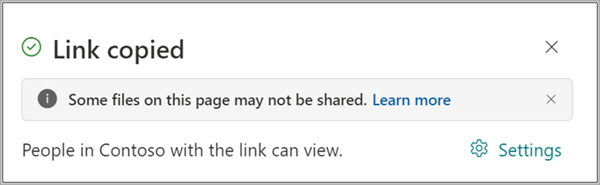
Jaa sivu ja Kopioi linkki sivulle -toiminnolla voit kutsua muita käyttäjiä käyttämään sivua sisällön jakamiseen tai vain tämän sivun lukemiseen sivustosta. Tämä uusi ominaisuus jakaa linkin, joka tarjoaa pääsyn vastaanottajalle, jos hänellä ei vielä ole käyttöoikeutta.
Lähetä sähköpostiin -vaihtoehdon avulla voit lähettää sähköpostiviestin, joka sisältää linkin, pikkukuvan esikatselun, kuvauksen ja valinnaisen viestin yhdelle tai useammalle henkilölle. Näin vastaanottajat, mukaan lukien jakeluryhmät tai luettelot, voivat ilmoittaa tästä sivusta tai uutisjulkaisusta. Huomaa, että tämä ei ole jakamislinkki, ja se toimii vain henkilöille, joilla on jo sivuston käyttöoikeus.
Mihin sivut tallennetaan?
Luomasi, tallentamallasi tai julkaisemasi sivut tallennetaan sivuston Sivut-kirjastoon. Siirry Sivut-kirjastoon seuraavasti:
Siirry sivustolle, jossa sivu on.
Valitse ylä- tai vasemmanpuoleisessa siirtymisruudussa Sivut .
Huomautus
Jos Sivut ei näy SharePoint-sivuston vasemmassa reunassa, valitse Asetukset>Sivuston sisältö oikeassa yläkulmassa. Valitse sitten vasemmalta Sivut .
Sivu voi olla sivuston omistajan määrittämän Sivut-kirjaston kansiossa.
Sivun poistaminen
SharePoint-sivuston omistajat ja järjestelmänvalvojat voivat helposti poistaa nykyaikaisia sivuja SharePoint-sivustosta. Lisätietoja sivun poistamisesta on artikkelissa Sivun poistaminen SharePoint-sivustosta .