
SharePointin uuden kokemuksen sivut ovat kätevä tapa jakaa ideoita käyttämällä kuvia, asiakirjoja ja verkko-osia. Voit luoda ja julkaista sivuja nopeasti ja helposti, ja ne näyttävät hyviltä kaikissa laitteissa. Voit myös tehdä olemassa olevasta sivusta sivustosi aloitussivun, vaikka käytät perinteistä SharePoint-sivustoa.
Huomautus
- Sinun on oltava sivuston omistaja, jotta voit määrittää toisen sivun aloitussivuksi.
- Aloitussivuna käyttämäsi sivun on oltava tallennettuna sivuston Sivut (tai Sivuston sivut) -kirjastoon. Muuten Muokkaa-painike ja muut ominaisuudet eivät ole käytettävissä.
Jos et vielä ole luonut sivua, tee se suorittamalla vaiheet, jotka on selitetty kohdassa Sivun lisääminen sivustoon.
Kun sinulla on julkaistu sivu, jota haluat käyttää aloitussivuna:
- Siirry sivustosi Sivuston sivut -kirjastoon valitsemalla Asetukset
 ja sitten Sivuston sisältö.

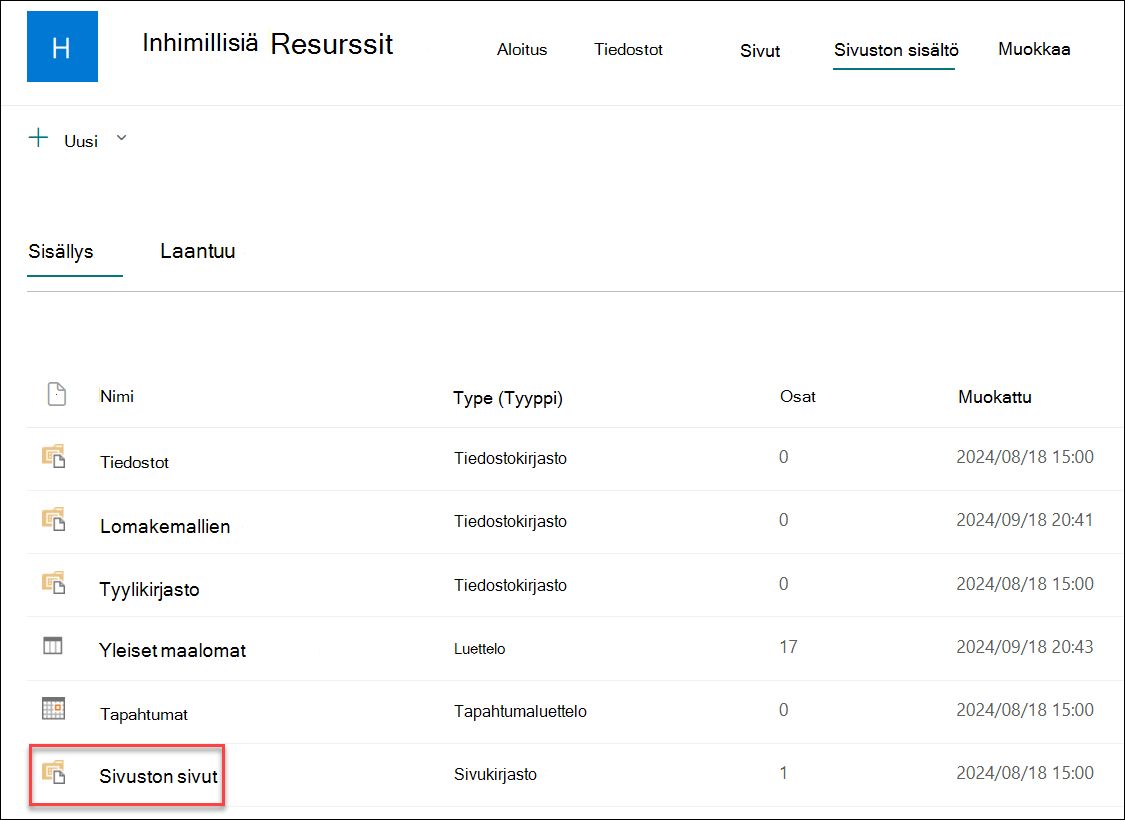
- Valitse Sivuston sisältö -sivulla Sivuston sivut.
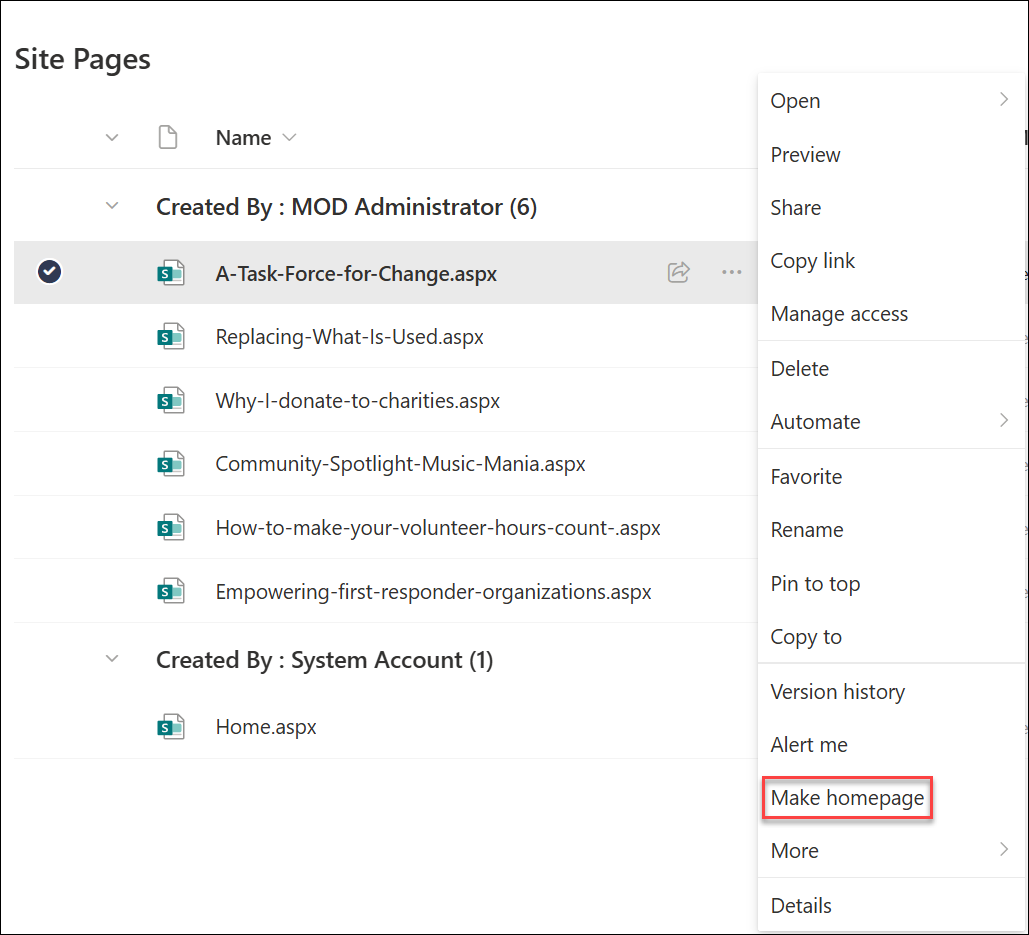
- Etsi Sivuston sivut -kirjastosta sivu, josta haluat tehdä aloitussivun, ja valitse sivun otsikon vasemmalla puolella oleva pyöreä valintapainike.
- Valitse sivun otsikon vierestä kolme vaakasuuntaista pistettä ja valitse sitten Tee aloitussivuksi.
Huomautus
Jos et näe edellä kuvattuja valikkovaihtoehtoja, käytät sivukirjastoa ehkä perinteisessä käyttöliittymässä. Näet nämä vaihtoehdot vaihtamalla tiedostokirjaston uuteen käyttökokemukseen valitsemalla vasemmasta alareunasta Poistu perinteisestä käyttökokemuksesta . Lisätietoja siirtymisestä perinteisestä käyttökokemuksesta on artikkelissa Luetteloiden tai tiedostokirjastojen oletustilan vaihtaminen uuden tai perinteisen tilan välillä.