
Huomautus
SharePoint-välilyönnit-ominaisuus on poistettu käytöstä maaliskuusta 2025 alkaen. Suosittelemme tutustumaan Microsoft Meshin uuteen Syventävään 3D-sisältöön M365:ssä.
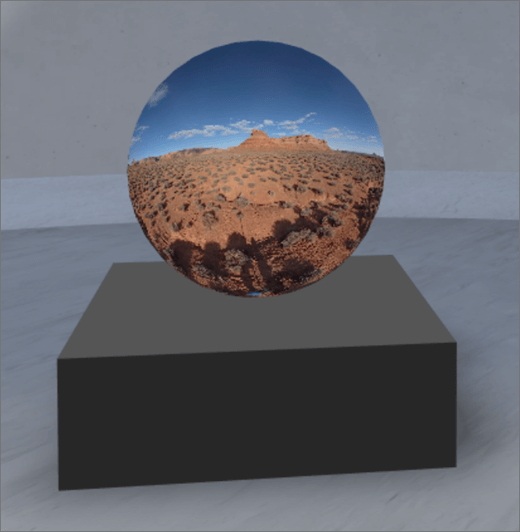
1. Jos et ole vielä muokkaustilassa, valitse tilan oikeassa yläkulmassa Muokkaa.
Kaksi. Valitse piirtoalustalla ympyröity + -kuvake.
Kolme. Valitse 360 asteen kuva.
Neljä. Sijoita verkko-osa mihin tahansa rakenteen (lattian) kohtaan napsauttamalla.
Viisi. Valitse tiedostovalitsin 360 asteen kuvatiedosto, jota haluat käyttää, ja valitse sitten Avaa.
Viisi. Valitse verkko-osa ja valitse sitten kynäkuvake . Tämä avaa ominaisuusruudun.
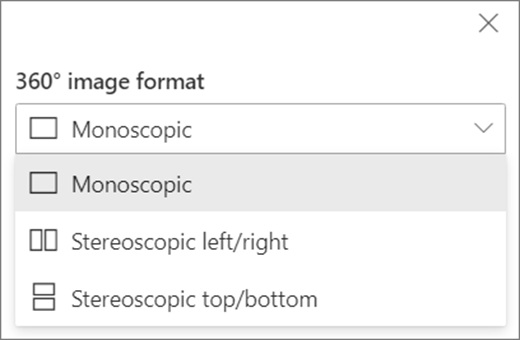
Kuusi. Jos haluat muuttaa kuvamuotoa, valitse Kuva ei näy oikein?.
- Jos kamera, jolla tallensit 360 asteen kuvan, oli yksi linssikamera, joka sijoitettiin rengasmuodostelmaan ympyrän muodostamiseksi, valitse Monoskooppinen. Jos kamera, jolla kuvasit 360 asteen kuvan, oli kaksi kameraa kullekin näkymäkentälle, valitse Stereoskooppinen.
Seitsemän. Voit määrittää aloitusnäkymän valitsemalla haluamasi kuvan kiertoasetuksen.

Kahdeksan. (Valinnainen) Valitse ja kirjoita Vaihtoehtoinen teksti.
9. (Valinnainen) Jos haluat korokkeen näkyvän kuvan alapuolella, valitse Näytä koroke. Jos haluat määrittää kuvan ja korokkeen välisen etäisyyden, käytä Korkeus korokkeesta - liukusäädintä.
Kymmenen. Valitse Tallenna luonnoksena tai Julkaise.
Huomautus
Lisätietoja verkko-osien koon muuttamisesta ja sijoittamisesta on artikkelissa Verkko-osien lisääminen ja käyttäminen SharePoint-tilassa.
Toimintojen lisääminen 360 asteen kuvaan
Toiminnot tekevät verkko-osista vuorovaikutteisia. Voit valita toimintoja muokatessasi verkko-osaa. Kun säästät tilaa luonnoksena tai julkaiset sen, ne muuttuvat vuorovaikutteisiksi. Toimintojen lisääminen on valinnaista.
1. Valitse muokkauksen aikana 360 asteen kuvaverkko-osa ja valitse kynäkuvake . Tämä avaa ominaisuusruudun. Vieritä alas kohtaan Toiminnot.
Kaksi. Valitse Lisää toiminto.
- Kun valitset verkko-osan, käynnistystoiminto tapahtuu.
- Kun napsautat hiiren kakkospainiketta tai painat näppäinyhdistelmää + pitkään (ohjain), Näkyviin tulee Lisää toimintoja .

Huomautus
Kirjoita 360 asteen kuva on (lukittu) Tämän verkko-osan käynnistintoiminto . Jos haluat määrittää Lisää toimintoja, valitse Lisää toiminto ja valitse sitten ... (kolme pistettä). Voit muuttaa toimintojen järjestystä vetämällä ne haluamaasi järjestykseen.
Kolme. Valitse Lisää toimintoja -kohdassa jokin seuraavista vaihtoehdoista:
- Linkki toiseen välilyöntiin: Avaa linkitetyn SharePoint-välilyönnin).
- Toista ääni: Toistaa liitetyn äänitiedoston.
- Linkki sivulle tai kohteeseen: Avaa linkitetyn URL-osoitteen (esimerkiksi SharePoint-sivun, julkisen sivuston).
Neljä. (Valinnainen) Kirjoita Kuvaus.
Viisi. Voit kokeilla toimintojasi valitsemalla Tallenna luonnoksena tai Julkaise.