
Huomautus
SharePoint-välilyönnit-ominaisuus on suunniteltu käytöstä poistumista varten maaliskuusta 2025 alkaen. Suosittelemme tutustumaan Microsoft Meshin uuteen Syventävään 3D-sisältöön M365:ssä.
Verkko-osat ovat säilöjä, joissa on erityyppistä sisältöä tilassa. Eri verkko-osia on saatavilla 360°-, 3D- ja 2D-sisällölle.
Tässä videossa kerrotaan, miten voit lisätä verkko-osia välilyöntiin, ja saat lisätietoja alla olevissa ohjeissa.
Artikkelin sisältö
- Verkko-osan lisääminen
- Verkko-osan monistaminen
- Määritä koko
- Kulman määrittäminen
- Määritä etäisyys
- Korkeuden määrittäminen
- Määritä kierto
- Lisätietoja verkko-osista, joilla voit käyttää välilyöntiä
- Lisätietoja
Verkko-osan lisääminen
| 1. Jos et ole vielä muokkaustilassa, valitse tilan oikeassa yläkulmassa Muokkaa. Valitse piirtoalustalla ympyröity + -kuvake. | |
|---|---|
| 2. Valitse lisättävän verkko-osan tyyppi. |

|
| 3. Sijoita se mihin tahansa kohtaan rakenteessa (kerroksessa) napsauttamalla. Valitse avautuvassa ruudussa tiedosto, jota haluat käyttää, ja valitse sitten Avaa. Tämä lisää verkko-osan välilyöntiin. | |
| 4. Jos haluat muuttaa lisäämääsi tiedostoa, valitse välilyönnissä verkko-osa ja valitse sitten kynäkuvake. Tämä avaa ominaisuusruudun. |

|
| 5. Jos haluat muuttaa tiedostoa, valitse Muuta objektia (sisältötyyppi). |

|
Huomautus
Kun lisäät sisältöä tilaasi, tallenna se sivustoon, jolla on riittävät käyttöoikeudet yleisöllesi. Näin varmistetaan, että kun jaat sen, katsojilla on oikeudet tarkastella sisältöä.
Verkko-osan monistaminen
Verkko-osan voi monistaa kahdella tavalla.
Näppäimistökomennon käyttäminen:
|

|
|---|
Verkko-osan koon määrittäminen
Voit määrittää verkko-osan koon muokkaamisen aikana kahdella tavalla.
Sidontaruudun käyttäminen:
|


|
|---|
Vihje
1,00 = 1 metri.
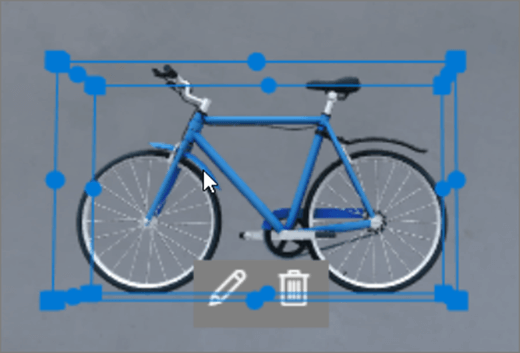
Verkko-osan kulman määrittäminen
Voit määrittää verkko-osan kulman muokkaamisen aikana kahdella tavalla.
Sidontaruudun käyttäminen:
|

|
|---|
Vihje
0° on suoraan kameran edessä.
Verkko-osan etäisyyden määrittäminen
Voit määrittää verkko-osan etäisyyden käyttäjästä (tai kamerasta) muokkaamisen aikana kahdella tavalla.
Sidontaruudun käyttäminen:
|


|
|---|
Vihje
1,00 = 1 metri. Noin 1,5 metriä on mukava katseluetäisyys.
Verkko-osan korkeuden määrittäminen
Voit määrittää verkko-osan korkeuden muokkaamisen aikana kahdella tavalla.
Sidontaruudun käyttäminen:
|


|
|---|
Vihje
1,00 = 1 metri.
Verkko-osan kierron määrittäminen
Voit määrittää verkko-osan kierron muokkaamisen aikana kahdella tavalla.
Sidontaruudun käyttäminen:
|


|
|---|
Lisätietoja verkko-osista, joilla voit käyttää välilyöntiä
- Tekstin lisääminen SharePoint-välilyöntiin
- 3D-objektin lisääminen SharePoint-välilyöntiin
- 360 asteen kuvan lisääminen SharePoint-välilyöntiin
- Kuvan lisääminen SharePoint-välilyöntiin
- 360 asteen videon lisääminen SharePoint-tilaan
- 2D-videon lisääminen SharePoint-tilaan
- Organisaatiokaavion lisääminen SharePoint-tilaan
- Tiedoston katselutoiminnon lisääminen SharePoint-välilyöntiin
- Tiedostokirjaston lisääminen SharePoint-välilyöntiin
Lisätietoja
Verkko-osan poistaminen SharePoint-tilasta