
Kun lisäät nykyaikaisen sivun sivustoon, lisäät ja mukautat verkko-osia, joista sivu koostuu. Tässä artikkelissa kuvataan Erotin-verkko-osa.
Erotin-verkko-osan avulla voit lisätä vaakasuoran viivan muiden verkko-osien väliin, jotta voit jakaa sivun ja helpottaa lukemista.
 Jakaja-verkko-osan lisääminen
- Jos et vielä ole muokkaustilassa, valitse Muokkaa sivun oikeasta yläkulmasta.
- Pidä hiiren osoitinta olemassa olevan verkko-osan yläpuolella tai alapuolella tai otsikkoalueen alapuolella, valitse
 , ja valitse sitten Erotin-verkko-osa.
Jakaja-verkko-osan mukauttaminen
Valitse Muokkaa verkko-osan
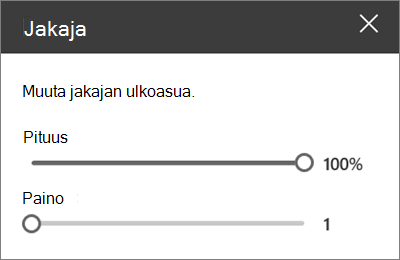
 (vasemmalla), jos haluat mukauttaa jakajan pituutta ja painoa.
Määritä jakajan pituus arvoksi 20 – 100 %. (Jakajan pituus muuttuu, kun vedät liukusäädintä, joten voit esikatsella muutosta.)
Määritä jakajan paino 1:stä (ohuin) arvoon 6 (paksuin). (Jakajan paino muuttuu, kun vedät liukusäädintä, joten voit esikatsella muutosta.)
Jakaja-verkko-osan poistaminen
- Jos et vielä ole muokkaustilassa, valitse Muokkaa sivun oikeasta yläkulmasta.
- Valitse Jakaja-verkko-osa ja napsauta sitten Poista verkko-osa -painiketta
 verkko-osan vasemmalla puolella.