
Huomautus
SharePoint-välilyönnit-ominaisuus on suunniteltu käytöstä poistumista varten maaliskuusta 2025 alkaen. Suosittelemme tutustumaan Microsoft Meshin uuteen Syventävään 3D-sisältöön M365:ssä.

Tiedosto- ja media-verkko-osa näyttää asiakirjan ensimmäisen sivun (esimerkiksi Word, Excel, PDF tai PowerPoint).
1. Jos et ole vielä muokkaustilassa, valitse tilan oikeassa yläkulmassa Muokkaa.
Kaksi. Valitse piirtoalustalla ympyröity + -kuvake.
Kolme. Valitse Tiedosto ja media.
Neljä. Sijoita verkko-osa mihin tahansa rakenteen (lattian) kohtaan napsauttamalla.
Viisi. Valitse tiedostovalitsin, jota haluat käyttää, ja valitse sitten Avaa.
Kuusi. Valitse verkko-osa ja valitse sitten kynäkuvake . Tämä avaa ominaisuusruudun.
Seitsemän. (Valinnainen) Valitse ja kirjoita Vaihtoehtoinen teksti.
Kahdeksan. (Valinnainen) Jos haluat korokkeen näkyvän Tiedosto ja media -kohdan alapuolella, valitse Näytä koroke. Jos haluat määrittää etäisyyden Tiedoston ja median ja podiumin välillä, käytä Korkeus korokkeesta - liukusäädintä.
9. Valitse Tallenna luonnoksena tai Julkaise.
Huomautus
Lisätietoja verkko-osien koon muuttamisesta ja sijoittamisesta on artikkelissa Verkko-osien lisääminen ja käyttäminen SharePoint-tilassa.
Toimintojen lisääminen tiedostoon ja mediaan
Toiminnot tekevät verkko-osista vuorovaikutteisia. Voit valita toimintoja muokatessasi verkko-osaa. Kun säästät tilaa luonnoksena tai julkaiset sen, ne muuttuvat vuorovaikutteisiksi. Toimintojen lisääminen on valinnaista.
1. Valitse muokkauksen aikana Tiedosto ja media -verkko-osa ja valitse sitten kynäkuvake . Tämä avaa ominaisuusruudun. Vieritä alas kohtaan Toiminnot.
Kaksi. Valitse Lisää toiminto.
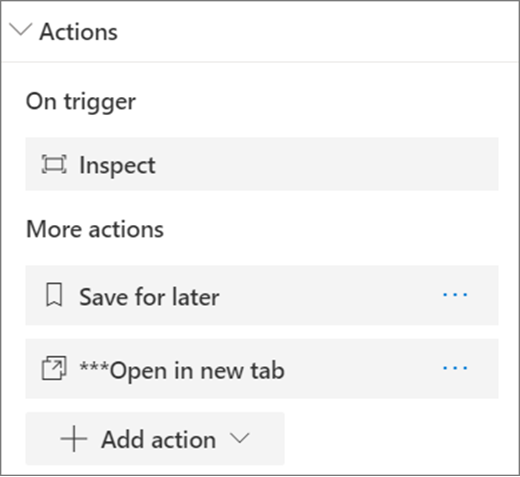
- Kun valitset verkko-osan, käynnistystoiminto tapahtuu.
- Kun napsautat hiiren kakkospainiketta tai painat pitkään (ohjainta), Näkyviin tulee Lisää toimintoja .
Huomautus
Tarkista (tuo verkko-osan lähemmäs) on tämän verkko-osan oletusarvoinen käynnistintoiminto . Jos haluat määrittää Lisää toimintoja, valitse Lisää toimintoja ja valitse sitten ... (kolme pistettä). Voit muuttaa toimintojen järjestystä vetämällä ne haluamaasi järjestykseen.
Kolme. Valitse Lisää toimintoja -kohdassa jokin seuraavista vaihtoehdoista:
- Tallenna myöhempää käyttöä varten: Antaa katsojien lisätä tämän tiedoston "Tallennettu myöhempää käyttöä varten" -kokoelmaansa.
- Avaa uudessa välilehdessä: Avaa koko asiakirjan uuteen välilehteen.
- Linkitä toiseen välilyöntiin: Avaa linkitetyn SharePoint-tilan.
- Linkki sivulle tai kohteeseen: Avaa linkitetyn URL-osoitteen (esimerkiksi SharePoint-sivun, julkisen sivuston).
- Toista ääni: Toistaa liitetyn äänitiedoston.
Neljä. (Valinnainen) Kirjoita Kuvaus.
Viisi. Voit kokeilla toimintojasi valitsemalla Tallenna luonnoksena tai Julkaise.