
Kun et enää tarvitse Microsoft SharePoint -sivustoa, kuten tiettyä projektia varten luotua sivustoa, se pitäisi poistaa, jotta vain olennainen sisältö olisi käytettävissä.
Sinun on oltava sivuston järjestelmänvalvoja tai SharePoint-järjestelmänvalvoja, jotta voit poistaa sivustoja. Jos olet sivuston järjestelmänvalvoja, mutta et voi poistaa sivustoa, järjestelmänvalvoja on ehkä poistanut tämän toiminnon käytöstä.
Huomautuksia
- Jos haluat poistaa viestintäsivuston tai ryhmäsivuston, sinun on oltava sivuston järjestelmänvalvoja. (Ryhmäsivustossa ryhmäryhmien omistajat ovat automaattisesti sivuston järjestelmänvalvojia.)
- Kun poistat viestintäsivuston tai ryhmäsivuston, poistat myös kaikki sivut, sisällön ja käyttäjätiedot, mukaan lukien tiedostot, tiedostokirjastot ja luettelot.
- Keskukseen liittyvät sivustot voidaan poistaa kuten muutkin sivustot.
- Kun poistat ryhmään yhdistetyn ryhmäsivuston, sivusto voi poistua SharePointista viiveen jälkeen.
Viestintäsivuston tai ryhmäsivuston poistaminen
Kun poistat ryhmä- tai viestintäsivuston, poistat myös sen alisivustot, sisällön ja sivustoon liittyvät käyttäjätiedot, kuten tiedostot, tiedostokirjastot, luettelot ja luettelotiedot.
Siirry poistettavaan ryhmä- tai viestintäsivustoon.
Valitse
 sivuston yläreunassa ja valitse sitten Sivuston tiedot.
Huomautus
Jos et näe Sivuston tietoja Asetukset-paneelissa, pyydä SharePoint-järjestelmänvalvojalta käyttöoikeutta.

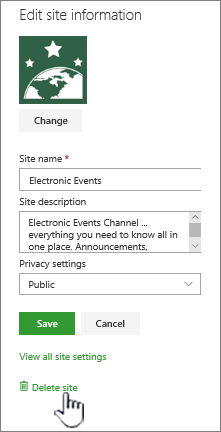
Valitse Sivuston tiedot -ruudun alareunasta Poista sivusto.

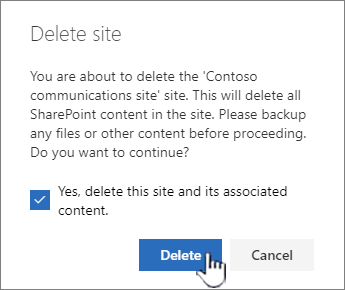
Valitse vahvistusruutu ja valitse sitten Poista.
Viestintäsivustojen vahvistus

Ryhmäsivustojen vahvistus


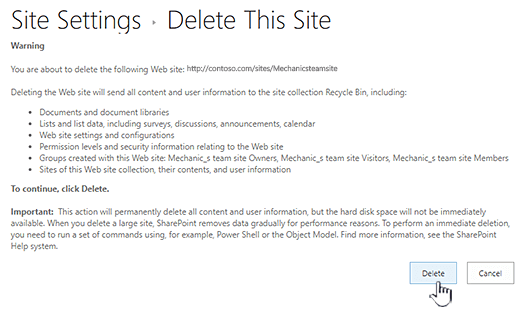

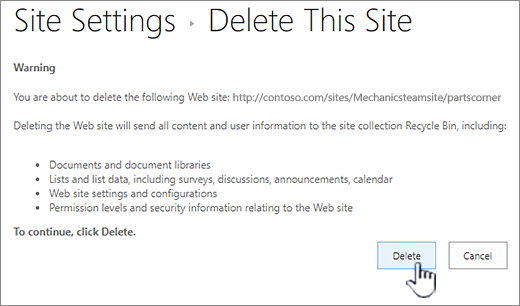
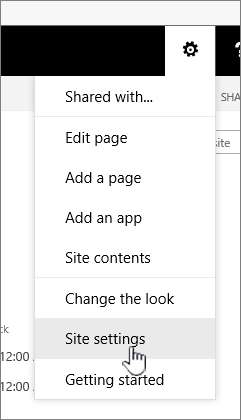

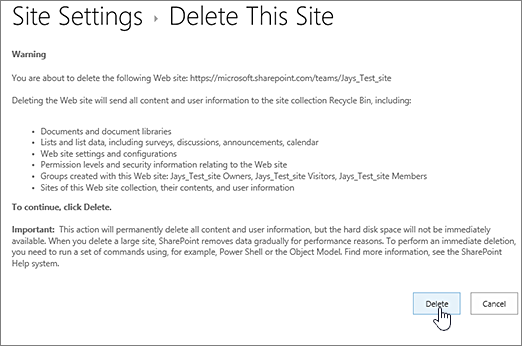
Sivuston tai alisivuston poistamisen pikaohjeet
Jos olet kokenut SharePoint-käyttäjä, voit poistaa näitä ohjeita noudattamalla sivuston tai alisivuston missä tahansa versiossa.
- SharePoint Microsoft 365 -ryhmäsivustossa: Asetukset>Sivuston tiedot>Poista sivusto> Valitse valintaruutu > ryhmän poistamiseksi Valitse Poista
- SharePoint Microsoft 365:ssä tai SharePoint Server 2019:n viestintäsivusto: AsetuksetOffice>Sivuston tiedot>Sivuston poistaminen Poista sivusto>> valitsemalla valintaruutu Valitse Poista
- SharePoint Server 2019 -ryhmäsivusto: Asetukset
 >Sivuston tiedot>Näytä kaikki sivuston asetukset>Sivuston toiminnot>Poista tämä sivusto> Valitse Poista
 - SharePoint Classic Experience tai aiemmat SharePoint-versiot Microsoft 365:ssä: Asetukset>Sivuston asetukset>Sivuston toiminnot>Poista tämä sivusto> Valitse Poista
- SharePoint Server 2016: Asetukset>Sivuston asetukset>Sivuston toiminnot>Poista tämä sivusto> Valitse Poista
Poistitko sivuston vahingossa?
Jos poistat sivuston vahingossa SharePointista, sivustokokoelman järjestelmänvalvoja voi yleensä palauttaa sen sivustokokoelman roskakorista. Katso ohjeet poistettujen kohteiden palauttamiseen sivustokokoelman roskakorista.
Haluatko poistaa sivun?
SharePoint-sivuston omistajat ja järjestelmänvalvojat voivat poistaa moderneja sivuja SharePoint-sivustosta. Katso Sivun poistaminen SharePoint-sivustosta.
Haluatko lisätä jäseniä sivustoon tai poistaa jäseniä sivustosta?
Jos olet sivuston omistaja, voit antaa muille sivuston käyttöoikeudet lisäämällä heidät omistajiksi, jäseniksi tai vierailijoiksi. Katso Katso Sivuston jakaminen.