
Kun lisäät nykyaikaisen sivun sivustoon, lisäät ja mukautat verkko-osia, joista sivu koostuu.
Onko sinulla kirja, jota haluat suositella tai ylentää sivullasi? Voit helposti jakaa Kindle-kirjan esikatselun Kindle instant preview -verkko-osan avulla. Jotta voit käyttää tätä verkko-osaa, sinun on hankittava esikatseltavan kirjan upotuskoodi. Lisätietoja tästä on Kindle-pikaesikatselun sivustossa.
Huomautus
- Osa toiminnoista esitellään asteittain organisaatioille, jotka ovat ilmoittautuneet Kohdennetun julkaisun ohjelmaan. Se tarkoittaa sitä, että tämä toiminto ei välttämättä vielä näy tai se voi näyttää erilaiselta kuin ohjeartikkeleissa.
- Jos et näe tätä verkko-osaa verkko-osan työkaluryhmässä, järjestelmänvalvoja on saattanut poistaa sen käytöstä.
- Kindle instant preview -verkko-osa ei ole käytettävissä SharePoint Server 2019.
Kindlen pikaesikatselun verkko-osan lisääminen
Jos et vielä ole muokkaustilassa, valitse Muokkaa sivun oikeasta yläkulmasta. Etsi Työkaluryhmä (
 ) oikealta.
Valitse Näytä kaikki verkko-osat ja valitse tai vedä ja pudota Kindle-pikaesikatsele verkko-osien luettelosta.
Valitse Lisää esikatselu.
Valitse Muokkaa ominaisuuksia (
 kirjoita sitten upotuskoodi. Löydät upotuskoodin Noudattamalla Kindle-pikaesikatselun sivuston ohjeita.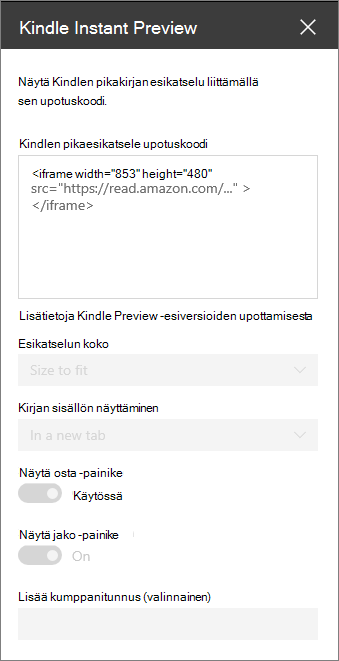
Määritä haluamasi asetukset:
- Esikatselun koko
- Kirjan sisällön näyttäminen (paikallaan tai uudessa välilehdessä)
- Näytä osta -painike
- Näytä jako -painike
- Kumppanitunnus (valinnainen) – lisää tämä, jos kuulut Amazon Associates -ohjelmaan.
Huomautus
SharePoint PowerShelliin perehtyneet järjestelmänvalvojat voivat piilottaa tämän verkko-osan verkko-osan työkaluryhmästä komennolla Set-SPOTenant [-DisabledWebPartIds <Guid>]. Lisätietoja on Set-SPOTenantin PowerShell-viittauksessa .