Kun lisäät nykyaikaisen sivun sivustoon, lisäät ja mukautat verkko-osia, joista sivu koostuu. Tässä artikkelissa kuvataan Pikakaavio-verkko-osa.
Huomautus
Osa toiminnoista esitellään asteittain organisaatioille, jotka ovat ilmoittautuneet Kohdennetun julkaisun ohjelmaan. Se tarkoittaa sitä, että tämä toiminto ei välttämättä vielä näy tai se voi näyttää erilaiselta kuin ohjeartikkeleissa.
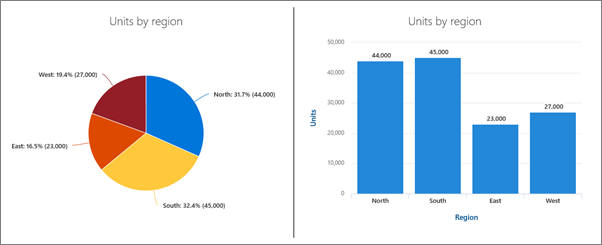 Pikakaavio-verkko-osan avulla voit lisätä sivulle yksinkertaisia peruskaavioita. Kirjoita arvopisteet tai hae tietoja luettelosta tai kirjastosta, lisää selitteitä, valitse kaaviolaji (sarake tai ympyrä) ja julkaise.
Pikakaavio-verkko-osan lisääminen
Jos et ole vielä muokkaustilassa, valitse Muokkaa sivun oikeassa yläkulmassa. Etsi Työkaluryhmä (
 ) oikealta.
Valitse Näytä kaikki verkko-osat ja valitse tai vedä ja pudota Pikakaavio verkko-osien luettelosta.
Jos haluat lisätä otsikon, valitse kaaviosta. Näet vaihtoehdon kaavion nimeämiseksi.
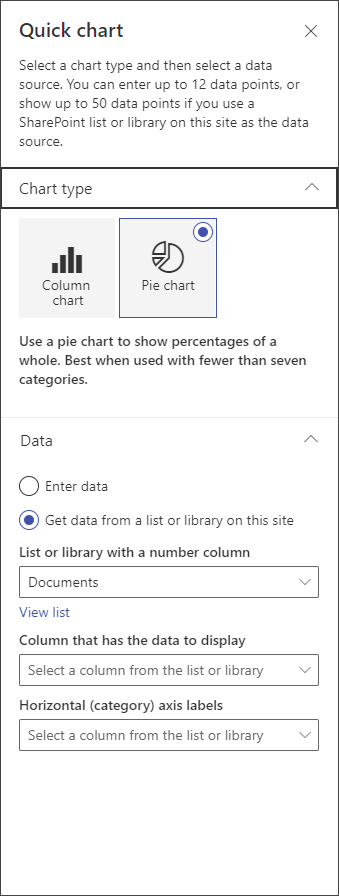
Määritä pikakaavion asetukset valitsemalla Muokkaa ominaisuuksia (
 ). Valitse oikean reunan ominaisuuksista kaaviolaji.
Valitse Tiedot-osassa tietojen lisääminen manuaalisesti tai tietojen noutaminen aiemmin luodusta SharePoint-luettelosta tai -kirjastosta.
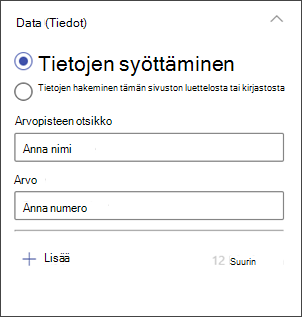
Tietojen kirjoittaminen manuaalisesti: Valitse Anna tiedot -vaihtoehto ja lisää sitten otsikko ja numeerinen arvo kullekin arvopisteelle. Valitse + Lisää , jos haluat luoda arvopisteitä enintään 12 arvopisteestä.
Tietojen noutaminen SharePoint-luettelosta tai -kirjastosta: Valitse tämän sivuston SharePoint-luettelon tai -kirjaston tietojen noutaminen ja valitse sitten luettelo tai kirjasto.Voit muotoilla kaaviota määrittämällä tietolähteitä luettelosta tai kirjastosta. Sarakkeessa, jossa on näytettävät tiedot,tämän osan tietojen on oltava numeerisia, jotta pikakaavio toimii oikein.

Huomautus
Tämän sivuston SharePoint-luettelon tai -kirjaston tietojen noutaminen ei ole käytettävissä SharePoint Server 2019.
Jos luot pylväskaaviota, voit halutessasi lisätä Asettelu-kohdassa otsikot vaaka-akselille (x) ja pylväskaavioiden pystyakselille (y).