Kun lisäät nykyaikaisen sivun sivustoon, voit lisätä ja mukauttaa verkko-osia, jotka ovat sivun rakenneosia. Tässä artikkelissa kuvataan Tiedostokirjasto-verkko-osa, jonka avulla voit näyttää tiedostokirjaston.
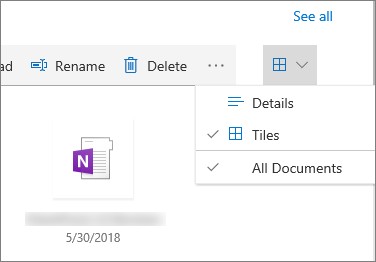
Kun käytät tiedostokirjaston verkko-osaa, voit näyttää tietyn näkymän kirjastosta tai jopa kirjastossa olevan kansion. Käyttäjät, joilla on tarvittavat käyttöoikeudet, voivat lisätä, tarkastella tai muokata tiedostoja suoraan verkko-osasta. Käyttäjät voivat myös kiinnittää tiedoston kirjaston yläreunaan, ladata, poistaa ja nimetä uudelleen tiedostoja tai siirtyä koko tiedostokirjastoon valitsemalla Näytä kaikki. Lisäksi tiedostot voidaan näyttää tietonäkymässä tai ruutunäkymässä ja lähdeluettelossa luodut sarakemuotoilut ja sisäkkäiset kansiot.
Huomautus
Osa toiminnoista esitellään asteittain organisaatioille, jotka ovat ilmoittautuneet Kohdennetun julkaisun ohjelmaan. Se tarkoittaa sitä, että tämä toiminto ei välttämättä vielä näy tai se voi näyttää erilaiselta kuin ohjeartikkeleissa.
Tiedostokirjaston lisääminen sivulle
- Jos haluat kirjaston mukautetun näkymän näkyvän sivullasi, luo näkymä.
- Siirry sivulle, johon haluat lisätä kirjaston.
- Jos sivu ei ole vielä muokkaustilassa, valitse Muokkaa sivun oikeassa yläkulmassa. Etsi Työkaluryhmä (
 ) oikealta.
 - Valitse Näytä kaikki verkko-osat ja valitse sitten tiedostokirjasto tai vedä ja pudota se verkko-osien luettelosta.
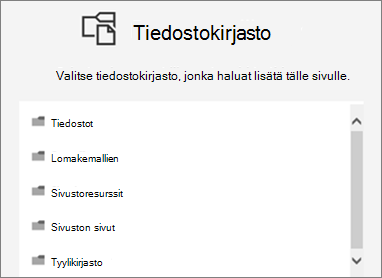
- Valitse tiedostokirjasto, jonka haluat lisätä sivullesi.
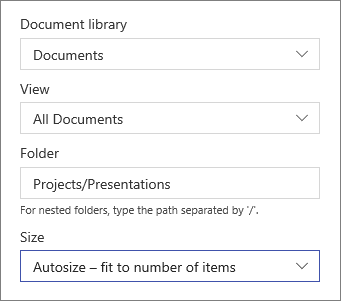
- Valitse Vasemmassa yläkulmassa Muokkaa ominaisuuksia (
 ), jos haluat muuttaa tiedostokirjastoa, kirjaston näkymää ja kokoa. Voit myös näyttää tietyn kansion kirjastossa kirjoittamalla kansion nimen (erota sisäkkäisten kansioiden nimet käyttämällä "/"-merkkiä – alla olevassa esimerkissä Projektit on tiedostokirjaston kansio ja Esitykset on sisäkkäinen kansio:
- Kun olet valmis, valitse Käytä.
- Kun olet valmis, valitse Julkaise sivun oikeassa yläkulmassa.
Tiedostojen tarkasteleminen luettelossa tai ruutujena
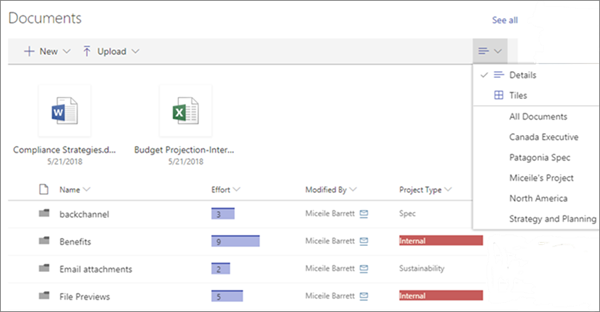
Käyttäjät voivat napsauttaa työkalurivin oikeaa reunaa, jos haluat muuttaa kirjaston näkymän Tiedot (luettelonäkymä) -näkymästä Ruudut-näkymäksi (jos haluat tarkastella tiedostoja kuvakkeina).
Uusien tiedostojen lisääminen tai tiedostojen lataaminen
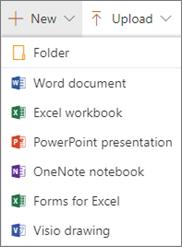
Verkko-osassa käyttäjät voivat lisätä uusia kansioita ja asiakirjoja ja/tai ladata tiedostoja ja kansioita. Helpoin tapa lisätä tiedostoja ja kansioita on vetää ne kirjastoon toisesta sijainnista.
Voit lisätä tai ladata tiedostoja myös työkalurivin avulla:
Valitse + Uusi ja valitse Kansio tai tiedostotyyppi. Voit myös napsauttaa + Lataa ja valita Files tai Kansio.
Lataa, nimeä uudelleen, poista ja kiinnitä alkuun
- Kun tiedosto on valittuna, voit suorittaa useita toimintoja, kuten ladata tiedoston, nimetä sen uudelleen, poistaa sen tai kiinnittää sen kirjaston yläosaan, jotta voit käyttää sitä helposti.

Tiedostokirjaston verkko-osan kohteiden lajitteleminen, suodattaminen tai ryhmitteleminen
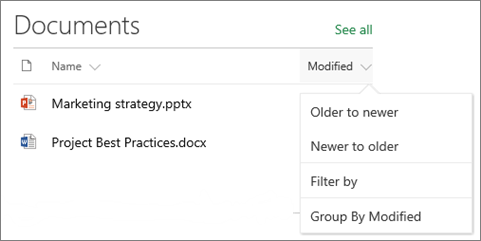
Verkko-osassa käyttäjät voivat lajitella, suodattaa ja ryhmitellä kohteita. Verkko-osassa tehdyt toimet eivät vaikuta pohjana olevaan kirjastoon, ja niitä voi tarkastella vain nykyisessä istunnossa.
- Napsauta sen sarakkeen otsikon vieressä olevaa alanuolta, jonka haluat lajitella, suodattaa tai ryhmitellä.
- Valitse toiminto, jonka haluat suorittaa.