
Tämä artikkeli koskee etulinjan johtajia ja työntekijöitä.
Vuorot-toiminnon aikakellotoiminnon avulla voit käyttää työvuorojasi Teamsin mobiili-, työpöytä- ja verkkoversiossa.
Jotta voit käyttää tätä ominaisuutta, valvojien on ensin otettava aikakello käyttöön Vuorot-asetuksissa. Jos sijainnin tunnistus on myös käytössä ja sallit Teamsin käyttää sijaintiasi, sijaintisi on dokumentoitu, kun kirjaudut sisään ja ulos mobiililaitteessasi.
Huomautus
Voit tarkastella ja muokata työaikalomakkeita Teams mobilen Vuorot-sovelluksessa, mutta et työpöytäversiossa tai verkossa.
Kirjaudu sisään
Kun aloitat työvuoron, napauta  Aikakello, valitse tiimi, johon haluat kellottaa, ja pidä sitten
 Vaihto-kohdassa.
Vuoroaikalaskuri käynnistyy ja kertoo, kuinka kauan olet työskennellyt.
Kun olet kellossa, näet nämä kaksi painiketta.
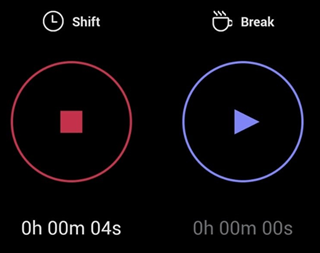
-
 Vaihto-kohdassa ja vuoronaikainen aikalaskuri kohdassa hh:mm:ss.
 -
 ja tauonaikalaskurissa kohdassa hh:mm:ss.
Pidä tauko
Jos haluat pitää tauon työvuoron aikana, paina alla. Näet nyt vain tauonaikalaskurin, joka kertoo, kuinka kauan olet ollut tauolla.
Huomautus
Kun aloitat tauon, vuorossa oleva aikalaskuri pysähtyy. Sinun on lopetettava tauko, ennen kuin voit jatkaa tai lopettaa työvuorosi.
Lopeta tauko painamalla . Tästä lähtien molemmat painikkeet näytetään uudelleen, ja vuorossa oleva aikalaskuri jatkaa siitä, mihin se jäi.
Ulos- ja ulos-
Paina työvuoron lopussa 
 Vaihto-kohdassa , jotta voit poistua.
Aikaikkunan muokkaaminen ja vahvistaminen
Voit tarkastella kellonaikatoimintoja ja korjata tai vahvistaa aikaikkunan tietoja.
Aikataulukko tulee näkyviin, kun olet poistunut. Voit avata sen myös milloin tahansa. Napauta Kellonaika, valitse tiimi, jonka työaikaikkunan haluat nähdä, ja napauta sitten  oikeassa yläkulmassa.
Kun muokkaat aktiviteettia aikaikkunassa, voit
- Päivitä kellonajan sisään-/ulosajopäivät ja -ajat.
- Päivitä tauon alkamis- ja päättymispäivät ja -ajat.
- Lisää tai poista katkoja.
- Lisää muistiinpanoja aikataulukkoon.
- Poista kaikki aikaikkunamerkinnän toiminnot.
Kun vahvistat aktiviteettisi aikaikkunassa, et voi muokata kyseistä aikaikkunan merkintää.
Huomautus
Jos olet esimies, voit viedä työryhmän työaikaraporttiraportin. Lue lisätietoja siitä, miten voit viedä ja tarkastella työryhmän työaikaraporttia Vuorot-sovelluksessa.
Jos organisaatiosi käyttää Vuorot-toimintoa UKG Pro Workforce Management
Jos käytät Vuorot-sovellusta UKG Pro Workforce Management (UKG Pro WFM) kanssa, voit ehkä käyttää UKG Pro WFM -toimintoa myös työvuoroihin ja ulos työvuoroistasi yrityksen käytäntöjen mukaan.
Seuraavassa on parhaita käytäntöjä, joita on noudatettava aikakelloa käytettäessä. Näiden ohjeiden avulla voit välttää ristiriitaiset tietueet aikakorteissa.
Huomautus
Työaikakellon avulla voit aloittaa tai lopettaa tauon työvuoron aikana ja muokata tai vahvistaa, että aikataulukoita ei tueta käytettäessä Vuorot-toimintoa UKG Pro WFM kanssa.
Esimiehet ja työntekijät:
- Jos yrityksesi käytäntöjen avulla voit käyttää UKG Pro -WFM vuorojen lisäksi, käytä samaa sovellusta tietyn vuoron sisään- ja uloslaskuun. Jos esimerkiksi käytit Vuorot-näppäinyhdistelmää vuoron siirtämiseen, käytä Vuorot-näppäinyhdistelmää, kun haluat poistua työvuorosta.
Johtajat:
- UkG Pro WFM avulla voit hallita ja tarkistaa työntekijöiden aikakortteja ja aikakorttipoikkeuksia.
- Älä muokkaa työntekijöiden ajoitettuja työvuoroja kuluvalle päivälle UKG Pro WFM, varsinkin jos he ovat jo saapuneet tai poistuneet työvuoroistaan.