
Tärkeää
Excelin Visio Data Visualizer -apuohjelma poistetaan käytöstä maaliskuussa 2026. Lisätietoja ja vaiheita on linkitetyssä artikkelissa täällä
Luo upeita ja laadukkaita kaavioita Visio Data Visualizer -apuohjelmalla Exceliä varten Käyttämällä Microsoft 365:n työpaikan tai oppilaitoksen tiliä.
Voit luoda perusvuokaavioita, toimintojenvälisiä vuokaavioita ja organisaatiokaavioita. Kaaviot piirretään automaattisesti Excel-työkirjan tiedoista. Jos muokkaat kaaviota Visiossa, tekemäsi muutokset synkronoidaan takaisin Exceliin.
Tämä tarkoittaa, että et tarvitse Visio-tilausta upeiden kaavioiden tekemiseen Excelissä. Voit tarkastella, tulostaa tai jakaa kaavioitasi muiden kanssa maksutta Vision verkkoversiossa. Jos haluat käyttää muita muokkausominaisuuksia, tarvitset joko Visio (palvelupaketti 1)- tai Visio (palvelupaketti 2)tilauksen.
Huomautus
Visio-tietojen visualisointi -apuohjelmaa tuetaan kaikilla Vision verkkoversion tukemien kielten kielillä. Täydellinen luettelo kielistä näkyy tämän artikkelin lopussa.
Aloita Visio-tietojen visualisointi -apuohjelmasta
Tietojen visualisointi -apuohjelma on käytettävissä Excelissä PC-, Mac- ja selaimessa, jossa on työpaikan tai oppilaitoksen Microsoft 365 -tili.
(Jos sinulla on vain henkilökohtainen Microsoft-tili eli hotmail.com, live.com, outlook.com tai msn.com, voit silti kokeilla tietojen visualisointi -apuohjelman osia kirjautumatta sisään. Se tarkoittaa vain, että käytettävissäsi olevat ominaisuudet ovat jonkin verran rajoitettuja. Lisätietoja on artikkelissa Tietojen visualisointi -apuohjelma on suunniteltu Microsoft 365:n työpaikan ja oppilaitoksen tileille .)
- Avaa Excel ja luo uusi Tyhjä työkirja.
- Tallenna työkirja OneDrive- tai SharePoint-sijaintiin saumatonta jakamista ja optimaalista käyttökokemusta varten. Voit myös tallentaa tiedoston paikallisesti tietokoneeseen.
- Varmista, että työkirjasta on valittu tyhjä solu.
- Valitse Aloitus>nouda apuohjelmat tai apuohjelmat. Etsi Officen apuohjelmasäilöstä tietojen visualisointi ja valitse sitten Lisää. Jos näet apuohjelmaa koskevan suojausviestin, valitse Luota tähän apuohjelmaan.
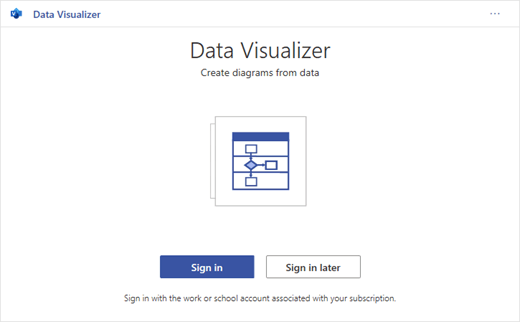
- Kirjaudu sisään työpaikan tai oppilaitoksen Microsoft 365 -tilaukseen liitetyllä tilillä tai valitse Kirjaudu sisään myöhemmin. Apuohjelmassa ei enää tueta manuaalista kirjautumista ("ADAL"). Tunnistamme henkilöllisyytesi automaattisesti ja kirjaudumme sisään. Jos sisäänkirjautuminen ei onnistu, Excel-versiosi ei toimi apuohjelman kanssa. Voit korjata ongelman Excelin verkkoversio tai päivittämällä Excel for Microsoft 365.Jos näet käyttöoikeuskehotteen, valitse Salli.
Huomautus
Kun olet kirjautunut sisään, avaat Vision verkkoversion toiminnot, kuten tulostamisen, jakamisen ja tarkastelun selaimessa. Et tarvitse Visio-tilausta tämän apuohjelman käyttämiseen, mutta jos sinulla on sellainen, voit myös tehdä muutoksia kaavioon.
Kaavion mukauttaminen muokkaamalla linkitettyä taulukkoa
Valitse kaaviotyyppi ja valitse sitten malli, jota haluat käsitellä. Tämä lisää esimerkkikaavion ja sen tietoihin linkitetyn taulukon. Prosessi voi kestää hetken. Malleissa on erilaisia asettelu- ja teema-asetuksia, joita voi mukauttaa visiossa.
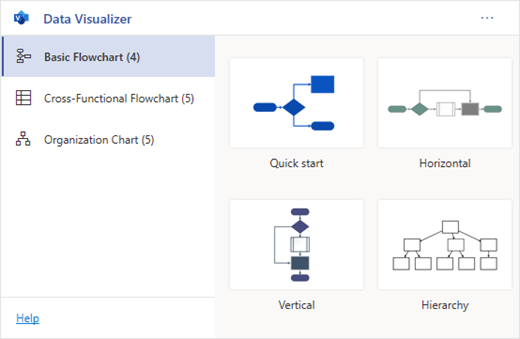
Jos olet kirjautunut sisään, kaavio tallennetaan Visio-tiedostona OneDrive- tai SharePoint-sijaintiin. Jos et ole kirjautunut sisään, kaavio on sen sijaan osa Excel-työkirjaa. Voit aina luoda Visio-tiedoston kirjautumalla sisään.
Jos haluat luoda oman kaavion, muokkaa arvotaulukon arvoja. Voit esimerkiksi muuttaa näkyviin tulevan muodon tekstiä, muototyyppejä ja paljon muuta muuttamalla arvotaulukon arvoja.
Lisätietoja on alla olevassa kohdassa Miten arvotaulukko toimii tietojen visualisointikaavion kanssa , ja valitsemalla kaaviotyypin välilehden.Voit lisätä tai poistaa vaiheiden tai henkilöiden muotoja lisäämällä tai poistamalla tietotaulukon rivejä.
Yhdistä muodot kaavion logiikan suunnittelemiseksi kirjoittamalla yhdistettyjen muotojen tunnukset kaaviotyypin vastaavaan taulukkosarakkeeseen.
Kun olet muokannut arvotaulukkoa, päivitä visualisointi valitsemalla kaavioalueella Päivitä .
Huomautus
Jos lähdetietotaulukossa on ongelma, tietojen tarkistus tulee näkyviin ja sisältää ohjeet ongelman korjaamiseen. Kun olet muokannut taulukkoa, vahvista ongelma valitsemalla Tietojen tarkistuksessa Yritä uudelleen . Sitten näet päivitetyn kaavion.
Vinkkejä arvotaulukon muokkaamiseen
- Tallenna Excel-työkirja (jos käytät Visio-asiakasohjelmaa) ja Päivitä usein.
- Harkitse ensin kaavion logiikan luonnostelua paperille. Tämä voi helpottaa tietojen muuntamista arvotaulukoksi.
Visio-kaavion tarkasteleminen, tulostaminen tai jakaminen
Voit avata Tietojen visualisoinnin vuokaavion Vision verkkoversiossa, jos haluat tarkastella, tulostaa tai jakaa kaaviota muiden kanssa. Tutustu näihin ohjeisiin:
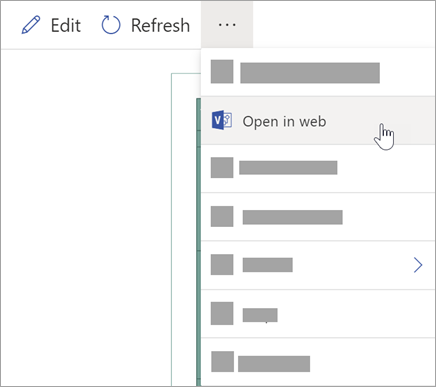
- Jos haluat tarkastella kaaviota Vision verkkoversion ulkopuolella, valitse kaavioalueella kolme pistettä (. . .) ja valitse Avaa verkossa.
Huomautus
Jos et ole vielä kirjautunut sisään, sinua pyydetään kirjautumaan sisään työpaikan tai oppilaitoksen Microsoft 365 -tilillä.* Valitse Kirjaudu sisään ja valitse sitten Salli tai Hyväksy käyttöoikeuskehotteissa.
- Kun Visio-tiedosto on luotu, valitse Avaa tiedosto.
- Tulosta kaavio valitsemalla Visio-verkkoversiossa kolme pistettä (. . .) >Tulosta .
- Jos haluat jakaa kaavion, luo linkki valitsemalla Jaa-painike tai kirjoita niiden henkilöiden sähköpostiosoitteet, joiden kanssa haluat jakaa kaavion.
Kaavion muokkaaminen Visio-tilauksella
Jos sinulla on Visio-tilaus, voit tehdä kaavion avulla enemmän. Lisää tekstiä tai kuvia, käytä rakenneteemoja ja tee muita muutoksia kaavion mukauttamiseksi.
Perusmuokkauksen käyttäminen Vision verkkoversiossa
Käytä Vision verkkoversiota selaimen perusmuokkauksiin, kuten teemojen muuttamiseen, asettelujen muokkaamiseen, muotojen muotoiluun, tekstiruutujen lisäämiseen jne.
Valitse Excelin kaavioalueella Muokkaa

Huomautus
Jos et ole vielä kirjautunut sisään, sinua pyydetään kirjautumaan sisään työpaikan tai oppilaitoksen Microsoft 365- tai Microsoft 365 -tilillä. Valitse Kirjaudu sisään ja salli tai hyväksy käyttöoikeuskehotteissa.
Tee muutokset kaavioon Vision verkkoversiossa.
Toiminto Yleismerkki Tekstin lisääminen ja muotoileminen Kotisivu>Fonttiasetukset :

Lisätietoja on artikkelissa Tekstin lisääminen ja muotoileminen.Teeman vaihtaminen Suunnittelu>Teemat 
Suunnittelu>Teeman värit
Lisätietoja on artikkelissa Teeman tai teeman värin käyttäminen.Kaavion asettelun muuttaminen Suunnittelu>Asettelu 
Lisätietoja on artikkelissa Kaavion uudelleenasettelu.Jos haluat lisätä muodon tai muokata sitä säilyttäen lähdetiedot synkronoituina, muokkaa kaaviota Visio-työpöytäsovelluksella. Tällaisia Visio-verkkoversiossa tehtyjä muutoksia ei voi synkronoida takaisin Excel-lähdetiedostoon.
Kun olet lopettanut kaavion muokkaamisen, palaa Excel-tiedostoon ja valitse Päivitä
 jotta näet tekemäsi muutokset.
Muokkaamisen lisäasetukset Visio-sovelluksella
Käytä Visio-työpöytäsovellusta lisämuokkauksiin, kuten uusien muotojen lisäämiseen, yhteyksien muokkaamiseen ja muihin kaavion rakenteeseen tehtyihin muutoksiin. Visio-sovellus tukee kaksisuuntaista synkronointia, joten tekemäsi muutokset voidaan synkronoida takaisin Excel-työkirjaan, jossa näet kaavion muutokset päivityksen jälkeen.
Huomautus
Jos haluat muokata Visio-sovelluksessa, tarvitset Visio (palvelupaketti 2) -tilauksen.
Valitse Excelin kaavioalueella Muokkaa.
Tallenna ja sulje Excel-tiedosto.
Jos haluat muokata Visio-sovellusta ja synkronoida muutokset onnistuneesti, Excel-tiedosto, jossa on arvotaulukko ja kaavio, on suljettava.Valitse Vision verkkoversiossa Muokkaa työpöytäsovelluksessa valintanauhassa.
Vahvista valitsemalla Avaa . Jos näyttöön tulee suojausvaroitus, jossa kysytään, onko tämä Visio-tiedosto luotettu tiedosto, valitse Kyllä.
Tee muutokset kaavioon Visio-sovelluksessa.
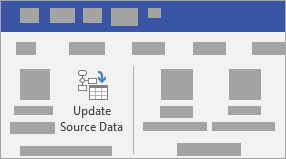
Kun olet valmis, valitse kaaviosäilö, niin näet valintanauhan Tietotyökalujen rakennenäkymä -välilehden ja valitse sitten Päivitä lähdetiedot.
Huomautus
Jos yrität päivittää lähdetietoja ja Linkki Visio-tietoihin on katkennut, Visio kehottaa linkittämään tiedot uudelleen. Valitse Kaavioalue Visiossa ja valitse Tietotyökalujen rakennenäkymä -välilehdessä Linkitä lähdetiedot uudelleen. Selaa lähdetaulukon sisältävään Visio-työkirjaan, valitse Linkitä uudelleen ja päivitä lähdetiedot uudelleen.
Nyt kun tiedot on synkronoitu takaisin Excel-työkirjaan, tallenna Visio-tiedostosi – mieluiten samaan sijaintiin Excel-tiedoston kanssa.) Sulje Visio-tiedosto.
Avaa Excel-tiedosto ja valitse kaavioalueella Päivitä , jotta näet tekemäsi muutokset.
Huomautus
Jos kohtaat päivitysristiriidan, voit päivittää kaavion. Kaikki tekemäsi muutokset menetetään, mutta säilön sisällä olevien muotojen tai yhdistimien muotoilumuutokset säilyvät.
Microsoft 365 -tilaajat, joilla on Visio (palvelupaketti 2), voivat käyttää Tietojen visualisointi -malleja, jotta he voivat hankkia kehittyneempiä kaaviotoimintoja, kuten alla lueteltuja. Lisätietoja on artikkelissa Tietojen visualisointikaavion luominen:
- Kaavion luominen mukautettujen kaavainten avulla
- Aliprosessien luominen
- Herätä kaavio henkiin tietokuvien avulla
- Tietojen ja kaavion välinen kaksisuuntainen synkronointi
Tietotaulukon toiminta tietojen visualisointikaavion kanssa
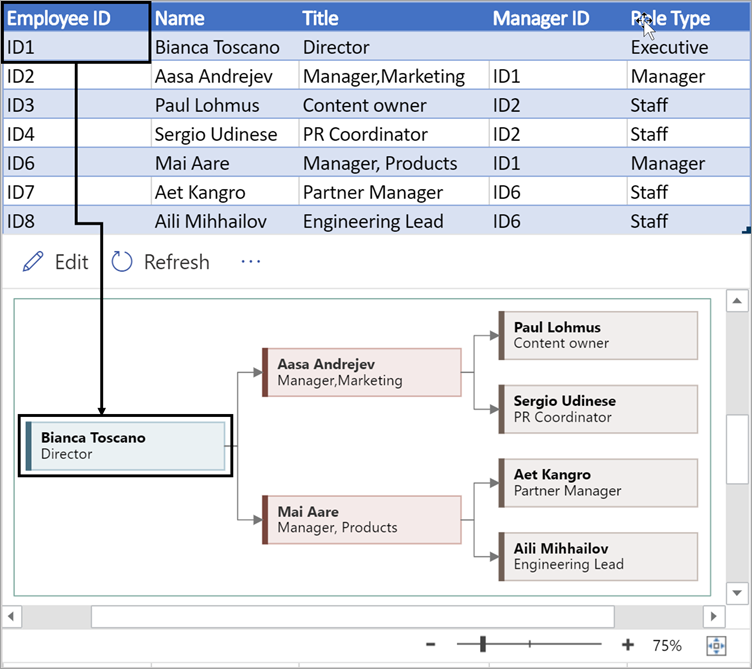
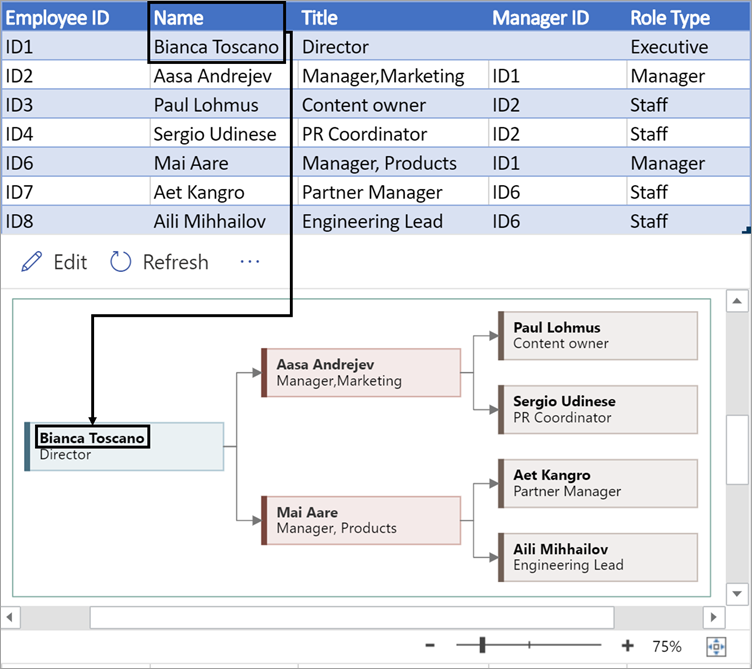
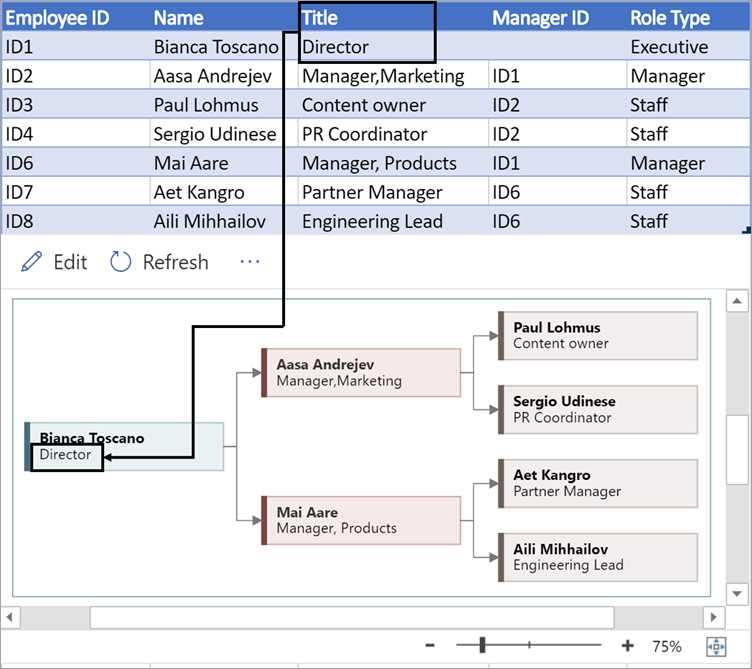
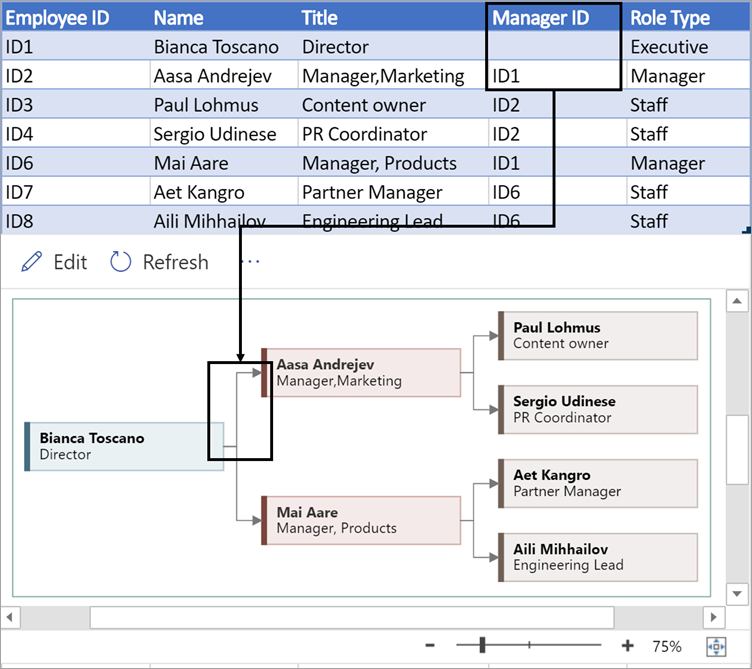
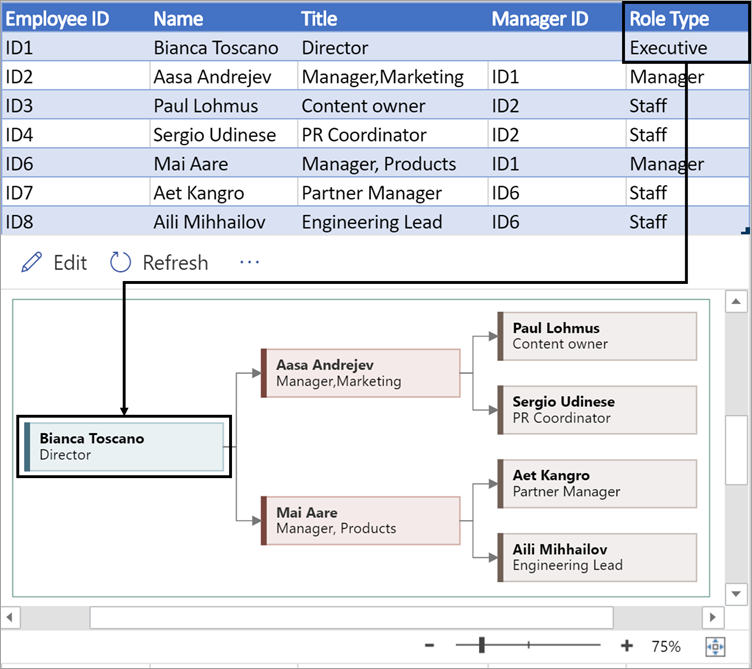
Jokainen taulukon sarake yksilöi vuokaavion tärkeän osan, jonka näet. Alla olevista viitetiedoista saat lisätietoja kustakin sarakkeesta sekä siitä, miten se koskee vuokaaviota ja vaikuttaa siihen.
Prosessin vaiheen tunnus
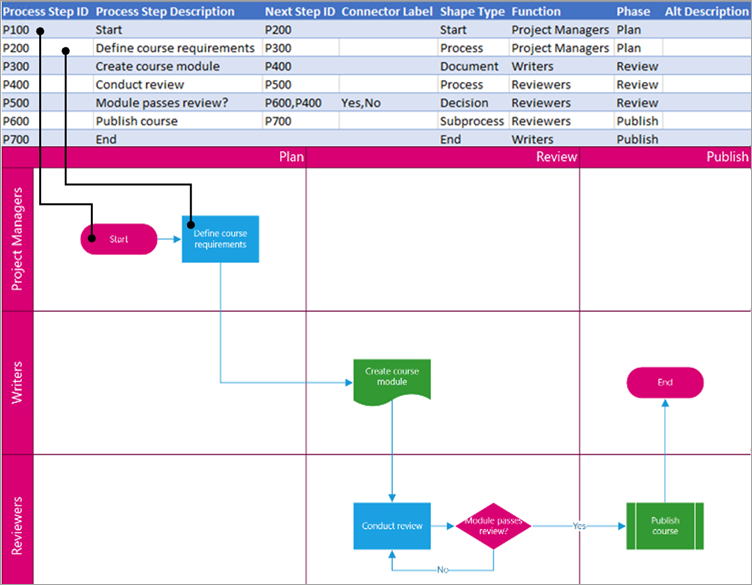
Luku tai nimi, joka tunnistaa kaavion kunkin muodon. Tämä sarake on pakollinen, ja Excel-taulukon jokaisen arvon on oltava yksilöllinen, eikä tyhjiä arvoja sallita. Tämä arvo ei näy vuokaaviossa.
Prosessin vaiheen kuvaus
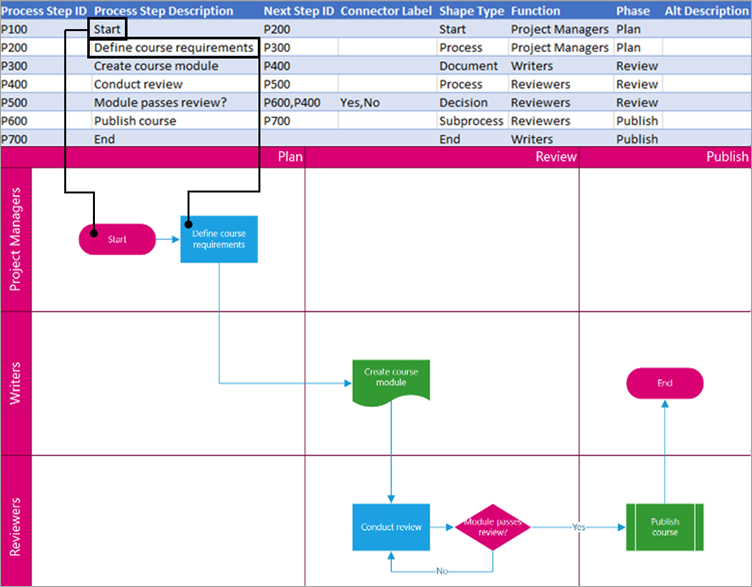
Tämä on kaaviossa näkyvä muodon teksti. Kuvaile, mitä tapahtuu tässä prosessin vaiheessa. Harkitse myös samankaltaisen tai kuvaavamman tekstin lisäämistä Vaihtoehtoinen teksti -sarakkeeseen.
Seuraavan vaiheen tunnus
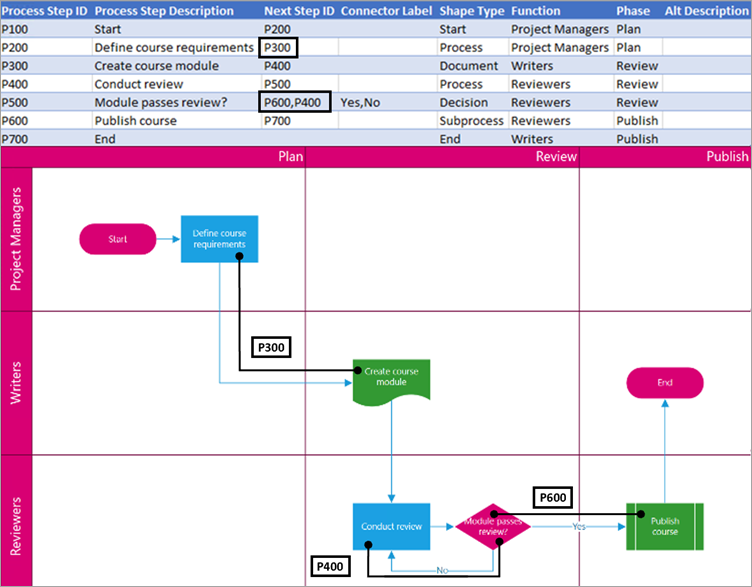
Prosessisarjan seuraavan muodon vaihetunnus. Haarautuvalla muodolla on kaksi seuraavaa vaihetta, ja sitä edustavat pilkuilla erotetut luvut, kuten P600,P400. Seuraavia vaiheita voi olla enemmän kuin kaksi.
Yhdistimen otsikko
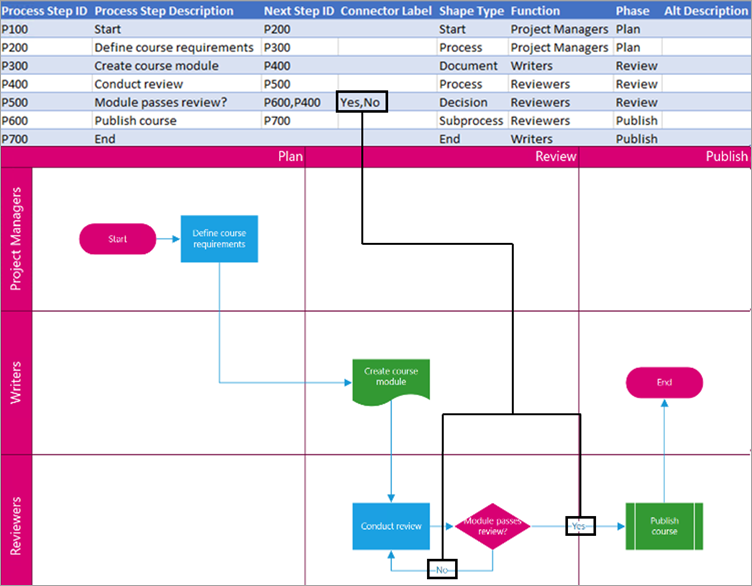
Haarautuvien muotojen yhdistimen otsikot esitetään pilkulla erotettuna tekstinä, kuten Kyllä,Ei. Kyllä vastaa P600:aa ja Ei vastaa esimerkissä P400:aa. Yhdistimen selitteitä ei tarvita.
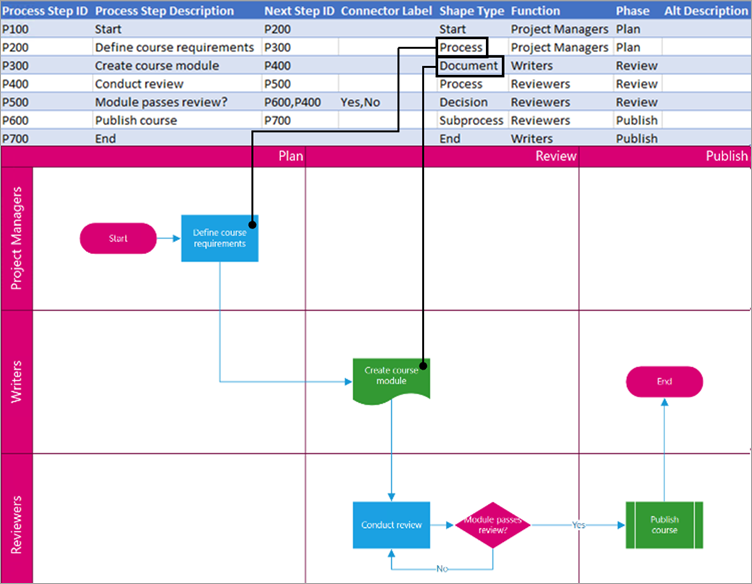
Muodon tyyppi
Se muodon tyyppi, jonka haluat esittää Visio-kaaviossa, kuten Prosessi tai Päätös. Valitse sarakkeen solu ja valitse muototyyppien luettelosta.
Lisätietoja vuokaavioista ja niiden muodoista saat artikkeleista Perusvuokaavion luominen ja Toimintojen välisen vuokaavion luominen.
Funktio
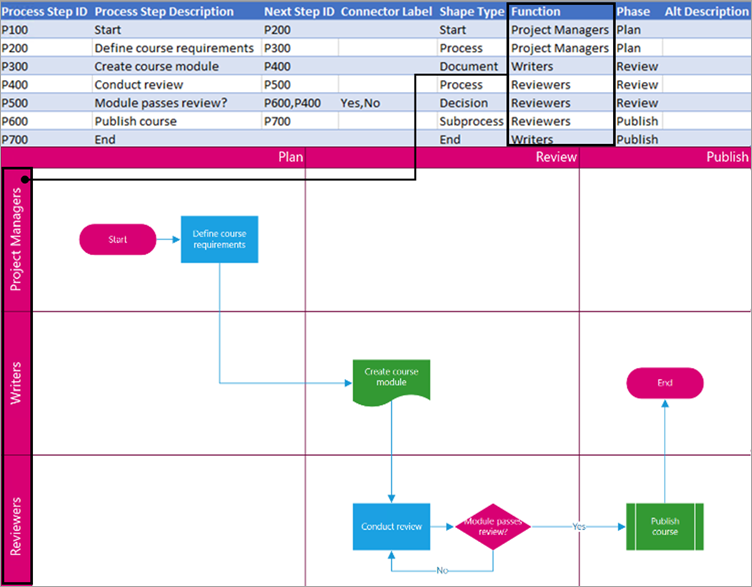
Funktio (tai kaista), johon kukin muoto kuuluu. Funktio- ja Vaihe-sarakkeiden avulla voit järjestää vuokaavion eri sidosryhmät. Tämä sarake koskee vain toimintojen välistä vuokaaviota, eikä sitä sisällytetä perusvuokaavioon.
Vaihe
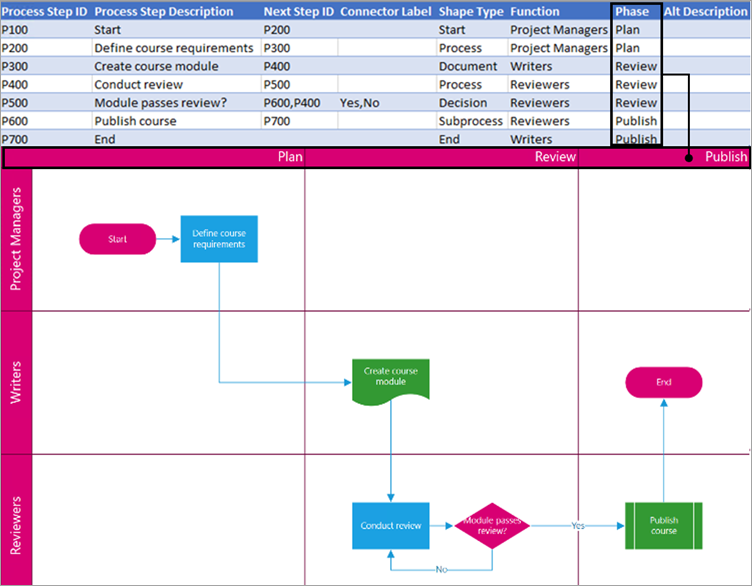
Vaihe (tai aikajana), johon kukin muoto kuuluu. Funktio- ja Vaihe-sarakkeiden avulla voit järjestää vuokaavion eri sidosryhmät. Tämä sarake koskee vain toimintojen välistä vuokaaviota, eikä sitä sisällytetä perusvuokaavioon.
Vaihtoehtoinen teksti
Näytönlukuohjelmat käyttävät vaihtoehtoista tekstiä näkövammaisten auttamiseen. Voit tarkastella muodon muodon tietojen osana kirjoittamaasi vaihtoehtoista tekstiä. Kuvaavan vaihtoehtoisen tekstin kirjoittaminen ei ole pakollista, mutta sitä suositellaan.
Tietojen visualisointi -apuohjelman tuetut kielet
Avaa luettelo napsauttamalla alaotsikkoa:
Kielet
- kiina (yksinkertaistettu)
- kiina (perinteinen)
- tšekki
- tanska
- hollanti
- saksa
- kreikka
- englanti
- suomi
- ranska
- unkari
- italia
- japani
- Norja
- puola
- portugali (Brasilia)
- portugali (Portugali)
- romania
- venäjä
- sloveeni
- espanja
- ruotsi
- turkki
- ukraina