
UML-vuorovaikutuksen jonokaavio näyttää, miten objektijoukko on vuorovaikutuksessa prosessissa ajan mittaan. Se näyttää viestit, jotka kulkevat osallistujien ja järjestelmän objektien välillä, ja järjestyksen, jossa ne tapahtuvat.

Jos haluat luoda vuorovaikutuksen jonokaavion, käytä UML-sarjamallia tai aloituskaaviota, joka sisältää UML-sarjakaavaimen . Luo kaavio vetämällä muodot kaavaimesta piirtoalustaan.
Vuorovaikutuksen jonokaavion aloittaminen
- Käynnistä Visio. Jos sinulla on jo tiedosto avattuna, valitse Tiedosto>Uusi.
- Kirjoita
UML sequencehakuruutuun . - Valitse UML-sarjakaavio .
- Valitse valintaikkunassa tyhjä malli tai jokin kolmesta kaaviopohjasta. (Jokaisen kuvaus näkyy oikealla, kun valitset sen.) Valitse sitten joko metrijärjestelmä tai Yhdysvaltain mittayksiköt.
- Valitse Luo.
- Kaavio avautuu. Kaavion vieressä pitäisi näkyä Muodot-ikkuna. Jos et näe sitä, siirrykohtaan Tehtäväruutujentarkasteleminen> ja varmista, että Muodot on valittuna. Jos sitä ei näy vieläkään, valitse Laajenna muodot -ikkunapainike vasemmalla.
- Varmista Näytä-välilehdessä, että Yhteyspisteet-kohdan vieressä oleva valintaruutu on valittu. Tämä asetus tuo yhteyspisteet näkyviin, kun aloitat muotojen yhdistämisen.
- Seuraavaksi vedä kaavioon haluamasi muodot Muodot-ikkunasta sivulle. Voit uudelleennimetä tekstiselitteet kaksoisnapsauttamalla selitteitä.
Elinkaaret toimijoille ja esineille
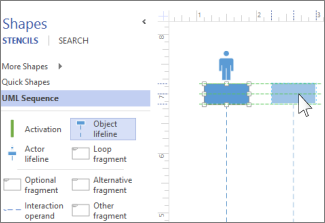
Käytä Toimijan elinkaari -muotoa kullekin osallistujalle ja Objektin elinkaari -muotoa kullekin prosessin järjestelmäosalle.
Vihje
Kun vedät elinkaaret paikoilleen, näytölle ilmestyy vihreitä tasauksen apuviivoja, joiden avulla voit kohdistaa elinkaaret suhteessa muihin elinkaarimuotoihin.
- Kirjoita elinkaaren otsikkoruutuun nimi tai otsikko kaksoisnapsauttamalla ruutua.
- Voit pidentää tai lyhentää elinkaarta valitsemalla elinkaaren ja vetämällä elinkaaren alaosassa olevaa keltaista ohjauspistettä.
Viestit
Käytä sanomamuotoja elinkaarien välillä lähetettävien tietojen esittämiseen.
Vihje
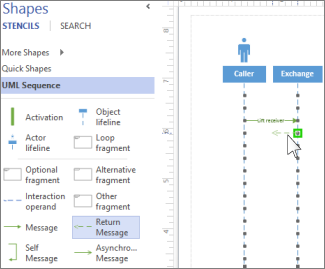
Vision avulla voit liimata viestin päätepisteet kuhunkin elinkaariin. Kun päätepiste on liimattu yhteyspisteeseen, siinä näkyy vihreä ympyrä. Yhteyspisteet häviävät näkyvistä, kun viivat on vedetty paikoilleen.
Liitä alkuosan päätepiste sanoman lähettävään elinkaareen ja vedä päätepisteen pää sanoman vastaanottavaan elinkaareen.
Luo tekstiruutu kaksoisnapsauttamalla sanomamuotoa ja kirjoita viestin nimi.
Käytä Viesti-muotoa (yhtenäistä viivaa) esittämään pyyntöä tai tietojen lähettämistä.
Käytä Palautusviesti-muotoa (katkoviivaa) edustamaan vastausta aiempaan viestiin.
Voit käyttää itsesanomaa edustamaan operaation rekursiivista kutsua tai toista samaan objektiin kuuluvaa menetelmää kutsuvaa menetelmää.
Käytä Asynkroninen sanoma -muotoa, jos toimintoa ei ehkä suoriteta välittömästi.
Yhdistimen viestin muodon muuttaminen:
- Napsauta yhdistintä hiiren oikealla painikkeella.
- Valitse ponnahdusvalikon alareunassa olevista kolmesta vaihtoehdosta (suorakulmainen, suora, kaareva).
- Voit muuttaa muotoa valitsemalla yhdistimen ja vetämällä sitä.
Ositukset
Jos vähintään yksi vuorovaikutus muodostaa silmukan tai tietyn ehdon on täytyttävä, ennen kuin vuorovaikutus päättyy, rajaa vuorovaikutus ositusmuodon sisälle:
- Käytä Silmukan osa -vaihtoehtoa toistuvaan perusvuorovaikutukseen.
- Käytä Valinnainen-osaa niihin vaiheisiin, jotka suoritetaan vain, jos tietty ehto täyttyy.
- Käytä vaihtoehtoista osamuotoa jos-sitten- tai jos-sitten-muuten -prosessissa tai -vuorovaikutuksessa. Osassa on kaksi osaa, joiden avulla voit näyttää vaihtoehtoisen vuorovaikutuksen. Voit lisätä toisen ehdon vetämällä vuorovaikutusoperandi muotoon.
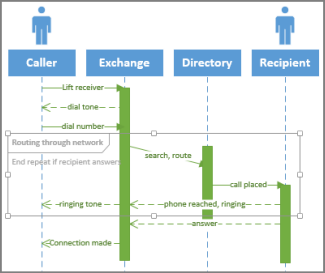
- Vedä ositusmuoto niihin vuorovaikutuksiin, joihin se liittyy. Varmista, että ositusmuodon sisällä on kaikki tarvittavat vuorovaikutukset, ja säädä muodon kokoa tarvittaessa koonmuuttokahvoilla.
- Lisää otsikko tai osituksella rajattujen vuorovaikutusten lyhyt prosessikuvaus kaksoisnapsauttamalla ositusmuodon otsikon kulmaa. Valitse otsikon kulman alapuolella oleva [parametrit]- kehote, jos haluat lisätä ehdot, jotka lopettavat prosessin.
Aktivointi
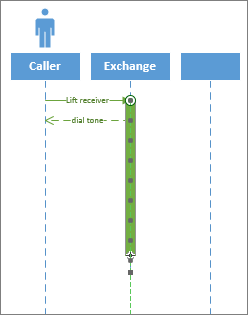
Sijoittamalla elinkaareen Aktivoiminen-palkkimuodon voit näyttää, milloin ja kuinka kauan kyseinen objekti tai osallistuja on prosessissa aktiivisena. Yleensä on nuolia, jotka vievät aktivointiruutuun ja takaisin osoittamaan tiedonkulkua.
Vedä Aktivoiminen-palkin päätepisteitä ylös- tai alaspäin sen mukaan, kuinka pitkän palkin tarvitset.
Tuho
Tuhoutuminen ilmaisee, kun objekti tai toimija on lopettanut osallistumisensa järjestelmään. Elinkaaren lopussa näkyy suuri X. Objektin tuhoutumisen esittäminen kaaviossa:
- Napsauta objektia hiiren kakkospainikkeella ja valitse Näytä tuho.