
Voit luoda Vision UML-käyttötapauskaavion, jossa voit tehdä yhteenvedon siitä, miten käyttäjät (tai toimijat) ovat vuorovaikutuksessa järjestelmän, kuten ohjelmistosovelluksen, kanssa. Näyttelijä voi olla henkilö, organisaatio tai muu järjestelmä.
Käytä kirjainkokokaavioita, jotka näyttävät järjestelmän odotetun toiminnan. Ne eivät näytä vaiheiden suoritusjärjestystä. ( Sekvenssikaavion avulla voit näyttää, miten objektit toimivat ajan mittaan.)
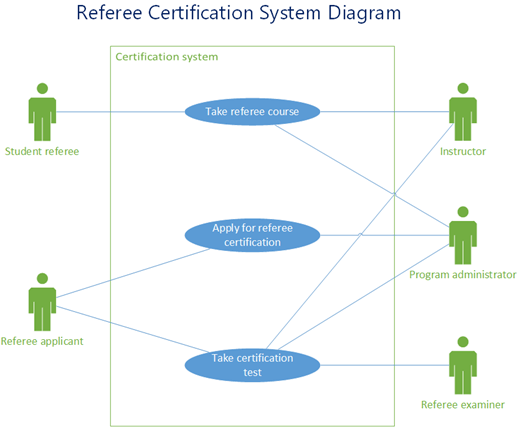
Järjestelmän rajan määrittäminen määrittää, mitä järjestelmä pitää ulkoisena tai sisäisenä.
Näyttelijä edustaa ulkopuolisen objektin roolia. Yhdellä objektilla voi olla useita rooleja, ja siksi sitä edustaa useita toimijoita.
Yhdistys kuvaa näyttelijän osallistumista käyttötapaukseen.
Käyttötapaus on tapahtumasarja, joka tapahtuu, kun toimija suorittaa prosessin järjestelmän avulla. Yleensä käyttötapaus on suhteellisen suuri prosessi, ei yksittäinen vaihe tai tapahtuma.
Uuden käyttötapauskaavion luominen
- Valitse Tiedosto-välilehdessäUusi.
- kirjoita Haku-ruutuun
UML use case. - Valitse hakutuloksista UML-käyttötapaus.
- Valitse valintaikkunassa tyhjä malli tai jokin kolmesta kaaviopohjasta. (Kuvaus kustakin niistä näkyy oikealla, kun valitset sen.) Valitse sitten joko Metriyksiköt tai Yhdysvaltain yksiköt.
- Valitse Luo.
- Kaavio avautuu. Kaavion vieressä pitäisi näkyä Muodot-ikkuna. UML Use Case -kaavain on avoinna Muodot-ikkunassa .
(Jos Muodot-ikkuna ei ole näkyvissä, siirry kohtaan Näytä>Tehtäväruudut ja varmista, että Muodot on valittuna. Jos et vieläkään näe sitä, napsauta laajenna Muodot-ikkunaa vasemmalla.)
Alijärjestelmän lisääminen käyttötapauskaavioon
- Vedä Alijärjestelmä-muoto piirustussivulle. Alijärjestelmä voi edustaa koko järjestelmää tai pääkomponenttia.
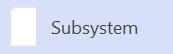
- Kaksoisnapsauta Alijärjestelmä-muotoa ja kirjoita sille uusi nimi tai poista olemassa oleva nimi painamalla Delete-näppäintä. Napsauta muodon ulkopuolella piirustussivulla.
- Jos haluat muuttaa alijärjestelmän kokoa, valitse muoto ja vedä sitten valintakahvaa.
Muotojen ja yhdistimien lisääminen kaavioon
Vedä Käytä kirjainkokoa -muodot
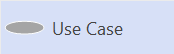 UML:n Käytä kirjainkokoa -kaavaimesta ja aseta ne alijärjestelmän rajalle ja vedä sitten Näyttelijä-muodot
 alijärjestelmän rajan ulkopuolelle.
Yhdistinmuotojen avulla voit ilmaista kaavion muotojen välisiä suhteita. Käytettävissä on viisi yhdistintä:
Liitin Kuvaus Assosiaatio
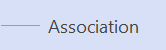
Näyttää näyttelijän suhteen käyttötapaukseen. Riippuvuus
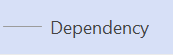
Ilmaisee, että yksi käyttötapaus on riippuvainen toisesta. Yleistys
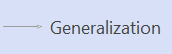
Ilmaisee, että käyttötapaus on erityinen tapa saavuttaa yleisen käyttötapauksen tavoitteet. Sisältää

Näyttää, miten käyttötapaus on jaettu pienempiin vaiheisiin. Laajenna
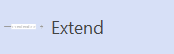
Näyttää, että yksi käyttötapaus lisää toiminnallisuuden toiseen. Esimerkki: Toimijan ja käyttötapauksen välisen suhteen osoittaminen
- Vedä käyttötapauskaaviossa Liitos-yhdistinmuoto piirustussivulle.
- Liimaa Liitos-muodon yksi päätepiste Näyttelijä-muodon yhteyspisteeseen. Liimaa toinen päätepiste Use Case -muodon yhteyspisteeseen.
Katso myös
Lisätietoja tapauskaavioiden käyttämisestä (ja microsoft Visual Studion käyttämisestä tapauskaavioiden luonnissa) on artikkelissa UML-käyttötapauskaaviot: ohjeet.