
Visio ei sisälly Microsoft 365 -ohjelmistopakettiin. Sitä myydään erillisenä sovelluksena. Jos sinulla ei ole Visiota, voit ostaa sen tai kokeilla sitä nyt. Aloita tästä:
Mikä Visio-versio sinulla on?
Ennen kuin jatkat, sinun pitäisi tietää, mitä Visio-versiota käytät: työpöytäsovellusta vai verkkosovellusversiota. Työpöytäsovellus sisältyy vain joihinkin Visio-versioihin.
- Jos sinulla on Visio (palvelupaketti 2) tai ei-tilausversio, kuten Visio Professional tai Visio Standard 2024, 2021 tai 2019, voit asentaa työpöytäsovelluksen ja käyttää sitä.
- Jos sinulla on Visio (palvelupaketti 1), pääset Visioon käsiksi ainoastaan verkkosovellusversion kautta. Jos haluat lisätietoja Vision käytöstä tällä tavalla, valitse alla oleva Verkko-välilehti.
Vihje
Jos käytät Visiota työpaikalla tai oppilaitoksessa etkä ole varma, onko sinulla Visio (palvelupaketti 1)- tai Visio (palvelupaketti 2) -käyttöoikeus, tarkista asia IT-järjestelmänvalvojalta.
Vihje
Jos olet pienyrityksen omistaja ja haluat lisätietoja Microsoft 365:n määrittämisestä, tutustu pienyritysten ohjeeseen & oppimiseen.
Valitse versiosi mukainen välilehti alta (Windows tai verkko) sen mukaan, miten haluat käyttää Visiota.
Vision asentaminen (Visio (palvelupaketti 2) tai Visio Professional)
Alla on ohjeet Visio (palvelupaketti 2):een sisältyvän työpöytäsovelluksen ja Visio Professional tai Visio Standard 2024:n, 2021:n, 2019:n tai 2016:n ei-tilausversioiden asentamiseen. Jos sinulla on Visio (palvelupaketti 1), katso Verkko-välilehden ohjeita.
Vaihe 1: Vision liittäminen tiliin
Jotta voit asentaa Vision, Microsoft-tiliisi tai työpaikan tai oppilaitoksen tiliisi on liitetty käyttöoikeus. Käyttämäsi tili määräytyy käyttämäsi Visio-version mukaan.
Visio Professional (tai Standard)
Ei-tilausversio

Tuoteavaimen lunastaminen
Etkö saanut sellaista?
Jos tuoteavaimesi on jo liitetty Microsoft-tiliisi, siirry vaiheeseen 2.
- Siirry office.com/setup.
- Kirjaudu sisään olemassa olevalla tai uudella Microsoft-tilillä ja anna tuoteavain.
Kun Visio on liitetty Microsoft-tiliisi, et enää tarvitse tuoteavainta. Se linkitetään aina tiliisi, ja voit ladata sovelluksen uudelleen tai hallita käyttöoikeuttasi account.microsoft.com.
Visio, palvelupaketti 2
Tilausversio
Työpaikan tai oppilaitoksen tililläsi pitäisi jo olla määritetty Visio (palvelupaketti 2). Siirry vaiheeseen 2.
Jos et pysty suorittamaan vaihetta 2, ota yhteyttä IT-järjestelmänvalvojaan, jotta saat käyttöösi sinulle määritetyn Visio (palvelupaketti 2) -käyttöoikeuden.
Huomautus
Jos olet Microsoft 365 -järjestelmänvalvoja ja vastuussa käyttöoikeuksien määrittämisestä, katso Käyttöoikeuksien määrittäminen käyttäjille ja Vision käyttöönotto-opas.
Vaihe 2: Kirjaudu sisään Vision lataamiseksi
Ennen kuin aloitat Varmista, että tietokoneesi täyttää järjestelmävaatimukset.
Se, millä tilillä kirjaudut sisään, määräytyy käyttämäsi Visio-version mukaan. Noudata oman versiosi ohjeita.
Visio Professional (tai Standard)
Muut kuin tilausversiot
- Siirry microsoft365.com ja jos et ole vielä kirjautunut sisään, valitse Kirjaudu sisään.
- Kirjaudu sisään kertaostoksena hankittuun Visioon yhdistetyllä Microsoft-tililläsi.
Huomautus
Jos olet jo kirjautunut sisään microsoft365.com työpaikan tai oppilaitoksen tilillä, sinun täytyy kirjautua ulos ja kirjautua sitten uudelleen sisään Microsoft-tililläsi. Vaihtoehtoisesti voit napsauttaa selaimen tehtäväpalkkia hiiren kakkospainikkeella ja aloittaa yksityisen tai incognito-istunnon.
Oletko unohtanut tilitiedot? Katso Unohdin Officessa käyttämäni tilin. 3. Valitse Microsoft 365 -aloitussivulla Asenna Office.
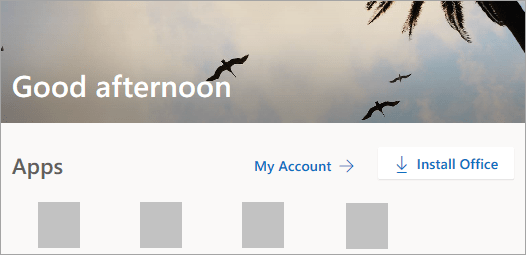
- Valitse account.microsoft.com portaalin otsikosta Tilaukset.
- Etsi Visio-versio, jonka haluat asentaa, ja valitse Asenna. Jos sinulla on useita Microsoft 365 -tuotteita, sinun on ehkä selattava tähän Microsoft-tiliin liitettyjen tuotteiden luetteloa.
Vihje
Asentaaksesi Vision toisella kielellä, tai asentaaksesi 64-bittisen-version, valitse Muut asetukset. Valitse kieli ja versio jonka haluat, ja valitse sitten Install.
Visio, palvelupaketti 2
Tilausversio
- Siirry microsoft365.com ja jos et ole vielä kirjautunut sisään, valitse Kirjaudu sisään.
- Kirjaudu sisään Vision tähän versioon liitetyllä työpaikan tai oppilaitoksen tilillä.
Huomautus
Jos olet jo kirjautunut sisään Microsoft-tilillä, sinun täytyy ensin kirjautua ulos ja kirjautua sitten sisään sillä työpaikan tai oppilaitoksen tilillä, jolla käytät tilaustasi. Vaihtoehtoisesti voit napsauttaa selaimen tehtäväpalkkia hiiren kakkospainikkeella ja aloittaa InPrivate- tai Incognito-istunnon.
Unohditko tilitiedot? Katso Unohdin Officessa käyttämäni tilin. 3. Valitse Microsoft 365 -aloitussivulta Asenna sovellukset. (Tai sinun on ehkä valittava Sovellukset vasemmasta siirtymisruudusta ja valittava sitten Asenna sovellukset.)
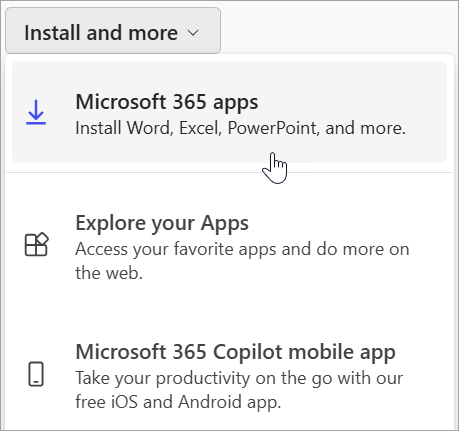
- Valitse Visio sovelluksen avattavasta valikosta.
Vihje
Jos Visiota ei ole luettelossa, se tarkoittaa todennäköisesti, ettei sinulla ole lisenssiä. Ota yhteyttä järjestelmänvalvojaan ja pyydä, että sinulle osoitetaan sellainen.
- Valitse kieli.
- Valitse Asenna.
Vision lataamisen pitäisi nyt alkaa. Viimeistele asennus vaiheen 3: Vision asentaminen ohjeiden mukaisesti.
Vaihe 3: Vision asentaminen
- Valitse selaimestasi riippuen Avaa (Edgessä tai Chromessa). Voit myös siirtyä sijaintiin, johon OfficeSetup.exe on ladattu, ja avata sen.
Jos näyttöön tulee Käyttäjätilien valvonnan kehote, jossa lukee Sallitko tämän sovelluksen tehdä muutoksia tähän laitteeseen? Valitse Kyllä.
Asennus alkaa.
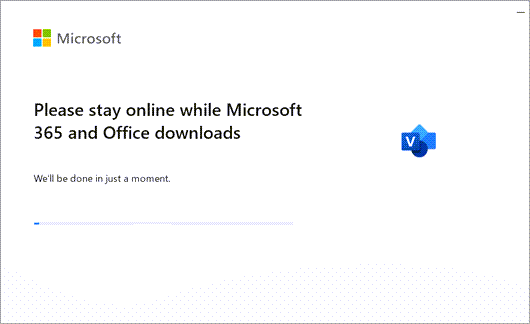
- Asennus on valmis, kun näet ilmoituksen " Valmista!
- Valitse Sulje.
Minulla ei ole kertaostoksena hankitun Vision tuoteavainta
Jos olet hankkinut Visio Professionalin tai Standardin jostakin seuraavassa mainitusta lähteestä, sinulla ei ehkä ole tuoteavainta tai liittyvää tiliä. Asenna Visio-versiosi sen sijaan noudattamalla seuraavia ohjeita.
- Microsoft HUP: Ostit Vision henkilökohtaiseen käyttöön osana yrityksen HUP-etua ja sinulla on tuoteavain. Katso Officen asentaminen kotikäyttöohjelman kautta (Nämä vaiheet koskevat kaikkia erillisiä Microsoft 365 -tuotteita, jotka on ostettu kotikäyttöohjelman kautta).
- Volyymikäyttöoikeusversiot: IT-osastot käyttävät usein muita tapoja asentaessaan Vision volyymikäyttöoikeusversiot organisaatioilleen. Pyydä apua IT-osastolta.
- Kolmannen osapuolen myyjä: Ostit Vision kolmannelta osapuolelta, ja sinulla on ongelmia tuoteavaimen kanssa.