Microsoftilla on kaksi tapaa luoda Excel-tietoihin perustuva kaavio:
-
Tietojen visualisointi, joka on käytettävissä vain Visio-työpöytäsovelluksessa. Sen avulla voit suunnitella Visio-vuokaavion Excelissä ja edellyttää, että sinulla on Visio (palvelupaketti 2) käyttöoikeus. Jatka tämän artikkelin lukemista, jotta opit käyttämään tätä tietojen visualisointityökalua.
-
Tietojen visualisointi -apuohjelma, joka on käytettävissä Excelissä PC-, Mac- ja selaimessa, jossa on työpaikan tai oppilaitoksen Microsoft 365 -tili. Sen avulla voit suunnitella Visio-vuokaavion tai organisaatiokaavion Excelissä ilman Visio-käyttöoikeutta. Lisätietoja tästä apuohjelmasta on artikkelissa Kaavion luominen Excelissä Visio-tietojen visualisointi -apuohjelman avulla.
Tietojen visualisoinnin ohjatun toiminnon käyttäminen
Ohjatun Kaavion luominen tiedoista -toiminnon avulla voit luoda yksityiskohtaisen ja viimeistellyn Visio-vuokaavion Excel-työkirjasta. Toimi ohjatun toiminnon ohjeiden mukaisesti ja käytä näitä ohjetietoja, jos sinulla on kysyttävää kussakin vaiheessa. Lisätietoja Tietojen visualisointi -toiminnosta on artikkelissa Tietojen visualisointi -kaavion luominen.
Ohjattu kaavion luominen tiedoista -toiminto on käytettävissä vain Visio (palvelupaketti 2). Ohjattu toiminto käynnistyy automaattisesti, kun käynnistät Tietojen visualisointi -mallit Visiossa. Löydät nämä mallit valitsemalla Tiedosto uudet>>mallit>-vuokaavio tai voit hakea data visualizer mallien hakuruudusta.
Jos et ole varma, mitä Visio-versiota käytät, valitse Tiedostotili>>Visiosta. Lisätietoja Vision tilausversiosta on artikkelissa Visio (palvelupaketti 2).
Huomautus Jos et näe ohjattua Kaavion luominen tiedoista -toimintoa tai jos sinulla on muita aloituskysymyksiä, katso lisätietoja artikkelista Tietojen visualisoinnin usein kysytyt kysymykset.
Excel-työkirjaan yhdistäminen kaavion luomista varten
Ohjatun toiminnon tämän sivun avulla voit määrittää luotavan Visio-vuokaavion tyypin, Excel-työkirjan ja Excel-taulukon, joka sisältää Visio-kaavion luomiseen käytettävät rivit ja sarakkeet. Usein on helpompaa käyttää luotavan Excel-työkirjan pohjana Excel-tietomallia, jonka voit avata mallin esikatselussa olevasta linkistä. Voit myös saada oman mukautetun Excel-mallin, määrittää linkitykset seuraavissa vaiheissa ja luoda kaavion automaattisesti.
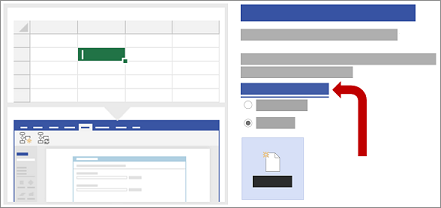
Jos haluat viitata tässä esimerkissä käytettyihin Excel-näytemalleihin, voit ladata Excel-näytemallit seuraavien linkkien kautta:
Huomautus
Tämän sivun kaikki asetukset ovat pakolliset.
Valitse kohdasta Minkä kaavion haluat luoda tiedoista? jokin seuraavista:
-
Perusvuokaavio
-
Toimintojen välinen vuokaavio (vaakasuuntainen)
-
Toimintojen välinen vuokaavio (pystysuuntainen)
Tee Valitse Excel-työkirja -kohdassa jokin seuraavista:
- Tuo viimeksi käytettyjen työkirjojen luettelo näkyviin valitsemalla alanuoli.
- Etsi työkirja valitsemalla Selaa.
Tee Valitse työkirjasta taulukko tai mukautettu alue -kohdassa jokin seuraavista:
- Valitse työkirjan taulukkonimien luettelosta jokin vaihtoehto.
- Määritä tietoalue valitsemalla Mukautettu alue.
Jos et voi luoda tai määrittää Excel-taulukkoa, valitse solualue, joka sisältää sarakeotsikot ja arvot.
Vihje Käytä Excel-taulukkoa, mutta älä käytä mukautettua aluetta, jos haluat pitää kaavion ja tiedot synkronoituina.
Tee jompikumpi seuraavista:
- Hyväksy ohjatun toiminnon muiden sivujen oletusarvot valitsemalla Valmis.
- Voit mukauttaa kaavion luomistapaa valitsemalla Seuraava.
Kaavion toimintojen ja vaiheiden luominen valitsemalla tietosarakkeet
Ohjatun toiminnon tämän sivun avulla voit määrittää, mitkä sarakkeet sisältävät toimintojen välisen vuokaavion toiminnot tai vaiheen arvot. Jos valitset ohjatun toiminnon ensimmäisellä sivulla kaavion tyypiksi Perusvuokaavio, tätä sivua ei näytetä. Vasemman reunan Käytettävissä olevat sarakkeet -ruudussa näkyvät kaikki Excel-taulukon sarakkeet. Oikealla olevassa kuvassa näkyy, miten määritykset vaikuttavat kaavioon.
Huomautus
Ainoa pakollinen asetus tällä sivulla on Toiminto tai kaista.
Toimi Määritys-kohdassa seuraavasti:
Vedä Funktio tai kaista (pakollinen) -kohdassa sarakkeen nimi Käytettävissä olevat sarakkeet -ruudusta tai valitse sarakkeen nimi avattavasta luettelosta.
Tämän sarakkeen arvoja käytetään kaavion toimintojen luomiseen. Arvoja on oltava vähintään yksi.
Vedä Vaihe tai aikajana -kohdan Käytettävissä olevat sarakkeet -ruudusta jokin sarakkeen nimi tai valitse sarakkeen nimi avattavasta luettelosta.
Tämän sarakkeen arvoja käytetään kaavion vaiheiden luomiseen.
Valitse Lisäasetukset ja tee sitten Säilytä tietojen sarakearvojen järjestys, jos haluat luoda -kohdassa jompikumpi seuraavista:
- Valitse Toiminto tai kaista.
- Valitse Vaihe tai aikajana.
Jos valitset tämän vaihtoehdon, toiminnot tai vaiheet luodaan kaavioon samaan järjestykseen, jossa ne näkyvät Excel-taulukossa. Käytä tätä vaihtoehtoa, jos haluat, että toiminnot ja vaiheet näkyvät yhtenäisesti tietyssä järjestyksessä.
Jos kuitenkin haluat tyhjentää kaikki sivun asetukset, valitse Tyhjennä kaikki.
Tietosarakkeiden valitseminen kaavion prosessin vaiheiden/toimintojen luomista varten
Ohjatun toiminnon tällä sivulla voit määrittää, mitkä sarakkeet sisältävät Prosessin vaiheen tunnus-, Kuvaus-, Muodon tyyppi ja Vaihtoehtokuvaus-arvot. Vasemman reunan Käytettävissä olevat sarakkeet -ruudussa näkyvät kaikki Excel-taulukon sarakkeet. Oikealla olevassa kuvassa näkyy, miten määritykset vaikuttavat kaavioon.
Huomautus
Ainoa pakollinen asetus tällä sivulla on Prosessin vaiheen tunnus.
Toimi Määritys-kohdassa seuraavasti:
- Vedä Prosessin vaiheen tunnus / toiminnon tunnus (pakollinen) -kohdan Käytettävissä olevat sarakkeet -ruudusta jokin sarakkeen nimi tai valitse sarakkeen nimi avattavasta luettelosta.
Tässä sarake on pakollinen, ja tämän sarakkeen arvojen on oltava yksilölliset.
- Vedä Prosessin vaihe / toiminnon kuvaus -kohdan Käytettävissä olevat sarakkeet -ruudusta jokin sarakkeen nimi tai valitse sarakkeen nimi avattavasta luettelosta.
Tämän sarakkeen arvot näkyvät kaaviossa muodon tekstinä.
- Vedä Prosessin vaiheen / toiminnon muodon tyyppi -kohdan Käytettävissä olevat sarakkeet -ruudusta jokin sarakkeen nimi tai valitse sarakkeen nimi avattavasta luettelosta.
Tätä saraketta käytetään ohjatun toiminnon seuraavalla sivulla muodon tyyppimäärityksen määrittämiseen.
- Vedä Helppokäyttöisyys-kohdan Käytettävissä olevat sarakkeet -ruudusta jokin sarakkeen nimi tai valitse sarakkeen nimi avattavasta luettelosta.
Tätä saraketta käytetään muodon vaihtoehtokuvauksen luomiseen.
Oletusarvon mukaan muotoon ei lisätä vaihtoehtokuvausta. Jos haluat lisätä muotoon vaihtoehtokuvauksen, lisää Excel-taulukkoon vaihtoehtokuvauksen arvot sisältävä sarake. Jos haluat varmistaa, että vaihtoehtoinen teksti on lisätty oikein, napsauta muotoa hiiren kakkospainikkeella, valitse Muotoile muotoa ja valitse sitten Koko & Ominaisuudet .
.
- Jos kuitenkin haluat tyhjentää kaikki sivun asetukset, valitse Tyhjennä kaikki.
Asianmukaisen muodon valitseminen kullekin Muodon tyyppi -kohdassa olevalle arvolle
Ohjatun toiminnon tämän sivun avulla voit mukauttaa vuokaaviossa käytettyjä muotoja määrittämällä eri arvot Muodon tyyppi - sarakkeeseen.
Huomautus
Tällä sivulla ei ole pakollisia asetuksia.
- Vasemman reunan Muototyyppi-ruudussa näkyvät tämän ohjatun toiminnon edellisen sivun Prosessin vaiheiden/toimintojen muototyyppi -asetuksessa määritetystä sarakkeesta johdetut muodot. Oletussarake on Muototyyppi.
- Keskellä olevassa Muodot-ruudussa näkyy se, miten kukin muoto on yhdistetty kuhunkin Muototyyppi-sarakkeen arvoon. Voit määrittää kullekin muototyypille eri muodot. Voit esimerkiksi joutua noudattamaan vakiomuotoista vuokaaviota, jossa käytetään eri muotoja tarkoittamaan ulkoisia tietoja. Jos muotoa ei ole määritetty, oletusarvoinen muoto on Prosessi.
- Oikean reunan Perusvuokaavioiden muodot -ruudussa näkyvät käytettävissä olevat muodot, joiden avulla voit päättää, mitkä valitset Muototyyppi-sarakkeeseen.
- Valitsemalla Lisää muotoja voit mukauttaa muotoja lisäämällä haluamasi kaavaimen.
Toimi Muodot-kohdassa seuraavasti:
- Vedä kullekin muokattavalle muodolle sarakkeen nimi Muototyyppi-ruudusta tai valitse sarakkeen nimi avattavasta luettelosta.
- Jos kuitenkin haluat tyhjentää kaikki sivun asetukset, valitse Tyhjennä kaikki.
Tietosarakkeiden valitseminen prosessin vaiheiden/toimintojen yhdistämistä varten
Ohjatun toiminnon tällä sivulla voit määrittää, mitkä sarakkeet osoittavat vuokaavion järjestyksen ja vuokaavion haarautumisen muodot. Vasemman reunan Käytettävissä olevat sarakkeet -ruudussa näkyvät kaikki Excel-taulukon sarakkeet. Oikealla olevassa kuvassa näkyy, miten määritykset vaikuttavat kaavioon.
Huomautus
Tällä sivulla ei ole pakollisia asetuksia.
Toimi Määritys-kohdassa seuraavasti:
Valitse Määritä, miten prosessin vaiheet/toiminnot yhdistetään -kohdasta jokin seuraavista:
-
Yhdistä sarakkeen avulla Määritä, mitä saraketta käytetään yhdistettäessä vuokaaviosarjan seuraavaan muotoon. Tämä on oletusarvoisesti Seuraavan vaiheen tunnus -sarake.
-
Yhdistä järjestyksessä Määritä, että haluat yhdistää Excel-taulukon rivien järjestyksen mukaan ylhäältä alas.
Kaikki kaaviosäilössä tekemäsi muutokset kuten yhdistimiin tehdyt muutokset menetetään, kun päivität kaavion.
-
Älä muodosta yhteyttä Luo muodot ilman yhteyksiä.
Tärkeää Valitse Yhdistä käyttämällä sarakettaYhdistä peräkkäin -vaihtoehdon sijaan, jotta et menetä tietoarvojen järjestystä, kun valitsetRakennepäivityslähteen> tiedot, ja valitse sitten KorvaaPäivitä lähdetiedot -valintaikkunassa .
Valitse Määritä suhde, jonka yhdistetty sarake määrittää -kohdasta jokin seuraavista:
-
Seuraava vaihe Valitse tämä asetus, jos Sarakeasetusten yhdistäminen - kohdassa määritetty sarake edustaa vuokaaviosarjan seuraavaa muotoa. Tämä on oletustoiminto.
-
Edellinen vaihe Valitse tämä asetus, jos Yhdistä käyttämällä sarakeasetuksia - kohdassa määritetty sarake edustaa vuokaaviosarjan edellistä muotoa.
Erota haarautumiskohdan numerot valitsemalla Erotin-kohdata jokin seuraavista merkeistä:
-
Ei mitään
-
Pilkku (,)
-
Puolipiste (;)
-
Kaksoispiste (:)
-
Välilyönti ( )
Voit myös määrittää mukautetun erottimen kirjoittamalla ruutuun merkin.
Vedä Yhdistimen otsikko -kohdan Käytettävissä olevat sarakkeet -ruudusta jokin sarakkeen nimi tai valitse sarakkeen nimi avattavasta luettelosta.
Tämän sarakkeen avulla voit määrittää yhdysviivoissa käytetyt otsikot muodoille, jotka haarautuvat muihin muotoihin.
Jos kuitenkin haluat tyhjentää kaikki sivun asetukset, valitse Tyhjennä kaikki.
