
Yhteenveto
Windowsin pienoissovellukset ovat vuorovaikutteisia elementtejä, jotka näyttävät dynaamista sisältöä ja tarjoavat nopean pääsyn erilaisiin sovelluksiin ja palveluihin. Voit tarkastella sijaintisi nykyisiä sääolosuhteita suoraan tehtäväpalkissa ja viedä hiiren osoittimen kuvakkeen päälle, jotta näet ytimekkäitä, selattavissa olevia tietoja esimerkiksi urheilusta, osakkeista, paikallisista uutisista ja uusista otsikoista. Pienoissovellukset on suunniteltu auttamaan sinua pysymään ajan tasalla ja järjestyksessä esittämällä mukautettuja tietoja yhdellä silmäyksellä.
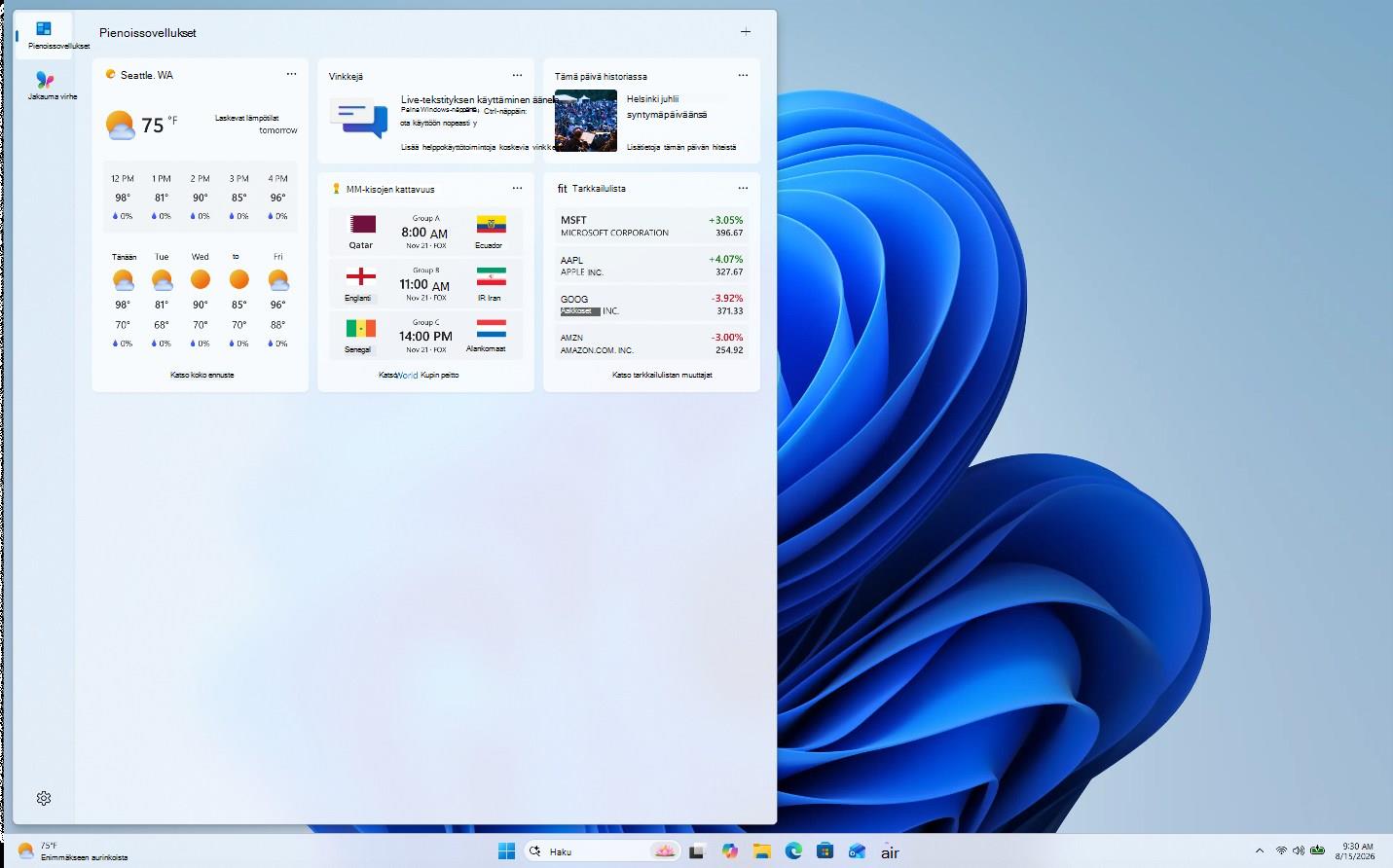
Pienoissovellukset näkyvät Pienoissovellukset-koontinäytössä, joka sisältää korttikokoelman. Kukin kortti edustaa pienoissovellusta, jossa on sovellukseen liittyviä olennaisia tietoja ja toimintoja. Pienoissovellusten koontinäytössä voit etsiä, lisätä, poistaa, järjestää, mukauttaa pienoissovelluksia ja mukauttaa niiden kokoa kiinnostuksen kohteidesi ja mieltymystesi mukaan.
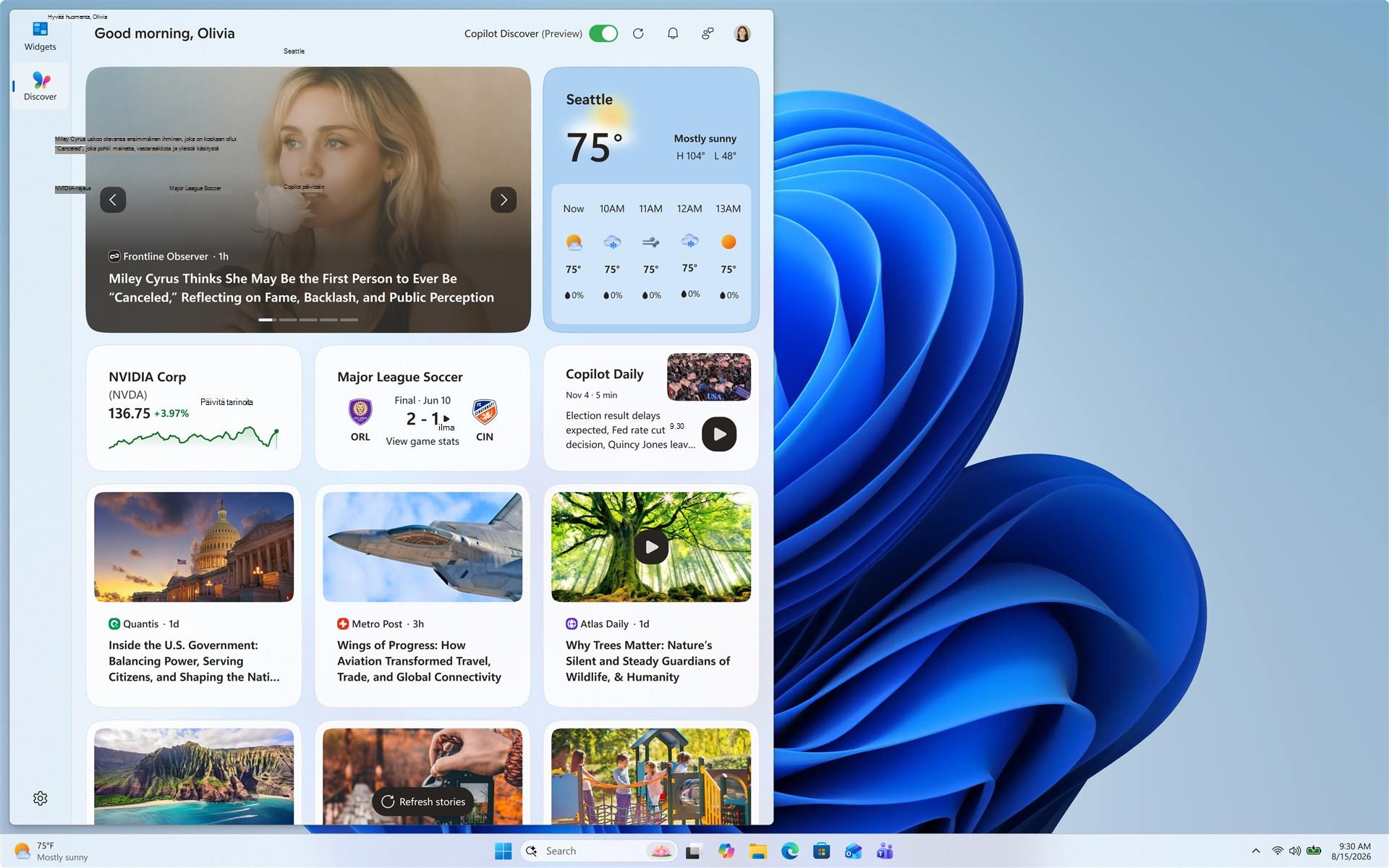
Käytettävissä on myös muita raporttinäkymiä, joissa voit tarkastella tietyn palveluntarjoajan sisältöä erillisessä raporttinäkymässä. Discover-koontinäyttö näyttää koottuja uutisia eri lähteistä, ja se näytetään erillään pienoissovelluksista.
Pienoissovellukset voivat näyttää erilaisia tietoja pienoissovellusten tarjoajilta, kuten:
- Sää: Valitun sijainnin nykyiset olosuhteet ja ennusteet
- Uutiset: Uusimmat otsikot luotettavilta lähteistä
- Osakkeet: Päivitykset suosikkiosakkeistasi ja markkinatrendeistäsi
- Valokuvat: diaesitys viimeisimmistä valokuvistasi
- Muita ominaisuuksia
Huomautus
Pienoissovellusten ei ole tarkoitus korvata kokonaisia sovelluksia, vaan ne tarjoavat kätevän tavan käyttää tärkeitä tietoja ja suorittaa pikatoimintoja käynnistämättä liittyvää sovellusta tai verkkosivustoa. Niitä päivitetään dynaamisesti päivän mittaan, jotta sisältö pysyy ajantasaisena ja ajankohtaisena.
Voit käyttää Pienoissovellukset-taulua joko:
- Pienoissovellukset-alueen valitseminen tehtäväpalkissa
-
Windows-näppäimen käyttäminen
 + W -näppäinoikotie
 - Sipaiseminen näytön reunasta
Pienoissovellusten asetusten määrittäminen
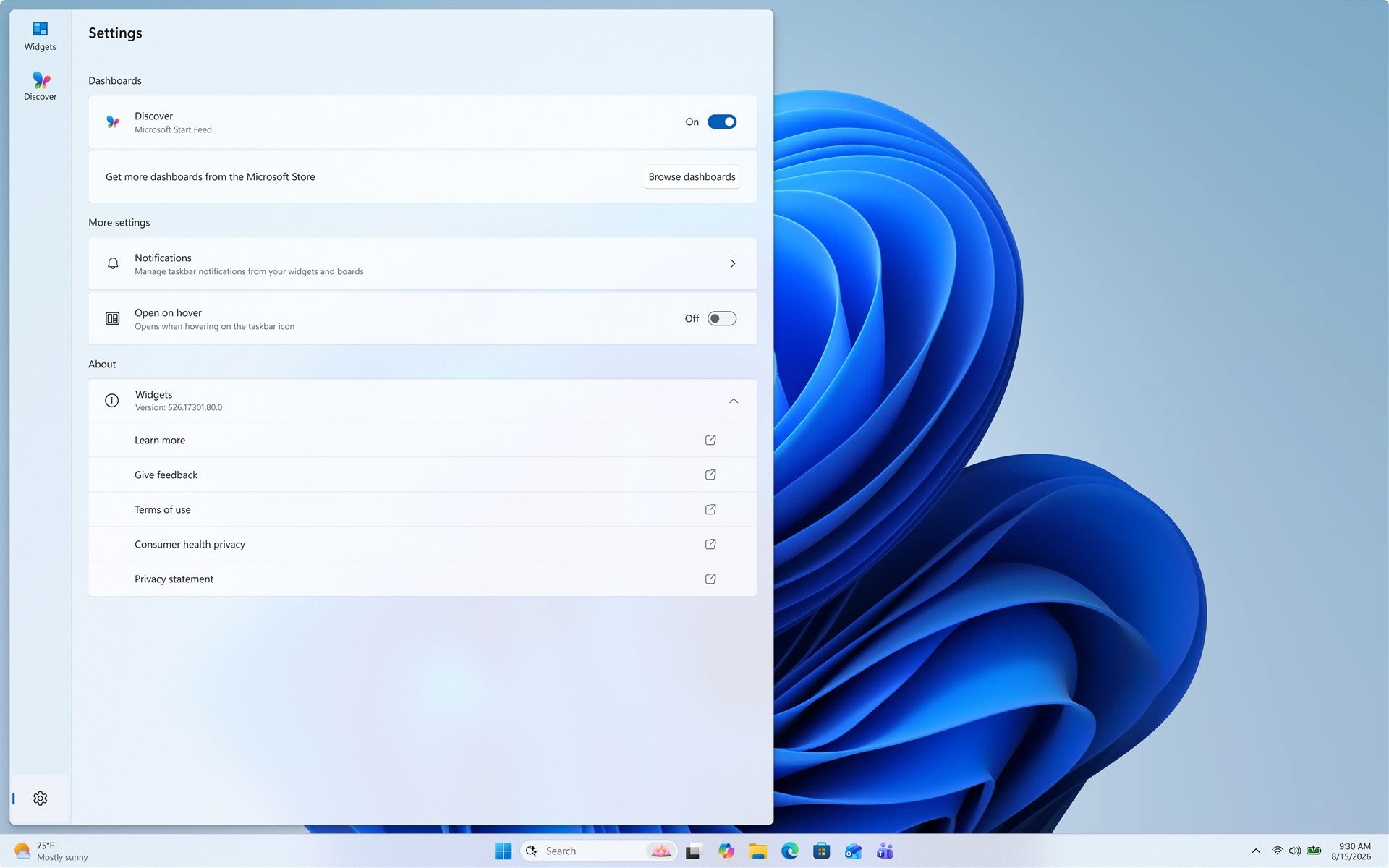
Seuraavissa osioissa kuvataan yleisiä toimintoja pienoissovellusten käyttökokemuksen mukauttamiseksi. Saat lisätietoja laajentamalla kunkin osan:
Sisään- ja uloskirjautuminen
Tutustu-koontinäyttö on oletusarvoisesti mukautettu Microsoft-tilisi asetusten mukaan. Voit kirjautua ulos Tutustu-koontinäytöstä tai kirjautua sisään toisella Microsoft-tilillä.
Kirjautuminen ulos Etsi-koontinäytöstä:
- Avaa Etsi-koontinäyttö.
- Valitse käyttäjätili-painike
 .
. - Valitse Tilien hallinta.
- Valitse Lisää profiiliasetuksia.
- Valitse Kirjaudu ulos.
Jos haluat kirjautua Etsi-koontinäyttöön toisella tilillä, valitse käyttäjätilipainikkeen alta Tilien hallinta .
Määritä kieli ja alue
Oletusarvon mukaan Tutustu-koontinäytön kieli ja sisältö määräytyvät Windowsin näyttökielen ja maa- tai alueasetusten mukaan. Voit muuttaa Etsi-koontinäytön kielen ja sisällön seuraavasti:
- Avaa Etsi-koontinäyttö.
- Valitse käyttäjätili-painike .
- Valitse haluamasi kieli avattavasta Alue ja kieli -valikosta.
Koontinäyttöjen näyttäminen tai piilottaminen
Discover-koontinäyttö on uutissisällön virta, joka näkyy Pienoissovellukset-taulussa. Voit poistaa Discover-koontinäytön siirtymispalkista seuraavasti:
- Valitse siirtymispalkin
 .
. - Määritä Koontinäytöt-kohdassaEtsi-asetukseksiEi käytössä.
Avataan vietäessä hiiren osoitinta kohtaan
Voit avata pienoissovellukset seuraavasti, kun viet hiiren osoittimen tehtäväpalkin kuvakkeen päälle:
- Avaa pienoissovellukset.
- Valitse siirtymispalkin .
- Vaihda Avaa pienoissovellukset -taulu osoittamallaKäytössä-asentoon.
Ilmoitusten määrittäminen
Sen lisäksi, että saat reaaliaikaisia päivityksiä tehtäväpalkkiin sääpienoissovelluksesta, voit vastaanottaa päivityksiä myös muista pienoissovelluksista, kuten urheilusta, taloudesta ja tuoreimmista uutisista.
Ilmoitusten kiertäminen
Pienoissovellukset näyttävät säätietoja tehtäväpalkissa suurimman osan ajasta. Kun jotain tärkeää tapahtuu johonkin pienoissovellukseen tai koontinäyttöön liittyen, saatat saada ilmoituksen.

Ilmoitusten on tarkoitus olla nopeita ja helposti tarkasteltavia. Jos et ole vuorovaikutuksessa niiden kanssa, tehtäväpalkki palaa näyttämään säätietoja.
Merkit
Tehtäväpalkissa voi näkyä merkki-ilmoitus tärkeästä ilmoituksesta, joka on jäänyt vastaamatta.

Kun avaat pienoissovellukset, näet lisätietoja siitä, mikä käynnisti ilmoituksen merkin siirtymispalkissa tai koontinäytössä, joka lähetti ilmoituksen.
Huomautus
Kun olet keskittymisistunnossa, pienoissovellusten ilmoituksia ja merkkejä ei näytetä tehtäväpalkissa.
Ilmoitusmerkkien määrittäminen:
- Avaa pienoissovellukset.
- Valitse siirtymispalkin .
- Valitse Lisää asetuksia -kohdassa Ilmoitukset.
- Vaihda Näytä tehtäväpalkin infopisteet -asetukseksi Käytössä tai Ei käytössä.
- Vaihda Näytä siirtymispalkin infopisteet -asetukseksi Käytössä tai Ei käytössä.
- Ota Koontinäytön ilmoituksetkäyttöön tai poista ne käytöstä tietyille koontinäytöille.
Voit mukauttaa Discover-koontinäytön ilmoituksia seuraavasti:
- Avaa pienoissovellukset.
- Valitse siirtymispalkista Etsi.
- Valitse käyttäjätili-painike .
- Valitse Ilmoitukset-välilehti ja mukauta vastaanotettavien ilmoitusten tyyppiä.
Pienoissovellusten poistaminen tehtäväpalkista
Pienoissovellusten näyttäminen tai piilottaminen tehtäväpalkista:
Napsauta tehtäväpalkkia hiiren kakkospainikkeella ja valitse Tehtäväpalkin asetukset
.Vaihda tehtäväpalkin kohteissapienoissovellukset-kytkinasentoon Käytössä tai Ei käytössä.
Lisätietoja tehtäväpalkin mukautusvaihtoehdoista on ohjeaiheessa Tehtäväpalkin mukauttaminen Windowsissa.
Huomautus
Vaikka poistat pienoissovelluksia tehtäväpalkista, voit silti käyttää pienoissovellusta Windows-näppäimellä,
+ tai sipaisemalla näytön reunasta.
Mukauta Tutustu-koontinäyttöä
Discover-koontinäyttö, joka on Pienoissovellukset-taulussa näkyvä uutissisältövirta, muuttuu ajan mittaan entistä mukautetummaksi. Seuraavissa osioissa kuvataan syötteen mukauttamisen yleisiä toimintoja. Saat lisätietoja laajentamalla kunkin osan:
Kiinnostuksen kohteiden ja seurattujen lähteiden määrittäminen
- Avaa pienoissovellukset.
- Valitse siirtymispalkista Tutustu-koontinäyttö.
- Valitse käyttäjätili-painike .
- Etsi-välilehdessä voit etsiä sinua kiinnostavat aiheet ja julkaisijat ja valita ne.
- Tarkastele seurattuja aiheita tai julkaisijoita ja lopeta niiden seuranta Seurattavat-välilehdessä .
- Tarkastele estettyjä aiheita tai julkaisijoita ja poista estot Estetty-välilehdessä .
Uutissisällön hienosäätäminen
Voit hienosäätää syötettä myös yksittäisessä uutisjutussa.
- Jos haluat poistaa artikkelin syötteestäsi, valitse Piilota juttu
 artikkelin yläkulmasta. Voit sitten antaa palautetta, jos et ole kiinnostunut tarinasta, et pidä lähteestä tai että haluat ilmoittaa ongelmasta
 - Valitse Enemmän vastaavaa (peukalo ylös) tai Vähemmän vastaavaa (peukalo alas) -painike uutisen alakulmassa, jos haluat enemmän uutisia siitä, mikä on sinulle tärkeää, tai vähemmän siitä, mikä ei ole sinulle tärkeää. Voit myös piilottaa tarinat tarinan julkaisijalta
Syötteen päivitetyn sisällön tarkasteleminen
Syötteessä näkyy päivitettyä sisältöä, kun mukautusasetuksiasi vastaavaa uutta sisältöä tulee näkyviin. Tutustu-syöte oppii sinusta ajan myötä, joten et välttämättä näe muutoksia heti.
Kirjautumalla Etsi-koontinäyttöön samalla Microsoft-tilillä voit varmistaa, että uutissyötteen mukauttaminen on käytettävissä kaikissa laitteissa.
Mukauta Pienoissovellukset-taulua
Seuraavissa osioissa kuvataan Pienoissovellukset-taulun määrittämisen yleiset toiminnot. Saat lisätietoja laajentamalla kunkin osan:
Pienoissovelluksen asentaminen ja lisääminen
Voit etsiä ja asentaa uusia pienoissovelluksia tuetuille sovelluksille käymällä Microsoft Storen Pienoissovellukset-sivulla .
Pienoissovelluksen lisääminen pitää sen ennustettavassa ja helposti saavutettavassa paikassa. Jos haluat lisätä pienoissovelluksia Pienoissovellukset-koontinäyttöön, avaa + pienoissovellusten valitsin valitsemalla painike, jossa voit tarkastella laitteeseesi asennettuja pienoissovelluksia ennen niiden lisäämistä.
Pienoissovelluksen poistaminen
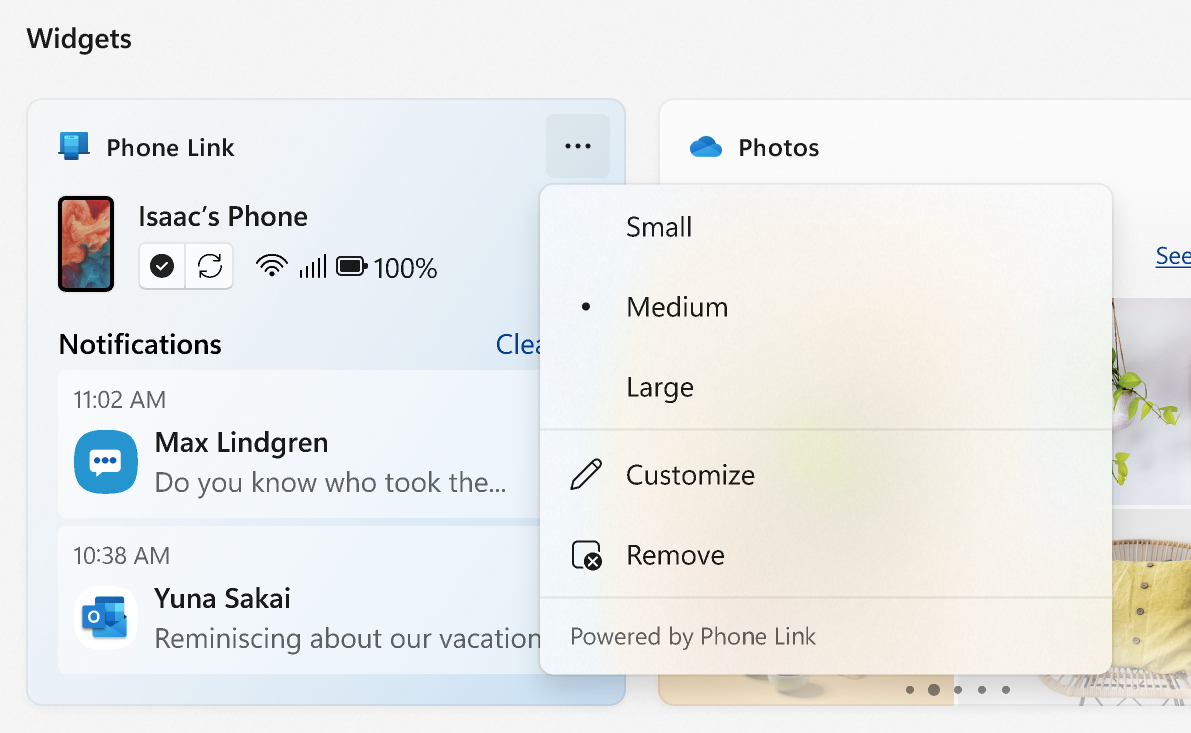
Jos haluat poistaa pienoissovelluksen Pienoissovellukset-koontinäytöstä, valitse Lisää asetuksia - pienoissovelluksen yläkulmassa ja valitse sitten Poista pienoissovellus.
Pienoissovelluksen siirtäminen
Jos haluat siirtää pienoissovelluksen toiseen kohtaan Pienoissovellukset-taululla, valitse pienoissovelluksen otsikko ja vedä pienoissovellus uuteen paikkaan kiinnitetyssä osassa.
Pienoissovelluksen koon muuttaminen
Jos haluat suurentaa tai pienentää pienoissovellusta kiinnitettyjen osiossa, valitse pienoissovelluksen yläkulmassa oleva Lisää asetuksia - ja valitse sitten Pieni, Normaali tai Suuri.
Huomautus
Jotkin pienoissovellukset tarjoavat ehkä vain yhden tai kaksi kokoa.
Pienoissovelluksen mukauttaminen
Jos haluat muokata pienoissovellusta, valitse Lisää asetuksia - pienoissovelluksen yläkulmassa ja valitse sitten Mukauta pienoissovellusta.
Pienoissovelluksen muokkaaminen antaa sinulle mahdollisuuden mukautusvaihtoehtoihin, kuten sääpienoissovelluksen kaupungin vaihtamiseen tai osakkeiden pienoissovelluksen seurantalistan päivittämiseen.
Usein kysytyt kysymykset
Mitä voin tehdä, jos pienoissovellukset eivät toimi hyvin?
Jotta Pienoissovellukset ja Discover-koontinäytöt toimivat odotetulla tavalla, tarvitset uusimmat päivitykset sekä Windows Web Experience Packille että Start Kokemukset -sovellukselle.
Vaikka niiden pitäisi päivittyä automaattisesti, saat lisätietoja niiden ajantasaisuudesta täältä:
Mitä tietoja Microsoft kerää?
Jos haluat käyttää ja hallita Microsoft-tiliisi liittyviä tietoja, joita käytetään Pienoissovellukset-taulun mukauttamiseen, siirry Microsoftin tietosuojan koontinäyttöön.
Windowsin diagnostiikkatiedot kerätään Pienoissovellukset-taululta, ja ne määräytyvät Windowsin asetukset -sovelluksessa valitsemiesi diagnostiikkatietoasetusten perusteella. Lue lisätietoja diagnostiikkatiedoista Windowsissa.
Koska kukin pienoissovellus tai koontinäyttö saa virtansa eri sovelluksesta tai palvelusta, yksittäiset pienoissovellukset tai koontinäytöt voivat myös kerätä tietoja. Jos haluat tarkistaa, mikä käynnistää pienoissovelluksen, valitse Lisää pienoissovelluksessa ja tarkista Powered by -viesti. Jokainen pienoissovellus on vastaavan sovelluksen tai palvelun laajennus, ja sitä hallitaan kyseisen sovelluksen tai palvelun asetuksilla. Jos haluat muuttaa pienoissovelluksen tietosuoja-asetuksia, muuta niitä sovelluksessa tai palvelussa, joka ottaa sen käyttöön.
Huomautus
Jotkin pienoissovellukset tai -palvelut voivat räätälöidä sisältöä sijaintiarviosi perusteella tarjotakseen sinulle asiayhteyteen liittyvien käyttökokemusten mahdollisimman merkityksellisiä. Sijainti-arvio voi tulla Windowsin paikannuspalvelusta, jos se on käytössä, muussa tapauksessa se voi turvautua Internet-yhteyden IP-osoitteeseen.