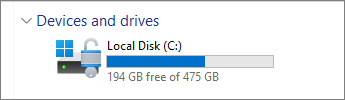
Voit tarkistaa Windows 11 laitteessa jäljellä olevan levytilan valitsemalla tehtäväpalkista Resurssienhallinta ja valitsemalla sitten vasemmalta Tämä tietokone. Aseman vapaa tila näkyy kohdassa Laitteet ja asemat.
Huomautus
Jos noudatat alla olevia ohjeita ja sinulla on edelleen ongelmia Windowsin päivittämisessä, koska levytila on vähissä, Windowsin palauttaminen tai uudelleenasentaminen voi auttaa. Lisätietoja on artikkelissa Windowsin asentaminen uudelleen.
Jos saat Levytila vähissä ‑virheilmoituksen täynnä olevan Temp-kansion vuoksi
Jos käytit puhdistussuosituksia vapauttaaksesi tilaa laitteessasi ja näet sitten vähäisen levytilan virheen, Temp-kansiosi saattaa nopeasti täyttyä Microsoft Storen käyttämillä sovellustiedostoilla (.appx). Ongelman korjaamiseksi sinun on palautettava Storen oletusasetukset, tyhjennettävä Storen välimuisti ja suoritettava Windows Updaten vianmääritys:
- Jos haluat palauttaa Microsoft Storen oletusasetukset, valitse Käynnistä
 >
> >System System
 >Troubleshoot
 >Other troubleshooters ja valitse sitten Windows-kaupan
 -kohdan vierestä Suorita.
- Jos haluat tyhjentää Microsoft Storen välimuistin, avaa Suorita-valintaikkuna painamalla Windows-näppäintä
+ R , kirjoita wsreset.exe ja valitse OK. Näyttöön avautuu tyhjä komentokehoteikkuna, ja noin kymmenen sekunnin kuluttua ikkuna sulkeutuu ja Store avautuu automaattisesti.
- Jos haluat palauttaa Windows Update, valitse Käynnistä>Settings>System System>Troubleshoot>Other troubleshooters ja valitse sitten Windows Update
 vieressä Suorita.
- Käynnistä tietokone uudelleen ja tarkista, esiintyykö ongelma edelleen.
Tilan vapauttaminen tallennusseurannan avulla
Tallennusseuranta vapauttaa tilaa levyasemasta automaattisesti hävittämällä tarpeettomia kohteita, kuten väliaikaisia tiedostoja sekä roskakorin sisältöä.
Lisätietoja on kohdassa Levyaseman tilan hallinta tallennusseurannan avulla.
Vapauta tilaa puhdistussuosituksilla
Jos et halua käyttää tallennusseurantaa, uudelleenjärjestämissuositusten avulla voit tunnistaa ja puhdistaa väliaikaisia tiedostoja ja järjestelmätiedostoja laitteestasi.
Valitse Käynnistä> >System
 >Storage
 >Cleanup recommendations.
Tarkista kaikki luokat, mukaan lukien väliaikaiset tiedostot, suuret tai käyttämättömät tiedostot, pilveen synkronoidut tiedostotja käyttämättömät sovellukset, ja valitse kohteet, jotka haluat poistaa. Windows ehdottaa sinulle tiedostoja ja näyttää tallennustilan, kun poistat kyseiset kohteet.
Kun olet valinnut poistettavat kohteet, valitse kunkin osan Puhdista-painike.
Huomautus
Jos Windowsin päivittämisestä on kulunut alle 10 päivää, aiempi Windows-versiosi näkyy järjestelmätiedostona, jonka voit poistaa. Jos sinun on vapautettava levytilaa, voit poistaa sen. Ota kuitenkin huomioon, että poistat Windows.old-kansion, joka sisältää tiedostot, joiden avulla voit palata käyttämään edellistä Windows-versiota. Jos poistat aiemman Windows-versiosi, sitä ei voi kumota etkä voi palata aiempaan Windows-versioosi.
Asenna uusin Windows-päivitys ulkoisen tallennustilan avulla
Windows saattaa ilmoittaa tarvitsevansa enemmän tilaa uusimman Windows-ominaisuuspäivityksen hankkimiseksi. Tarvitset ulkoisen tallennuslaitteen päivityksen suorittamiseksi loppuun.
Lisätietoja on artikkelissa Tilan lisääminen ulkoisen tallennustilan avulla.
Henkilökohtaisten tiedostojen poistaminen tai siirtäminen ulkoiseen tallennuslaitteeseen
Henkilökohtaiset tiedostot, kuten videot, musiikki, valokuvat ja asiakirjat, voivat viedä laitteessasi runsaasti tilaa. Voit nähdä eniten tilaa vievät tiedostot seuraavasti:
- Valitse tehtäväpalkista Resurssienhallinta ja etsi siirrettävät tiedostot.
- Valitse vasemmanpuoleisen valikon Tämä tietokone -kohdassa kansio, jotta näet, mitä tiedostoja siihen tallennetaan.
Videot-, Musiikki-, Kuvat- ja Lataukset-kansiot sisältävät yleensä suurimmat tiedostot, jotka olet tallentanut laitteeseesi.
- Jos haluat nähdä kansion tiedostojen koon, valitse tehtäväpalkista Näytä ja valitse sitten Tiedot. Napsauta hiiren kakkospainikkeella avointa tilaa (tai valitse ja pidä sitä painettuna) ja valitse sitten Lajittelekoon mukaan>, jos haluat näyttää suurimmat tiedostot luettelon yläosassa.
- Jos et enää tarvitse joitakin tiedostoja laitteessasi, voit poistaa ne tai siirrä ne ulkoiseen tallennuslaitteen, kuten USB-muistitikulle tai SD-kortille.
Huomautus
Jos poistat tiedostoja, muista myös tyhjentää roskakori, niin tiedostot poistetaan laitteestasi kokonaan ja levytilaa vapautuu.
Jos sinulla on valokuvia, musiikkia tai muita tiedostoja, jotka haluat säilyttää, mutta joita et käytä kovin usein, ne kannattaa tallentaa ulkoiseen tallennuslaitteeseen, kuten USB-muistitikulle tai SD-kortille. Voit edelleen käyttää tiedostoja, kun liität aseman tietokoneeseen, mutta ne eivät enää vie tietokoneesi levytilaa.
- Liitä tietokoneeseen ulkoinen tallennuslaite, kuten USB-muistitikku tai SD-kortti.
- Valitse tehtäväpalkista Resurssienhallinta ja siirry kansioon, joka sisältää siirrettävät tiedostot.
- Valitse tiedostot ja valitse sitten valintanauhasta Leikkaa
 . Siirry liittämiesi ulkoisen tallennuslaitteen sijaintiin ja valitse liitä
Uusien henkilökohtaisten tiedostojen tallentaminen toiseen asemaan
Uusien tiedostojen tallentaminen toiseen asemaan auttaa ehkäisemään levytilan puutetta. Siten sinun ei tarvitse jatkuvasti olla siirtämässä tiedostoja toiseen asemaan. Sen sijaan, että tallentaisit kaikki uudet tiedostot oletusasemaan, tallenna osa niistä toiseen asemaan, jossa on enemmän vapaata tilaa.
Valitse Käynnistä WindowsLogo-asetuksetAppSystem> HardDriveAdvanced storage settings Settings Where new content is saved (Käynnistä >Settings> SystemStorage> Advanced storage >where new content is saved).
Valitse kunkin sisältötyypin kohdalla asema avattavasta valikosta. Jos haluamaasi asemaa ei ole luettelossa, varmista, että olet liittänyt sen tietokoneeseen.
OneDriven Tiedostot tarvittaessa -toiminnon ottaminen käyttöön
Voit säästää tilaa ottamalla käyttöön OneDriven Tiedostot tarvittaessa -toiminnon, joka tallentaa kiintolevylle vain pieniä paikkamerkkitiedostoja. Varsinaiset täysikokoiset tiedostot tallennetaan tilillesi OneDrive-pilvipalvelussa. Voit käyttää OneDriveen tallentamiasi tiedostoja tietokoneellasi ilman, että kulutat kaiken kiintolevytilan lataamalla täysikokoiset versiot tietokoneellesi.
Lisätietoja on artikkelissa Levytilan säästäminen OneDrive-Files Windowsin Tarvittaessa-tilassa.
Suorita virustentorjuntaohjelmisto
Joskus virus tai muu haittaohjelma voi kuluttaa merkittävästi kiintolevytilaa vioittamalla järjestelmätiedostoja. Jos epäilet, että tietokoneessasi on haittaohjelmatartunta, suorita virustarkistus ja puhdistus virustentorjuntaohjelmalla, kuten Windowsin suojaus.
Voit tarkistaa Windows 10 laitteessa jäljellä olevan levytilan valitsemalla tehtäväpalkista Resurssienhallinta ja valitsemalla sitten vasemmalta Tämä tietokone. Aseman vapaa tila näkyy kohdassa Laitteet ja asemat.
Huomautus
Jos noudatat alla olevia ohjeita ja sinulla on edelleen ongelmia Windowsin päivittämisessä, koska levytila on vähissä, Windowsin palauttaminen tai uudelleenasentaminen voi auttaa. Lisätietoja on artikkelissa Windowsin asentaminen uudelleen.
Jos saat Levytila vähissä ‑virheilmoituksen täynnä olevan Temp-kansion vuoksi
Jos vapautit laitteessa levytilaa Levyn uudelleenjärjestäminen ‑toiminnolla ja näet sen jälkeen Levytila vähissä ‑virheilmoituksen, on mahdollista, että Temp-kansio täyttyy nopeasti Microsoft Storen käyttämillä sovellustiedostoilla (.appx). Ongelman korjaamiseksi sinun on palautettava Storen oletusasetukset, tyhjennettävä Storen välimuisti ja suoritettava Windows Updaten vianmääritys:
- Jos haluat palauttaa Microsoft Storen oletusasetukset, valitse Käynnistä>>&>vianmääritys, valitse luettelosta Windows-kaupan sovellukset ja valitse Suorita vianmääritys.
- Jos haluat tyhjentää Microsoft Storen välimuistin, avaa Suorita-valintaikkuna painamalla Windows-näppäintä
+ R , kirjoita wsreset.exe ja valitse OK. Näyttöön avautuu tyhjä komentokehoteikkuna, ja noin kymmenen sekunnin kuluttua ikkuna sulkeutuu ja Store avautuu automaattisesti.
- Jos haluat palauttaa Windows Update, valitse Käynnistä>>& suojauksen>vianmääritys, vieritä alaspäin ja valitse luettelosta Windows Update ja valitse suorita vianmääritys.
- Käynnistä tietokone uudelleen ja tarkista, esiintyykö ongelma edelleen.
Tilan vapauttaminen tallennusseurannan avulla
Tallennusseuranta vapauttaa tilaa levyasemasta automaattisesti hävittämällä tarpeettomia kohteita, kuten väliaikaisia tiedostoja sekä roskakorin sisältöä.
Lisätietoja on kohdassa Levyaseman tilan hallinta tallennusseurannan avulla.
Tilan vapauttaminen levyn uudelleenjärjestäminen -työkalulla
Jos järjestelmässäsi ei ole tallennusseurantaa, voit poistaa tilapäiset tiedostot ja järjestelmätiedostot laitteestasi Levyn uudelleenjärjestäminen -työkalun avulla.
Kirjoita tehtäväpalkin hakuruutuun levytilan vapauttaminen ja valitse se sitten tuloksista.
Valitse asema, jonka tiedostoja haluat puhdistaa, ja valitse sitten OK.
Valitse poistettavien tiedostotyyppien valintaruudut. (Jos haluat tarkastella kunkin tiedostotyypin kuvausta, valitse nimi.) Oletusarvoisesti ladatut ohjelma-Files, väliaikaiset Internet-Files ja pikkukuvat ovat valittuina. Jos et halua poistaa näitä tiedostoja, jätä niiden valintaruudut valitsematta.
Jos haluat vapauttaa vielä enemmän tilaa, valitse Puhdista järjestelmätiedostot, valitse asema ja valitse OK. Kun järjestelmä on tehnyt laskutoimituksensa, valitse poistettavan järjestelmätiedoston tyyppi. Levyn uudelleenjärjestäminen laskee hetken, kuinka paljon tilaa voidaan vapauttaa.
Huomautus
Jos Windows-versiopäivityksestä on kulunut alle 10 päivää, aiempi Windows-versiosi näkyy järjestelmätiedostona, jonka voit poistaa. Jos sinun on vapautettava levytilaa, voit poistaa sen. Ota kuitenkin huomioon, että poistat Windows.old-kansion, joka sisältää tiedostot, joiden avulla voit palata käyttämään edellistä Windows-versiota. Jos poistat aiemman Windows-versiosi, sitä ei voi kumota etkä voi palata aiempaan Windows-versioosi.
Kun olet valinnut poistettavat tiedostotyypit, valitse OK. Valitse vahvistusikkunassa Poista tiedostot, niin uudelleenjärjestäminen alkaa.
Tärkeää
- Voit myös pakata käyttöjärjestelmäaseman (aseman, johon Windows on asennettu), jolloin saat lisätilaa tärkeiden päivitysten asentamista varten. Tämä toiminto ei poista aseman sisältöä, eikä ongelmia pitäisi ilmetä tiedostojen avaamisessa ja tallentamisessa pakatusta asemasta.
- Jos haluat pakata käyttöjärjestelmäaseman, valitse tehtäväpalkista Resurssienhallinta ja valitse vasemmasta ruudusta Tämä tietokone. Napsauta hiiren kakkospainikkeella tai napauta pitkään käyttöjärjestelmäasemaa (yleensä levy C) ja valitse sitten Ominaisuudet ja valitse Yleiset-välilehdessäPakkaa tämä asema levytilan säästämiseksi. Valitse Käytä>OK. Kun olet asentanut päivityksen, voit purkaa käyttöjärjestelmäaseman manuaalisesti milloin tahansa poistamalla Pakkaa tämä asema levytilan säästämiseksi -valintaruudun valinnan ja valitsemalla sitten Käytä>OK.
Asenna uusin Windows-päivitys ulkoisen tallennustilan avulla
Windows saattaa ilmoittaa tarvitsevansa enemmän tilaa uusimman Windows-ominaisuuspäivityksen hankkimiseksi. Tarvitset ulkoisen tallennuslaitteen päivityksen suorittamiseksi loppuun.
Lisätietoja on artikkelissa Tilan lisääminen ulkoisen tallennustilan avulla.
Henkilökohtaisten tiedostojen poistaminen tai siirtäminen ulkoiseen tallennuslaitteeseen
Henkilökohtaiset tiedostot, kuten videot, musiikki, valokuvat ja asiakirjat, voivat viedä laitteessasi runsaasti tilaa. Voit nähdä eniten tilaa vievät tiedostot seuraavasti:
- Valitse tehtäväpalkista Resurssienhallinta ja etsi siirrettävät tiedostot.
- Valitse vasemmanpuoleisen valikon Tämä tietokone -kohdassa kansio, jotta näet, mitä tiedostoja siihen tallennetaan.
Videot-, Musiikki-, Kuvat- ja Lataukset-kansiot sisältävät yleensä suurimmat tiedostot, jotka olet tallentanut laitteeseesi.
- Jos haluat nähdä kansion tiedostojen koon, valitse Näytä-välilehti ja valitse sitten Tiedot. Napsauta avoimessa tilassa hiiren kakkospainikkeella ja valitse sitten Lajittele koon mukaan>, jolloin suurimmat tiedostot näkyvät luettelon yläosassa.
- Jos et enää tarvitse joitakin tiedostoja laitteessasi, voit poistaa ne tai siirrä ne ulkoiseen tallennuslaitteen, kuten USB-muistitikulle tai SD-kortille.
Huomautus
Jos poistat tiedostoja, muista myös tyhjentää roskakori, niin tiedostot poistetaan laitteestasi kokonaan ja levytilaa vapautuu.
Jos sinulla on valokuvia, musiikkia tai muita tiedostoja, jotka haluat säilyttää, mutta joita et käytä kovin usein, ne kannattaa tallentaa ulkoiseen tallennuslaitteeseen, kuten USB-muistitikulle tai SD-kortille. Voit edelleen käyttää tiedostoja, kun liität aseman tietokoneeseen, mutta ne eivät enää vie tietokoneesi levytilaa.
- Liitä tietokoneeseen ulkoinen tallennuslaite, kuten USB-muistitikku tai SD-kortti.
- Valitse tehtäväpalkista Resurssienhallinta ja siirry kansioon, joka sisältää siirrettävät tiedostot.
- Valitse tiedostot, valitse Aloitus-välilehti , valitse Siirrä kohteeseen ja valitse Valitse sijainti.
- Valitse sijaintiluettelosta liittämäsi ulkoinen tallennuslaite. Valitse sitten Siirrä.
Uusien henkilökohtaisten tiedostojen tallentaminen toiseen asemaan
Uusien tiedostojen tallentaminen toiseen asemaan auttaa ehkäisemään levytilan puutetta. Siten sinun ei tarvitse jatkuvasti olla siirtämässä tiedostoja toiseen asemaan. Sen sijaan, että tallentaisit kaikki uudet tiedostot oletusasemaan, tallenna osa niistä toiseen asemaan, jossa on enemmän vapaata tilaa.
Valitse Käynnistä>Settings>System >Storage .
Vieritä alaspäin ja valitse Lisää tallennustilan asetuksia -kohdassa Muuta uuden sisällön tallennuspaikkaa.
Valitse kunkin sisältötyypin kohdalla asema avattavasta valikosta. Jos haluamaasi asemaa ei ole luettelossa, varmista, että olet liittänyt sen tietokoneeseen.
OneDriven Tiedostot tarvittaessa -toiminnon ottaminen käyttöön
Voit säästää tilaa ottamalla käyttöön OneDriven Tiedostot tarvittaessa -toiminnon, joka tallentaa kiintolevylle vain pieniä paikkamerkkitiedostoja. Varsinaiset täysikokoiset tiedostot tallennetaan tilillesi OneDrive-pilvipalvelussa. Voit käyttää OneDriveen tallentamiasi tiedostoja tietokoneellasi ilman, että kulutat kaiken kiintolevytilan lataamalla täysikokoiset versiot tietokoneellesi.
Lisätietoja on artikkelissa Levytilan säästäminen OneDriven Files Windowsin Tarvittaessa-ominaisuuden avulla.
Suorita virustentorjuntaohjelmisto
Joskus virus tai muu haittaohjelma voi kuluttaa merkittävästi kiintolevytilaa vioittamalla järjestelmätiedostoja. Jos epäilet, että tietokoneessasi on haittaohjelmatartunta, suorita virustarkistus ja puhdistus virustentorjuntaohjelmalla, kuten Windowsin suojaus.
