
Windowsin asennustietoväline on monipuolinen työkalu, joka palvelee useita tarkoituksia, kuten palautusasennuksia ja uusia asennuksia. Tämä tietoväline, joka on yleensä luotu USB-muistitikulle tai DVD-levylle, sisältää kaikki tarvittavat tiedostot Windowsin asentamiseen tai uudelleen asentamiseen laitteeseen. Se on erityisen hyödyllinen tilanteissa, joissa järjestelmäsi kohtaa merkittäviä ongelmia, kuten ohjelmiston vioittumisen tai laitteistovirheen, jotka estävät sitä käynnistymästä tai toimimasta oikein.
Palautustarkoituksessa asennustietovälineen avulla voit suorittaa asennuksen, joka asentaa Windowsin uudelleen ilman, että se vaikuttaa henkilökohtaisiin tiedostoihisi, asetuksiin tai asennettuihin sovelluksiin. Tämä menetelmä sopii erinomaisesti järjestelmäongelmien ratkaisemiseen säilyttäen tiedot ja määritykset. Käynnistämällä asennustietovälineen ja valitsemalla sopivat palautusvaihtoehdot voit palauttaa järjestelmän vakaaseen tilaan ilman täydellistä tietojen poistoa.
Jos uusi alku on tarpeen, asennustietovälinettä voidaan käyttää Windowsin uuteen asennukseen. Tämä prosessi edellyttää laitteessa olevien tietojen täydellistä poistamista ja puhtaan Windows-version asentamista. Se on sopiva vaihtoehto, kun haluat poistaa kaikki aiemmat tiedot, asetukset ja sovellukset tai kun määrität uutta laitetta.
Vaihtoehdot uudelleenasennusta varten mediatiedostojen avulla
Ennen kuin asennat Windowsin uudelleen asennustietovälineen avulla, tutustu artikkeliin Windowsin palautusvaihtoehdot, jossa on yleiskuvaus windowsin palautusratkaisuista.
Ennen kuin aloitat uudelleenasennuksen
Tarkista levytila
Jos laite ei toimi odotetulla tavalla tai Windowsissa on ongelmia, se voi johtua vähäisestä levytilasta. Ennen kuin asennat Windowsin uudelleen, yritä vapauttaa levytilaa ja tarkista, ratkaiseeko se ongelmat. Lisätietoja on ohjeaiheessa Levytilan vapauttaminen Windowsissa.
Varmuuskopioi tiedot
Jos henkilökohtaiset tiedot ja tiedostot on tallennettava ennen Windowsin uudelleenasentamista, varmuuskopioi ne ennen uudelleenasennusta. Henkilökohtaiset tiedot ja tiedostot voidaan varmuuskopioida ulkoiselle kiintolevylle, USB-muistitikulle tai pilvisijaintiin, kuten OneDriveen.
Varmista, että Windows on aktivoitu
Windows on aktivoitava, kun se on asennettu uudelleen. Yleensä aktivointi tapahtuu automaattisesti, kun siirryt online-tilaan. Lisätietoja on artikkelissa Aktivointi Windowsin uudelleenasennuksen jälkeen.
Digitaalisen käyttöoikeuden linkittäminen Microsoft-tiliisi
Ennen kuin Windows voidaan aktivoida uudelleen Windowsin uudelleenasennuksen jälkeen, Microsoft-tilisi on oltava linkitettynä laitteen Windowsin digitaaliseen käyttöoikeuteen. Lisätietoja on artikkelissa Windowsin digitaalisen käyttöoikeuden linkittäminen Microsoft-tiliisi.
Windows on aktivoitava uudelleen, jos laitteeseen tehdään merkittäviä laitteistomuutoksia
Jos Windows asennetaan uudelleen sen jälkeen, kun laitteeseen on tehty merkittäviä laitteistomuutoksia, kuten vaihtanut emolevyn, sitä ei ehkä enää aktivoida. Aktivoinnin vianmääritystä voidaan käyttää Windowsin uudelleenaktivointiin. Lisätietoja on ohjeaiheessa Aktivoinnin vianmäärityksen käyttäminen.
Uudelleenasennettavan Windows-version on vastattava käyttöoikeuttasi
Kun asennat Windowsin uudelleen, valitse windows-versio, joka vastaa digitaalista käyttöoikeuttasi. Jos esimerkiksi Nykyinen Windows-versio on Home, Windows Home on asennettava uudelleen.
Jos haluat tarkistaa, mikä Windows-versio on tällä hetkellä käytössä, toimi seuraavasti:
Napsauta aloitusvalikkoa hiiren kakkospainikkeella ja valitse Asetukset>Järjestelmä>tietoja
Tai
Valitse seuraava Tietoja-pikakuvake:
Avautuvassa Järjestelmän > tiedot -ikkunassa Windows-versio näkyy Windowsin määritykset -osassa Editionin vieressä.
Ohjeet Windowsin uudelleenasentamiseen mediatiedoston avulla
Voit asentaa Windowsin uudelleen, kun olet kirjautunut sisään Windowsiin (versiopäivitys) tai Windowsin palautusympäristöstä (puhdas asennus).
Valitse tarpeisiisi parhaiten sopiva vaihtoehto:
Käytönaikainen päivitys
Huomautus
Jos epäilet, että laitteesi on saanut tartunnan, varmista, että virustentorjuntaohjelmisto on ajan tasalla.
Onko sinulla ongelmia videon toistamisen kanssa? Katso se YouTubessa.
Yhdistä luomasi asennustietoväline tietokoneeseen
Avaa Resurssienhallinta
 ja valitse asema, jossa on asennustietoväline
Avaa tiedosto
setup.exeaseman päähakemistosta ja valitse sitten Kyllä , kun sinulta kysytään, haluatko sallia sovelluksen tehdä muutoksia laitteeseesi.Valitse Muuta säilytettävät asiat
Valitse jokin seuraavista asetuksista ja valitse sitten Seuraava:
- Säilytä henkilökohtaiset tiedostot ja sovellukset – Tämä säilyttää henkilökohtaiset tietosi, sovelluksesi ja asetuksesi
- Säilytä vain henkilökohtaiset tiedostot – Tämä säilyttää henkilökohtaiset tietosi ja asetuksesi, mutta kaikki sovelluksesi poistetaan
- Älä säilytä mitään – Tämä poistaa kaikki henkilökohtaiset tiedot, asetukset ja sovellukset
Lopeta valitsemalla Asenna , jos haluat aloittaa Windowsin uudelleenasennuksen tietokoneeseen
Tietokone saattaa käynnistyä uudelleen useita kertoja uudelleenasennuksen aikana.
Puhdista asennus
Jos tietokoneesi ei käynnisty eikä sinulla ole palautusasemaa tai korjauslevyä, voit luoda Windowsin asennustietovälineen Media Creation Tool -työkalun avulla. Tämän työkalun avulla voit ladata Windowsin uusimman version ja luoda usb-aseman tai DVD-levyn, jota voidaan sitten käyttää Windowsin puhtaan asennuksen suorittamiseen.
Varoitus
Puhdas asennus on lisäasetus, jonka avulla voit aloittaa alusta laitteessa. Microsoft suosittelee, että noudatat seuraavia ohjeita vain, jos olet varma näiden muutosten tekemisestä. Jos haluat lisäohjeita, ota yhteyttä tukeen. Puhdas asennus poistaa kaikki seuraavat kohteet:
- henkilökohtaiset tiedostot
- Sovellukset
- Laitteen valmistajan mukautukset
- Asetuksiin tehdyt muutokset
Luo windowsin asennustietoväline toimivassa tietokoneessa
Yhdistä luomasi asennustietoväline epäfunktiottomaan tietokoneeseen. Tietokoneen käynnistäminen asennustietovälineen avulla
Huomautus
Tarkista tietokoneen valmistajalta, miten tietokone käynnistetään tietovälineen avulla.
Windows 11 asennus käynnistyy, kun laite käynnistyy Windowsin asennustietovälineestä. Jos et näe asetusnäyttöä, tietokonetta ei ehkä ole määritetty käynnistymään asemasta. Tarkista tietokoneen valmistajan sivustosta, miten voit muuttaa tietokoneen käynnistysjärjestystä, ja yritä sitten uudelleen. Valitse Valitse kieliasetukset - ikkunassa kieli- ja lokalisointiasetukset ja valitse sitten Seuraava
Valitse Valitse näppäimistöasetukset -ikkunassa näppäimistöasetukset ja valitse sitten Seuraava.
Valitse Valitse määritys -asetusikkunassaAsenna Windows 11, valitse Hyväksyn, että kaikki poistetaan, mukaan lukien tiedostot, sovellukset ja asetukset, ja valitse sitten Seuraava
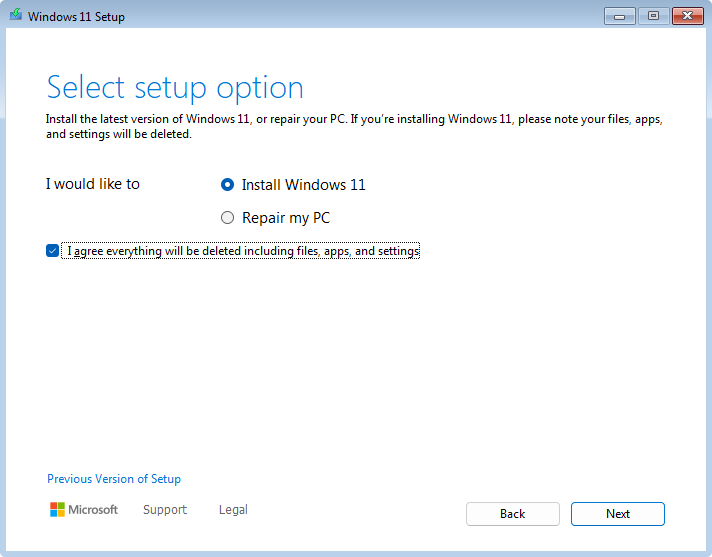
Jos Tuoteavain-ikkuna tulee näkyviin:
Valitse Minulla ei ole tuoteavainta
Valitse näkyviin tulevassa Valitse kuva - ikkunassa laitteeseen asennettu Windows-versio, joka on määritetty osassa Uudelleenasennettava Windows-versio vastaa käyttöoikeuttasi. Kun oikea Windows-versio on valittuna, valitse Seuraava. Kun Windows on asennettu uudelleen, Windows käyttää tuoteavainta automaattisesti Microsoft-tiliisi liitetyn tuoteavaimen perusteella.
Varoitus
Jos sinulla ei ole tuoteavainta eikä tuoteavaintasi ole linkitetty Microsoft-tiliisi, älä jatka eteenpäin. Peruuta sen sijaan Windowsin asennus sulkemalla ikkuna ja noudata kohdan Digitaalisen käyttöoikeuden linkittäminen Microsoft-tiliisi ohjeita ennen Windowsin uudelleenasentamista.
Huomautus
Tuoteavain-ikkuna ei ehkä tule näkyviin. Jos esimerkiksi Windowsin asennus löytää laitteen laiteohjelmistoon tallennetun tuoteavaimen, se käyttää automaattisesti kyseistä tuoteavainta, eikä Tuoteavain-ikkuna tule näkyviin.
Valitse Sovellettavat ilmoitukset ja käyttöoikeusehdot -ikkunassa Hyväksy-painike
Valitse asennettava sijainti Windows 11 -ikkunassa:
Poista kaikki levyn 0 osiot, joita ei ole merkitty varaamattomaksi välilyönniksi. Osiot poistetaan valitsemalla ja korostamalla ne yksitellen ja valitsemalla ❌sitten Poista osio
Varoitus
Jos laitteessa on useampi kuin yksi levy, luettelossa voi olla muita levyjä, kuten Levy 1. Älä muokkaa tai poista osioita muilla levyillä levyn 0 lisäksi.
Kun kaikki levyn 0 osiot on poistettu, jäljellä pitäisi olla vain yksi kohde nimeltä Levy 0 Varaamaton välilyönti. Varmista, että Levy 0 varaamaton välilyönti on valittuna ja korostettuna, ja valitse sitten Seuraava
Valitse Valmis asennettavaksi -ikkunassa Asenna
Windowsin uudelleenasennus alkaa. Laite käynnistyy uudelleen useita kertoja uudelleenasennuksen aikana
Kun Windows on asentanut uudelleen, käy läpi ohjattu Windowsin määritystoiminto ja määritä asetukset haluamallasi tavalla. Varmista, että muodostat yhteyden Microsoft-tiliisi ja kirjaudut sisään, jotta Microsoft-tiliisi tallennettua digitaalista käyttöoikeutta ja tuoteavainta käytetään oikein Windowsissa