
Yhteenveto
Windowsin suojaus-sovellus on Kattava Windowsiin integroitu suojausratkaisu, joka on suunniteltu suojaamaan laitettasi ja tietojasi erilaisilta uhilta. Se sisältää ominaisuuksia, kuten Microsoft Defender virustentorjunnan, Windows-palomuurin ja Smart App Controlin, jotka yhdessä tarjoavat reaaliaikaisen suojauksen viruksilta, haittaohjelmilta ja muilta tietoturvauhilta. Sovellus sisältyy Windowsiin ja varmistaa, että laitteesi on suojattu käynnistyshetkestä lähtien.
Vihje
Jos olet Microsoft 365 Family- tai Personal-tilaaja, saat Microsoft Defenderin, Windows, Macin, iOS:n ja Androidin edistyksellisen suojausohjelmiston osana tilaustasi. Lisätietoja on artikkelissa Microsoft Defenderin käytön aloittaminen.
Yksi Windowsin suojaus sovelluksen tärkeimmistä eduista on sen kyky tarjota reaaliaikaista suojausta. Microsoft Defender virustentorjunta tarkistaa jatkuvasti laitteesi mahdollisten uhkien varalta ja ryhtyy välittömästi toimiin niiden neutralisoimiseksi. Tämä ennakoiva lähestymistapa auttaa ehkäisemään haittaohjelmatartuntoja ja pitää laitteesi toiminnassa sujuvasti. Lisäksi palomuuriominaisuus valvoo saapuvaa ja lähtevää verkkoliikennettä estäen kaikki epäilyttävät toimet tietojen ja yksityisyyden suojaamiseksi.
Voit avata Windowsin suojaus  -sovelluksen etsimällä sen aloitusvalikosta.
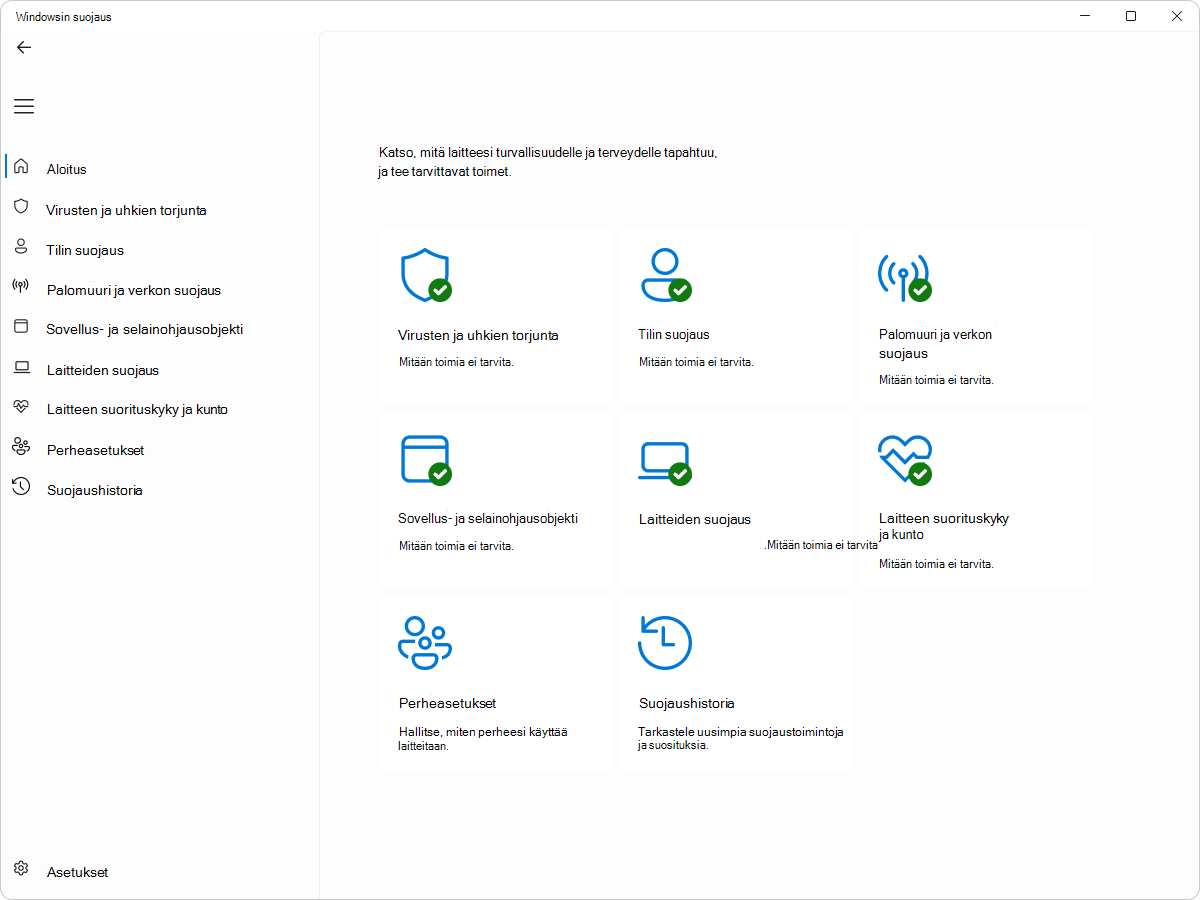
Tavalliset tehtävät
Seuraavassa on lyhyt luettelo yleisistä tehtävistä, joita voit suorittaa Windowsin suojaus-sovelluksessa. Saat lisätietoja laajentamalla kunkin osan:
Suorita haittaohjelmatarkistus manuaalisesti
Jos olet huolissasi paikallisessa laitteessa olevasta tietystä tiedostosta tai kansiosta, voit napsauttaa tiedostoa tai kansiota hiiren kakkospainikkeella Resurssienhallinta ja valita sitten Tarkista Microsoft Defenderillä.
Vihje
Windows 11:ssä saatat joutua valitsemaan Näytä lisää vaihtoehtoja, kun napsautat hiiren kakkospainikkeella, jotta näet vaihtoehdon tiedoston tai kansion skannaamiseksi.
Pikatarkistuksen suorittaminen
Jos epäilet, että laitteessasi saattaa olla haittaohjelma tai virus, suorita heti pikatarkistus.
Valitse tietokoneen Windowsin suojaus-sovelluksessa , valitse Virus & uhkien torjunta>Pikatarkistus tai käytä seuraavaa pikanäppäintä:
Jos tarkistuksessa ei löydy ongelmia, mutta olet yhä huolissasi, haluat ehkä tarkistaa laitteesi perusteellisemmin.
Defenderin virustentorjunta reaaliaikaisen suojauksen ottaminen käyttöön tai poistaminen käytöstä
Joskus reaaliaikaisen suojauksen suorittaminen on ehkä lopetettava hetkeksi. Kun reaaliaikainen suojaus on poistettu käytöstä, avattavia tai ladattuja tiedostoja ei tarkisteta uhkien varalta. Reaaliaikainen suojaus otetaan kuitenkin pian käyttöön automaattisesti uudelleen, jotta laitteesi suojaus varmistetaan.
Valitse tietokoneen Windowsin suojaus-sovelluksessa , valitse Virus & uhkien torjunta>Asetusten hallinta tai käytä seuraavaa pikanäppäintä:
Voit ottaa reaaliaikaisen suojauksen käyttöön tai poistaa sen käytöstä vaihtopainikkeella.
Lisätietoja Windowsin suojaus-sovelluksesta ja sen ominaisuuksista on Windowsin suojaus sovelluksen yleiskatsauksessa.