
Yhteenveto
Tässä artikkelissa kerrotaan, miten voit soittaa ja vastaanottaa puheluita Windows-tietokoneessa käyttämällä Puhelinlinkki-sovellusta Android- tai iOS-laitteessa Bluetoothin kautta.
Jätä Android-laite taskuun seuraavalla kerralla kun se soi – vastaa siihen sen sijaan tietokoneella. Puhelut vaativat Bluetooth-yhteyden sekä tietokoneella että Android-laitteessa, joten varmista, että se on otettu käyttöön molemmissa.
Puhelun soittaminen tietokoneella:
- Avaa Puhelinlinkki ja valitse Puhelut.
- Etsi Etsi yhteystietoja -ruudussa yhteyshenkilön nimi tai numero. Vaihtoehtoisesti voit kirjoittaa puhelinnumeron suoraan valintapaneelilla.
- Aloita puhelu valitsemalla Puhelin-kuvake

Jos Bluetoothin käyttö ei ole mahdollista laitteessa (tai jos se on poistettu käytöstä), et voi soittaa tai vastaanottaa puheluja tietokoneella.
Jos kohtaat ongelmia puhelutoiminnon käytössä, näistä vianmääritysvihjeistä voi olla apua.
Huomautus
- Tähän ominaisuuteen tarvitaan Android-käyttöoikeudet.
- Kun teet tämän ensimmäisen kerran, sinua pyydetään sallimaan käyttöoikeudet Android-puhelimessa. Jos valitset Salli näissä käyttöoikeuksissa, tietokoneen Puhelinlinkki voivat käyttää ja näyttää tietoja Android-laitteestasi.
Näppäimistön päivittäminen puhelun aikana
Voit joutua syöttämään numeroita puhelun aikana valikkovaihtoehtojen valitsemista varten. Käytä numeronäppäimistöä käynnissä olevan puhelun aikana. Avaa aktiivisen puhelun numeronäppäimistö valitsemalla avattava valikko.
Miten voin tarkastella puhelimen viimeisimpiä puheluita tietokoneella?
Avaa tietokoneessa Puhelinlinkki ja valitse Puhelut. Viimeisimmät puhelut näkyvät tässä.
Kuinka monta viimeaikaista puhelua näkyy kerralla?
Puhelinlinkki näyttää viimeisen 90 päivän aikana soittamasi tai vastaanottamasi puhelut.
Voinko hallita tai poistaa viimeisimpiä puheluita?
Et voi hallita tai poistaa viimeisimpiä puheluita tietokoneella.
Miten voin mykistää puhelun?
Voit mykistää puhelun Android-laitteen tai tietokoneen mykistyspainikkeen avulla.
Kun soitat puhelun tietokoneeseen Puhelinlinkki kanssa, näkyviin tulee pieni erillinen ikkuna, jossa näkyy puhelu, jossa olet:
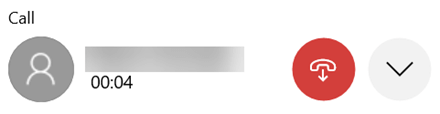
Laajenna ikkuna napsauttamalla alaspäin osoittavaa nuolta. Sen jälkeen Mykistä-painike tulee saataville:

Kun aloitat puhelun tietokoneelta ja siirrät sen puhelimeen, voit mykistää puhelun vain puhelimesta (mutta et tietokoneesta).
Jos puhelu on käynnissä Android-laitteessa, et voi mykistää puhelua tietokoneelta.
Hätäpuheluiden soittaminen Puhelinlinkki
Hätäpalvelut – Vaikka hätäkeskukseen soittaminen tai puhelujen vastaanottaminen Puhelinlinkki avulla voi olla mahdollista, huomaa, että Puhelinlinkki ei korvaa ensisijaista puhelinpalveluasi. Puhelinlinkki puhelut eivät ehkä toimi tai ne voivat häiriintyä virtaongelmien, etäisyyden tai muiden teknisten ongelmien vuoksi. Lisäksi Puhelinlinkki ja perinteisten langattomien (mobiili) tai kiinteän verkon puhelinpalvelujen välillä on merkittäviä eroja. Puhelinlinkki ei vaadita pelastuspalvelujen käyttöä sovellettavien paikallisten tai kansallisten sääntöjen, asetusten tai lakien mukaisesti. Puhelinlinkki ei ole tarkoitettu tukemaan tai kuljettamaan hätäpuheluja minkääntyyppisiin sairaaloihin, lainvalvontaviranomaisiin, hoitoyksiköihin tai muihin palveluihin, jotka yhdistävät käyttäjät pelastushenkilöstöön tai yleiseen turvallisuuteen vastaamiseen ("hätäpalvelut").