
Huomautus
Windows 10 tuki on päättynyt 14. lokakuuta 2025
- 14. lokakuuta 2025 jälkeen Microsoft ei enää tarjoa ilmaisia ohjelmistopäivityksiä Windows Updatesta, teknistä apua tai tietoturvakorjauksia Windows 10:lle. Tietokoneesi toimii edelleen, mutta suosittelemme siirtymistä Windows 11:een.
- Lisätietoja
Yhteenveto
Tässä artikkelissa käsitellään päivittämistä Windows 11 Windows-laitteen laitteistoon tehtyjen muutosten jälkeen. Laitteistomuutokset voivat vaikuttaa Windows 11 päivityksen kelpoisuuteen. Sinun on suoritettava muutama vaihe, jotta näet päivitetyn kelpoisuuden Asetuksissa.
Tämä artikkeli saattaa koskea myös, jos tietokoneen kunnon tarkistus -sovelluksen ja AsetustenWindows Update -sivun viestit eivät vastaa toisiaan.
Tietokoneen kunnon tarkistus -sovelluksella on helpointa tarkistaa, täyttääkö laite Windows 11 vaatimukset laitemuutosten jälkeen:
Lataa ja asenna tietokoneen kunnon tarkistus -sovellus. Tietokoneen kunnon tarkistus -sovelluksen voi ladata seuraavasta linkistä:
Napsauta Hiiren kakkospainikkeella Käynnistä
 -valikkoa ja valitse Hae hakua
 .
.Kirjoita Kirjoita tähän hakeaksesi
-tekstiruutuun:pc health check
Valitse Paras vastine -kohdassa Tietokoneen kuntotarkistus tulosluettelosta.
Valitse avautuvassa tietokoneen kuntotarkistuksen ikkunassa Tarkista nyt -painike.
Kelpoisuustietojen päivittäminen voi kestää jopa 24 tuntia, ennen kuin Windows Update. Jos kelpoisuustiedot eivät päivity ajoissa, Windows 11 kelpoisuuden arviointi voidaan päivittää manuaalisesti.
Huomautus
Laitteen laitteiston vaihtaminen tuettuun laitteistoon ei välttämättä tarkoita sitä, että laite tarjotaan heti Windows 11. Päivitys tulee käyttöön ajan kuluessa markkina-laitteisiin, jotka perustuvat älytietomalleihin, jotka ottavat huomioon laitteiston kelpoisuuden, luotettavuustiedot, laitteen iän ja muita tekijöitä. Microsoft aikoo ottaa päivitystarjouksen käyttöön mahdollisimman nopeasti ja varmistaa samalla laadukkaan käyttökokemuksen.
Windows 11:n kelpoisuusarvioinnin päivittäminen manuaalisesti
Jos haluat päivittää Windows 11 kelpoisuuden arvioinnin manuaalisesti, valitse jokin seuraavista vaihtoehdoista:
- Päivitä kelpoisuuden arviointi tehtävien ajoituksen avulla.
- Järjestelmänvalvojan komentokehotteen kelpoisuusarvioinnin päivittäminen.
Päivitä Tehtävien ajoitus avulla
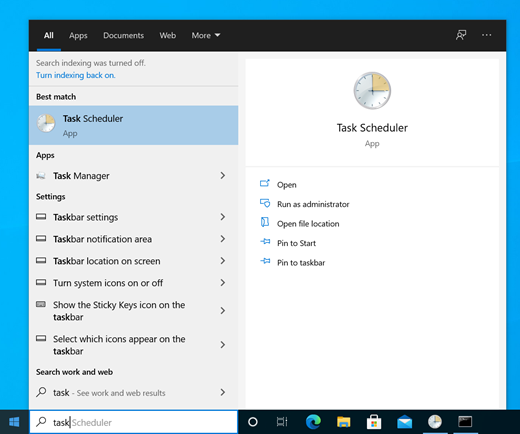
Napsauta Hiiren kakkospainikkeella Käynnistä
-valikkoa ja valitse Hae hakua .Kirjoita Kirjoita tähän hakeaksesi
-tekstiruutuun:task scheduler
Valitse Paras vastine -kohdassa Tehtävien ajoitus tulosluettelosta.
Siirry avautuvassa Tehtävien ajoitus -ikkunassa vasemman siirtymisruudun avulla Tehtävien ajoituksen kirjastoon>Microsoft>Windowsin>sovelluskokemus.
Napsauta Microsoftin yhteensopivuuden arviointi -tehtävää hiiren kakkospainikkeella ja valitse sitten Suorita.
Huomautus
Jos näkyviin tulee virhe "Käyttäjätilillä ei ole oikeutta suorittaa tätä tehtävää", kirjaudu sisään tilillä, jolla on järjestelmänvalvojan oikeudet, tai noudata Päivitä järjestelmänvalvojan komentokehotteen avulla -osion ohjeita.
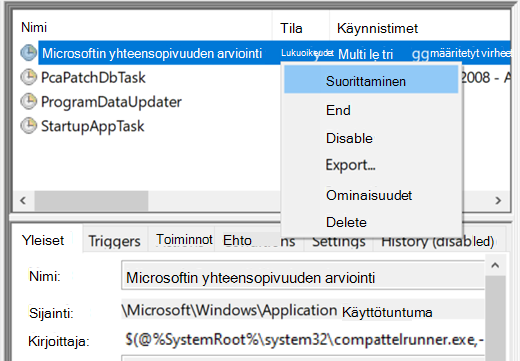
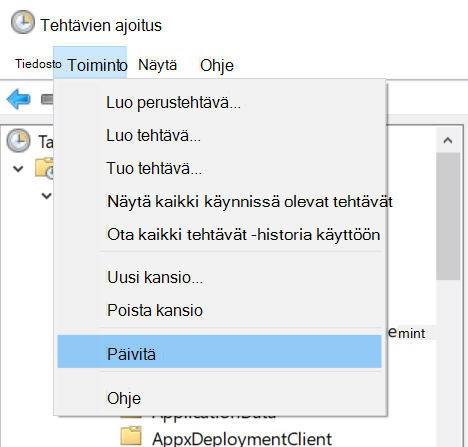
Odota, kunnes tehtävä on valmis. Tehtävä valmis, kun sen Tila-sarakkeessa näkyy Valmis. Päivitä tila valitsemalla toiminnon>päivitys yläreunan siirtymisvalikosta.
Päivittäminen järjestelmänvalvojan komentokehotteen avulla
Napsauta Hiiren kakkospainikkeella Käynnistä
-valikkoa ja valitse Hae hakua .Kirjoita Kirjoita tähän hakeaksesi
-tekstiruutuun:cmd
Valitse tulosluettelon Komentokehote-kohdan oikealla puolella Suorita järjestelmänvalvojana.
Jos Käyttäjätilien valvonta - ikkuna tulee näkyviin, valitse Kyllä-painike . Jos Käyttäjätilien valvonta - ikkunassa pyydetään järjestelmänvalvojan käyttäjänimeä ja salasanaa, kirjoita järjestelmänvalvojan oikeuksia sisältävän tilin käyttäjänimi ja salasana ja valitse sitten Kyllä-painike .
Kirjoita näyttöön tulevassa Järjestelmänvalvoja: Komentokehote -ikkunassa seuraava komento:
schtasks.exe /Run /TN "\Microsoft\Windows\Application Experience\Microsoft Compatibility Appraiser"
Suorita komento valitsemalla Enter-näppäin .
Odota muutama minuutti, kunnes tehtävä on valmis.
Päivitetyn kelpoisuuden arvioinnin tilan tarkasteleminen:
Valitse Käynnistä
ja valitse sitten Asetukset Asetukset >Päivitä &
 >Windows Update .
Tai
Valitse seuraava Windows Update pikanäppäin:
Valitse avautuvassa Windows Update-ikkunassaTarkista päivitykset -painike.
Aiheeseen liittyviä artikkeleita
Päivitä Windows 11:een: Usein kysytyt kysymykset
Windows 11 järjestelmävaatimukset
Voinko päivittää Windows 11:een?
Windows 11:n asentaminen laitteisiin, jotka eivät täytä järjestelmän vähimmäisvaatimuksia