Windowsin aloitusvalikko on käyttöjärjestelmän keskeinen ominaisuus, jonka avulla voit nopeasti käyttää sovelluksia, asetuksia ja tiedostoja. Se sisältää tehokkaan hakutoiminnon, ja sen avulla voit kiinnittää suosikkisovelluksesi, -kansiosi ja -sivustosi helppoa käyttöä varten. Mukautusasetusten avulla voit järjestää kiinnitykset ryhmiin ja muuttaa aloitusvalikon asettelua mieltymystesi mukaan.
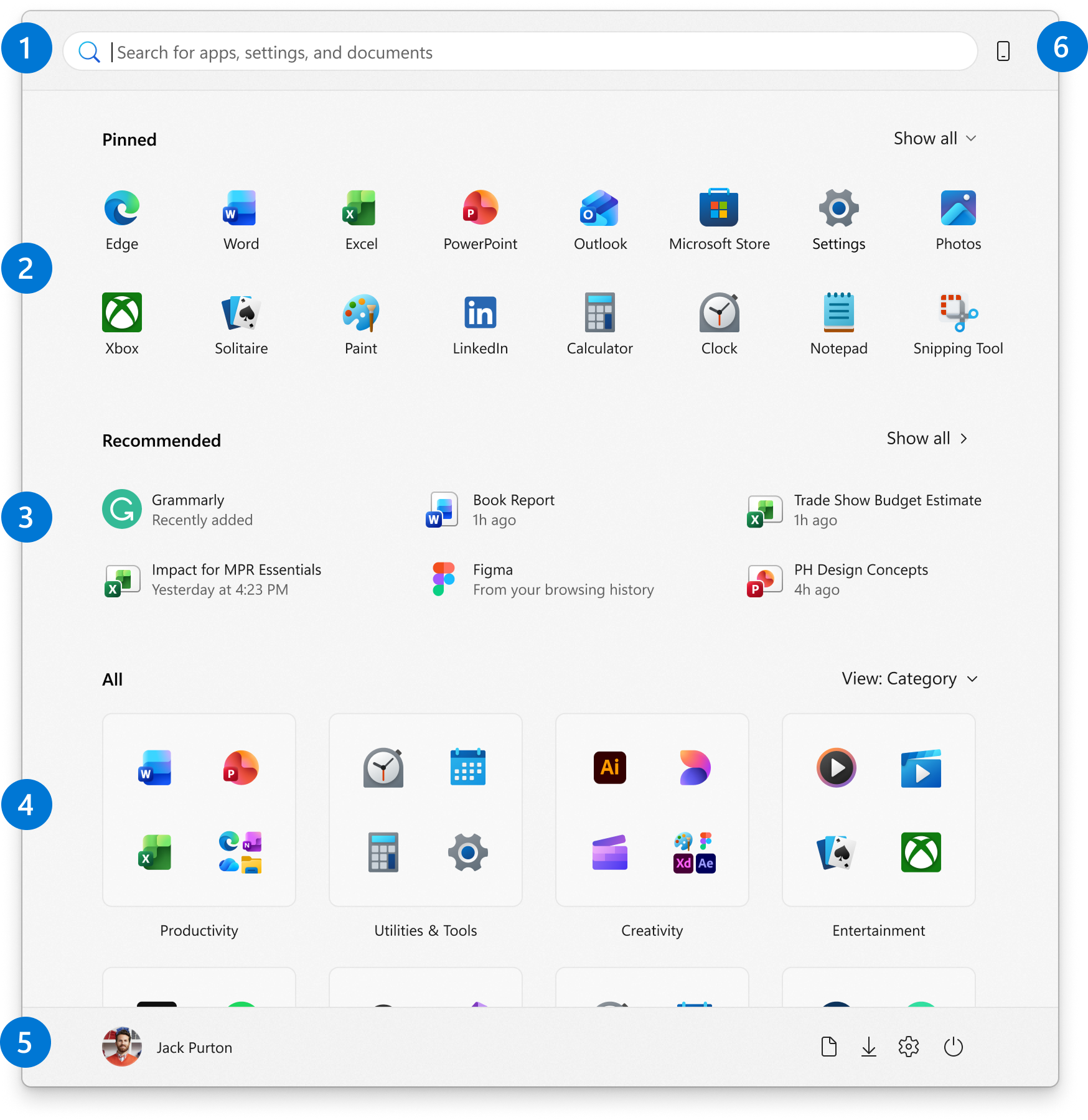
Aloitusvalikko on jaettu kuuteen pääalueeseen:
-
Haku: löydä sovelluksia, tiedostoja ja asetuksia nopeasti kirjoittamalla avainsanoja
-
Kiinnitykset: kiinnitetyt sovellukset, tiedostot, kansiot ja verkkosivustot ruudukkomuodossa helppoa käyttöä varten.
Kaikki sovellukset -kohdassa näkyy aakkosellinen luettelo kaikista asennetuista sovelluksista
-
Suositukset: Äskettäin lisätyt ja usein käytetyt sovellukset sekä äskettäin avatut tiedostot
-
Kaikki: asennetut sovellukset, joita voi tarkastella luokka-, ruudukko- tai luettelonäkymässä.
-
Tili: profiilikuvake tilin asetuksia, tilien vaihtamista tai uloskirjautumista varten. Voit myös lisätä pikakuvakkeita, jotta voit helposti käyttää yleisiä kansioita. Virtapainikkeen avulla voit lukita laitteen, poistaa sen lepotilassa, sammuttaa sen tai käynnistää sen uudelleen
-
Mobiililaitteen oheislaite: näet puhelimesi sisällöt, kuten viestit, puhelut ja ilmoitukset Puhelinlinkin kautta suoraan aloitusvalikosta.
Seuraavassa on yleisiä aloitusvalikon mukautuksia. Saat lisätietoja laajentamalla kunkin osan.
Sovellusten tai pikakuvakkeiden kiinnittäminen ja kiinnityksen poistaminen
Voit kiinnittää sovelluksia tai pikakuvakkeita aloitusvalikkoon eri tavoin. Esimerkki:
- Kirjoita tehtäväpalkin
 tai aloitusvalikkoon sen sovelluksen nimi, jonka haluat kiinnittää. Napsauta sovellusta hiiren kakkospainikkeella ja valitse sitten Kiinnitä aloituskiinnitykseen
- Napsauta Resurssienhallinnassa kansiota hiiren kakkospainikkeella ja valitse Kiinnitä aloitusnäyttöön
- Jos kyseessä on verkkosivusto, avaa Edge ja siirry sivustoon, jonka haluat kiinnittää. Valitse sitten Lisää vaihtoehtoja -valikko
 >työkaluja>Kiinnitä aloitusnäyttöön
Kohteen kiinnityksen poistaminen aloitusvalikosta
Jos haluat poistaa kiinnitetyn sovelluksen tai pikakuvakkeen aloitusvalikosta, napsauta sitä hiiren kakkospainikkeella ja valitse Irrota aloitusnäytöstä .
.
Nastojen järjestäminen ja ryhmittely
Aina kun haluat muuttaa aloitusvalikon kiinnitysten järjestystä, vedä nasta nykyisestä sijainnista uuteen sijaintiin.
Järjestä kiinnitykset kansioihin
Nastojen ryhmitteleminen kansioihin aloitusvalikossa auttaa pitämään sovellukset järjestyksessä, vähentää tarpeetonta sisältöä ja helpottaa liittyvien sovellusten nopeaa löytämistä ja käyttöä. Se mahdollistaa myös paremman tilanhallinnan ja mukauttamisen, mikä antaa aloitusvalikkollesi selkeämmän ja tehokkaamman asettelun.
- Voit luoda kansion vetämällä kiinnitetyn kohteen toisen päälle. Kansio luodaan automaattisesti, ja voit nimetä sen uudelleen
- Voit lisätä kiinnityksiä kansioon vetämällä ne siihen
- Jos haluat poistaa nastan kansiosta, avaa kansio ja vedä nasta ulos siitä
- Kun vain yksi nasta on jäljellä, kansio poistetaan aloitusvalikosta
Asettelun mukauttaminen
Voit mukauttaa aloitusvalikon asettelua monella tavalla.
Kiinnitetyt- ja Kaikki-osiot muistavat viimeksi käyttämäsi näkymän. Jos esimerkiksi haluat nähdä kaikki kiinnitetyt sovellukset oletusarvoisesti, valitse Näytä kaikki , niin osa pysyy laajennettuna seuraavalla kerralla, kun avaat aloitusnäytön.
Sama koskee Kaikki-osaa . Voit valita asennetuille sovelluksille eri näkymistä, kuten Luokka, Ruudukko ja Luettelo. Voit vaihtaa näkymien välillä milloin tahansa, ja aloitusnäyttö muistaa viimeksi tekemäsi valinnan.
Lisäksi käyttäjät voivat poistaa sovellusten kiinnityksen ja/tai poistaa käytöstä eri palveluntarjoajia aloitussuositelluista. Jos käyttäjät poistavat kaiken kiinnityksen tai poistavat käytöstä kaikki suositellut palveluntarjoajat asetuksissa, kyseiset osiot kutistuvat eivätkä käyttäjät näe niitä.
Mukauta tilialuetta
Voit valita, mitkä kansiot näkyvät virtapainikkeen vieressä aloitusvalikossa. Kansiot voivat sisältää yleisiä sijainteja, kuten Tiedostot, Ladatut tiedostot, Musiikki, Kuvat, Videot, Verkko ja Henkilökohtainen.
Vaihda vain niiden kansioiden valitsimia, jotka haluat lisätä. Tämän mukautuksen avulla voit nopeasti käyttää usein käytettyjä kansioita suoraan aloitusvalikosta, mikä tehostaa työnkulkua ja tekee siirtymisestä tehokkaampaa.
Valitse  Aloitus, napsauta hiiren kakkospainikkeella aloitusvalikon alareunaa ja valitse Aloitusasetukset tai käytä seuraavaa pikanäppäintä:
Valitse Kansiot ja valitse sitten Kaikissa kansioissa, joiden haluat näkyvän virtapainikkeen vieressä
Siirrä aloitusnäyttö sivuun
Yleensä aloitusvalikko on keskitetty, mutta voit muuttaa tasausta tehtäväpalkin reunaan.
Napsauta tehtäväpalkkia hiiren kakkospainikkeella ja valitse Tehtäväpalkin asetukset tai käytä seuraavaa pikanäppäintä:
Laajenna tehtäväpalkin toiminnot ja valitse haluamasi vaihtoehto tehtäväpalkin tasausta varten
Lisätietoja on ohjeaiheessa Tehtäväpalkin mukauttaminen Windowsissa.
Huomautus
Windows 10:n tuki on päättynyt 14. lokakuuta 2025
- 14. lokakuuta 2025 jälkeen Microsoft ei enää tarjoa ilmaisia ohjelmistopäivityksiä Windows Updatesta, teknistä apua tai tietoturvakorjauksia Windows 10:lle. Tietokoneesi toimii edelleen, mutta suosittelemme siirtymistä Windows 11:een.
-
Lisätietoja
Windowsin aloitusvalikko on käyttöjärjestelmän keskeinen ominaisuus, jonka avulla voit nopeasti käyttää sovelluksia, asetuksia ja tiedostoja. Se sisältää tehokkaan hakutoiminnon, ja sen avulla voit kiinnittää suosikkisovelluksesi, -kansiosi ja -sivustosi helppoa käyttöä varten. Mukautusasetusten avulla voit muuttaa ruutujen kokoa, järjestää niitä ryhmiin ja muuttaa aloitusvalikon ulkoasua mieltymystesi mukaan.
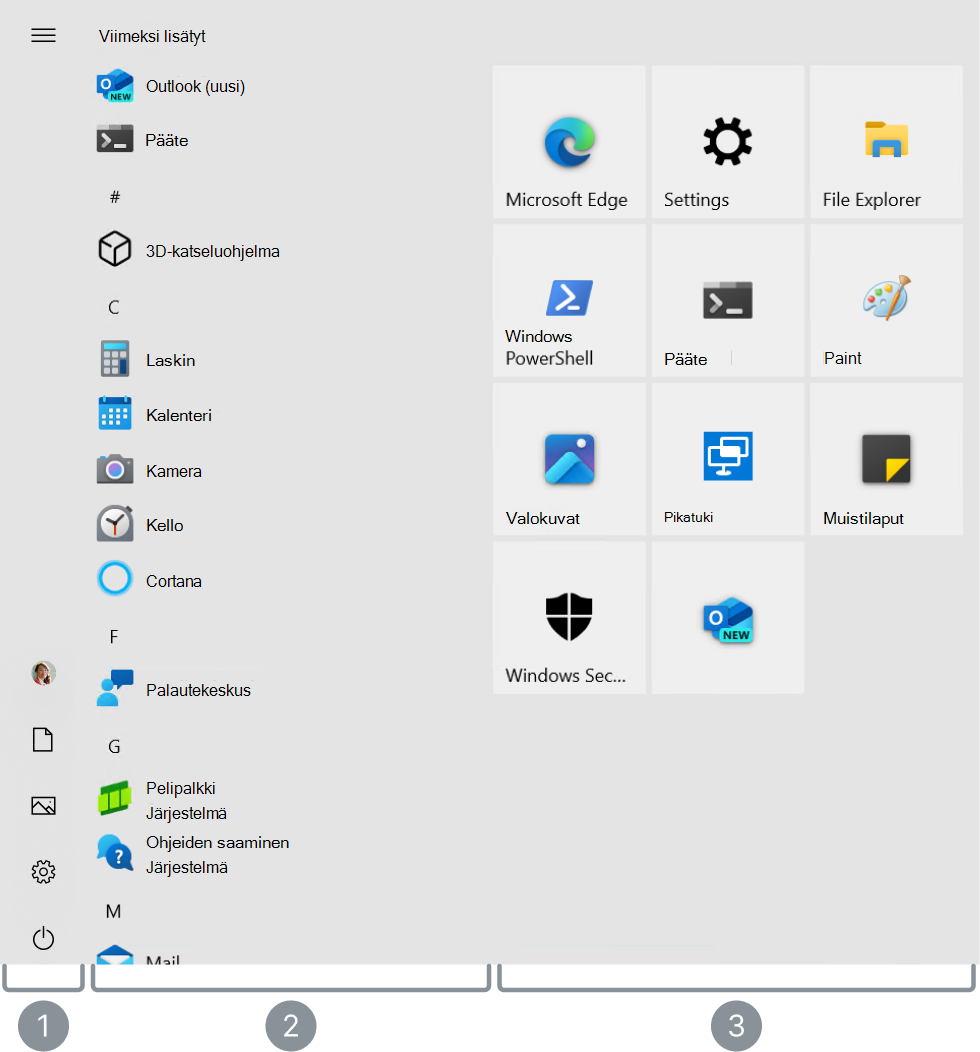
Aloitusvalikko on jaettu eri alueisiin:
-
Tili: profiilikuvake tilin asetuksia, tilien vaihtamista tai uloskirjautumista varten. Voit myös lisätä pikakuvakkeita, jotta voit helposti käyttää yleisiä kansioita. Virtapainikkeen avulla voit sammuttaa laitteen, käynnistää sen uudelleen tai asettaa sen lepotilaan
-
Sovellusluettelo: näyttää viimeksi lisätyt sovellukset ylimpänä ja aakkosjärjestyksessä olevan luettelon kaikista asennetuista sovelluksista
-
Kiinnitetyt ruudut: tällä alueella on tapahtumaruutuja ja pikakuvakkeita usein käytettyihin sovelluksiin, sivustoihin ja kansioihin. Ruutujen kokoa voi muuttaa ja niitä voi siirtää ja ryhmitellä nimettyihin osiin järjestyksen helpottamiseksi.
Seuraavassa on yleisiä aloitusvalikon mukautuksia. Saat lisätietoja laajentamalla kunkin osan.
Windows 10 tarjoaa joustavuutta aloitusvalikon määrittämiseen, joten voit joko muuttaa sen kokoa vetämällä sen reunoja tai asettaa sen koko näytön kokoiseksi. Tämän mukautuksen avulla voit räätälöidä aloitusvalikon omien tarpeidesi ja mieltymystesi mukaan.
Koko näytön aloitusvalikon valitseminen voi olla hyödyllistä, jos haluat mukaansatempaavamman ja järjestelmällisemmän käyttöliittymän. Tämä asettelu tarjoaa suuremman pohjan, mikä helpottaa kaikkien sovellusten ja ruutujen käyttöä kerralla. Se on erityisen hyödyllinen tablettitilassa, jossa kosketuskäyttöinen käyttöliittymä parantaa käytettävyyttä.
Muuta aloitusnäytön kokoa vetämällä reunoista:
- Avaa aloitusvalikko valitsemalla aloituspainike
- Aseta osoitin aloitusvalikon yläreunaan tai sivureunukseen, kunnes osoitin muuttuu kaksipäiseksi nuoleksi
- Muuta aloitusvalikon korkeutta ja leveyttä valitsemalla reuna ja vetämällä sitä
Muuta aloitusnäytön kokoa tekemällä siitä koko näytön kokoinen:
Valitse Windows-laitteen  asetukset -sovelluksessaMukauttaminen>Aloita tai käytä seuraavaa pikanäppäintä:
Ota käyttöön Käytä koko näytön aloitusnäyttöä-asetus
Sovellusten tai pikakuvakkeiden kiinnittäminen ja kiinnityksen poistaminen
Voit kiinnittää sovelluksia tai pikakuvakkeita aloitusvalikkoon eri tavoin. Esimerkki:
- Kirjoita tehtäväpalkin sen sovelluksen nimi, jonka haluat kiinnittää. Napsauta sovellusta hiiren kakkospainikkeella ja valitse sitten Kiinnitä aloituskiinnitykseen
- Napsauta Resurssienhallinnassa kansiota hiiren kakkospainikkeella ja valitse Kiinnitä aloitusnäyttöön
- Jos kyseessä on verkkosivusto, avaa Edge ja siirry sivustoon, jonka haluat kiinnittää. Valitse sitten Lisää vaihtoehtoja -valikko >työkaluja>Kiinnitä aloitusnäyttöön
Jos haluat poistaa ruudun aloitusvalikosta, napsauta sitä hiiren kakkospainikkeella ja valitse Irrota aloitusnäytöstä .
Ruutujen uudelleenjärjestäminen ja ryhmittely
Aina kun haluat muuttaa aloitusvalikon ruutujen järjestystä, vedä ruutu nykyisestä sijainnista uuteen sijaintiin.
Ruutujen järjestäminen kansioihin
Aloitusvalikon ruutujen ryhmittely kansioihin auttaa pitämään sovellukset järjestyksessä, vähentää tarpeetonta sisältöä ja helpottaa liittyvien sovellusten nopeaa löytämistä ja käyttöä. Se mahdollistaa myös paremman tilanhallinnan ja mukauttamisen, mikä antaa aloitusvalikkollesi selkeämmän ja tehokkaamman asettelun.
- Voit luoda kansion vetämällä ruudun toisen päälle. Kansio luodaan automaattisesti, ja voit nimetä sen uudelleen
- Voit lisätä kansioon muita ruutuja vetämällä ne kansioon
- Jos haluat poistaa ruudun kansiosta, avaa kansio ja vedä ruutu pois siitä
- Jos haluat poistaa kansion, siirrä kaikki ruudut pois kansiosta
Piilota sovellusluettelo
Piilottamalla sovellusluettelon voit saada aloitusvalikkoon selkeämmän ulkoasun. Tästä voi olla hyötyä, jos pidät minimalistisesta ulkoasusta tai käytät ensisijaisesti kiinnitettyjä ruutuja, jotta pääset nopeasti useimmin käyttämiisi sovelluksiin. Lisäksi se voi auttaa vähentämään visuaalista sotkua, jolloin sinun on helpompi keskittyä sinulle tärkeimpiin sovelluksiin ja pikanäppäimiin.
Voit piilottaa aloitusvalikon sovellusluettelon seuraavasti:
- Windows-laitteen
valitse Mukauttaminen>Aloita tai käytä seuraavaa pikanäppäintä:
- Valitse Näytä sovellusluettelo aloitusvalikossa
Mukauta tilialuetta
Voit valita, mitkä kansiot näkyvät virtapainikkeen yläpuolella aloitusvalikossa. Kansiot voivat sisältää yleisiä sijainteja, kuten Tiedostot, Ladatut tiedostot, Musiikki, Kuvat, Videot, Verkko ja Henkilökohtainen.
Tämän mukautuksen avulla voit nopeasti käyttää usein käytettyjä kansioita suoraan aloitusvalikosta, mikä tehostaa työnkulkua ja tekee siirtymisestä tehokkaampaa.
- Windows-laitteen
valitse Mukauttaminen>Aloita tai käytä seuraavaa pikanäppäintä:
- Valitse Valitse, mitkä kansiot näkyvät aloitusnäytössä , ja vaihda sitten Kaikissa kansioissa, jotka haluat näyttää virtapainikkeen vieressä