
Takaisinveto (esikatselu) on ainutlaatuinen Copilot+ -tietokoneille, jonka avulla voit helposti etsiä ja muistaa asioita, joita olet nähnyt luonnollisella kielellä. Voit tarjota sinulle valokuvamuistin tallentamalla näyttösi tilannevedokset säännöllisesti. Voit hakea nopeasti tilannevedoksista tietoja Copilot+ PC. Voit esimerkiksi etsiä sisältöä, jota olet nähnyt sovelluksissa, sivustoissa, kuvissa ja asiakirjoissa. Peruuta-toiminto ei tallenna ääntä tai jatkuvaa videota. Se ei myöskään tallenna pelivideota, kun pelitila on aktiivinen sitä tukevissa ympäristöissä.
Hallitset aina tilannevedoksena tallennetut asiat. Voit poistaa tilannevedosten tallentamisen käytöstä, keskeyttää tilapäisesti, suodattaa sovelluksia ja sivustoja sekä poistaa tilannevedoksia milloin tahansa.
Tietosuojan säilyttämiseksi Peruuta käsittelee sisältösi paikallisesti Copilot+ PC ja tallentaa sen turvallisesti laitteeseesi. Aina kun käynnistät Peruuta tai muutat palautusasetuksia, sinua pyydetään vahvistamaan, että käytät Windows Hello. Tämän sivun avulla ymmärrät, miten voit hallita palautuskokemustasi.
Käyttäjän valinta alusta alkaen
Jokaista laitteen uutta käyttäjää varten käyttäjä voi tallentaa tilannevedoksia Peruuta-toiminnolla. Jos et päätä osallistua, se on oletusarvoisesti poissa käytöstä eikä tilannevedoksia tallenneta. Voit poistaa peruutuksen myös ottamalla Windowsin ominaisuudet käyttöön tai poistamalla ne käytöstä Windowsissa.
Jos tietokoneessa on useita käyttäjiä, joilla on eri tilit, jokaisen käyttäjän on kirjauduttava sisään jollakin seuraavista tavoista:
- Peruutuksen käynnistäminen ja asennuksen läpi käyminen
- Siirtämällä vaihtovalitsin Kohtaan Tallenna tilannevedokset kohdassa Windowsin asetusten>tietosuoja & suojaus>Peruuta & tilannevedokset
Jokainen käyttäjä näkee Palautus-ilmoituksen kiinnitettynä tehtäväpalkkiin, kun he pääsevät työpöydälleen. Jokaisella käyttäjällä on ilmaisinalueella Peruuta tilannevedos -kuvake, joka kertoo, milloin tilannevedoksia tallennetaan, ja antaa heidän keskeyttää nopeasti tilannevedosten tallentamisen. Ilmaisinalueen kuvake muuttaa sen ulkoasua, kun tilannevedoksia tallennetaan, keskeytetään tai suodatetaan. Ilmaisinalueen kuvake ei ole käytettävissä, jos Tallenna tilannevedokset -asetuksen arvoksi on määritetty Ei käytössäpalautus- & tilannevedoksen asetuksissa.
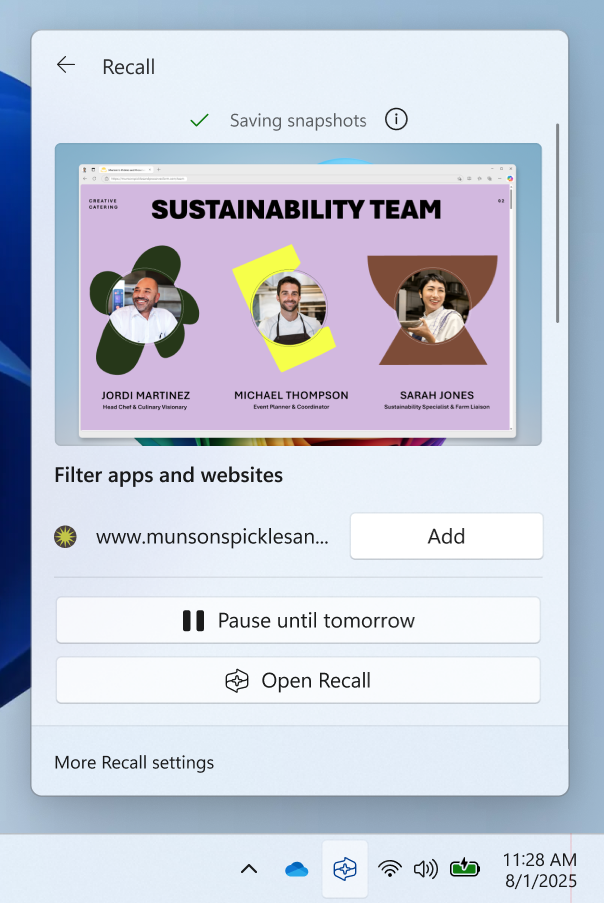
Voit ottaa tilannevedoksen tallennuksen käyttöön tai poistaa sen käytöstä milloin tahansa siirtymällä kohtaan Asetusten>tietosuoja & suojauksen>palautus & tilannevedokset. Voit myös keskeyttää tilannevedokset tilapäisesti valitsemalla peruuta-kuvakkeen tietokoneen ilmaisinalueella ja valitsemalla keskeytysasetuksen. Kun muutat peruutuksen asetuksia, sinua pyydetään valtuuttamaan tämä muutos Windows Hello tunnistetiedoillasi.
Peruuta-toiminto mukauttaa oletusarvoisesti aloitussivuaan viimeisimpien tilannevedosten ja sovellusten käytön avulla. Jos et halua mukautettua aloitussivua, voit muuttaa Peruuta näyttää mukautetun käyttökokemuksen käyttämällä tilannevedoksen asetusta Ei käytössäasetusten>tietosuojasta & suojauksen>palautus & tilannevedoksen>lisäasetukset.
Sovellusten, sivustojen ja luottamuksellisten tietojen suodattaminen tilannevedoksista
Voit suodattaa sovellukset ja sivustot tallentamasta niitä tilannevedoksina. Voit lisätä sovelluksia ja sivustoja milloin tahansa siirtymällä kohtaan Asetusten>tietosuoja & suojauksen>palautus & tilannevedokset tietokoneessasi. Luottamuksellisissa tiedoissa voit käyttää oletusarvoisesti käytössä olevaa Luottamuksellisten tietojen suodatus -asetusta, joka auttaa suodattamaan tilannevedokset, kun mahdollisesti luottamuksellisia tietoja havaitaan, kuten salasanoja, luottokortteja ja paljon muuta.
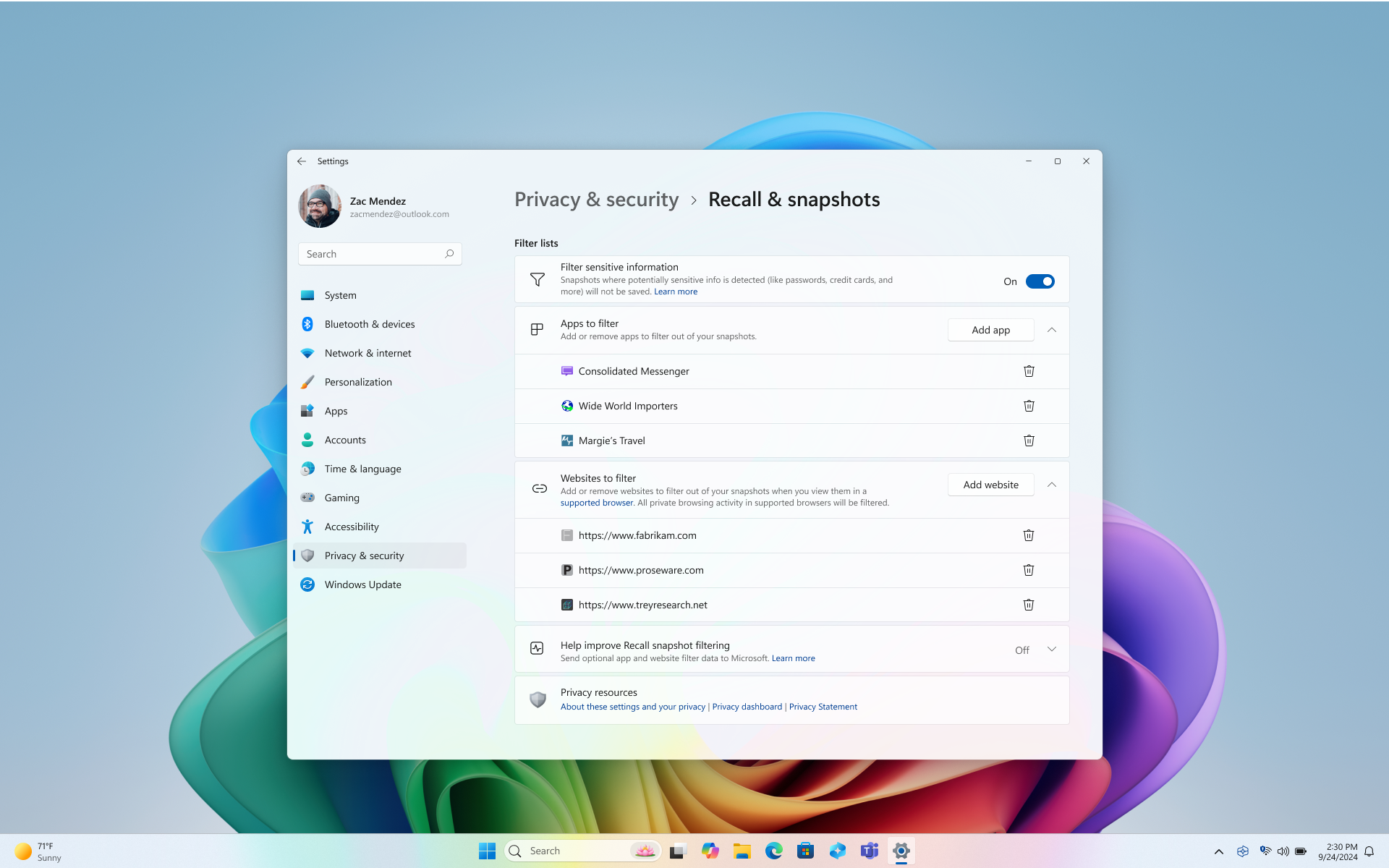
Tietosuojan säilyttämiseksi Peruuta-toiminnossa on seuraavat suodatusominaisuudet:
Tiettyjen sivustojen suodattaminen pois toimii vain tuetuissa selaimissa, kuten Microsoft Edgessä, Firefoxissa, Operassa ja Google Chromessa. Voit aina suodattaa pois kaikki selaustoiminnot lisäämällä selaimeen sovellussuodattimen. Jos haluat lisätä sivuston suodatuksen tuen, kehittäjien on otettava käyttöön palautustoimintojen ohjelmointirajapinnat.
- Huomaa, että sivustot suodatetaan, kun ne ovat etualalla tai ovat tuetun selaimen avoinna olevassa välilehdessä. Suodatetut sivustot voivat edelleen näkyä tilannevedoksissa, kuten upotetussa sisällössä, selaimen historiassa tai avatussa välilehdessä, joka ei ole etualalla.
Yksityistä selaustoimintaasi ei tallenneta tilannevedoksina, kun käytät Microsoft Edgeä, Firefoxia, Operaa, Google Chromea tai muita Chromium perustuvia selaimia.
Windows käsittelee digitaalisten oikeuksien hallinnalla suojattua materiaalia samalla tavalla; Kuten muutkin Windows-sovellukset, kuten Kuvakaappaustyökalu, Peruuta-toiminto ei tallenna DRM-sisältöä.
Luottamuksellisten tietojen suodattaminen on oletusarvoisesti käytössä, ja se auttaa vähentämään salasanojen, kansallisten tunnusnumeroiden ja luottokorttinumeroiden tallentamista takaisinvetoon. Luottamukselliset tietosi säilyvät laitteessasi aina riippumatta siitä, onko Luottamuksellisten tietojen suodatus -asetus käytössä vai ei. Lisätietoja suodatettavien luottamuksellisten tietojen tyypeistä on kohdassa Viittaus luottamuksellisten tietojen suodattamiseen kohdassa Takaisinveto.
Tilannevedoksia ei tallenneta, kun käytetään tuettuja etätyöpöytäasiakkaita. Seuraavien asiakasohjelmien etätyöpöytäyhteysistunnot suodatetaan tilannekuvista:
- Etätyöpöytäyhteys (mstsc.exe)
- VMConnect.exe
- Azure virtuaalityöpöytä (MSI)
- Paikallisesti integroidut etäsovellukset (RAIL) -ikkunat
Huomautus
Asiakkaat tallennetaan Peruuta-toiminnolla, ellei asiakas ota käyttöön näyttökuvasuojausta, esimerkiksi näyttökuvasuojausta Azure virtuaalityöpöydällä. Asiakasohjelmat voivat hallita näyttökuvasuojauksen käyttöönottoa ja sallia joidenkin sivujen tallentamisen, mutta eivät etäistuntoa. Asiakkaat voivat aina lisätä suodattimia tiettyihin asiakassovelluksiin. Tarkista etäasiakasohjelmiston toimittajalta lisätietoja heidän näyttökaappauskäytännöstään.
Jos huomaat, että tilannevedos sisältää verkkosivuston tai sovelluksen, jota et ole vielä suodanut, voit poistaa sovelluksen tai sivuston tällä hetkellä tallennettujen tilannevedosten kaiken sisällön hakutuloksista Peruuta tai tilannevedoksen tarkastelun aikana.
Kun valitset Peruuta nyt -vaihtoehdon, otetaan tilannevedos, joka suodattaa yksityiset selausikkunat, suodatetut sovellukset ja suodatetut sivustot. Nämä tilannevedokset tallennetaan vain, jos olet ottanut käyttöön tilannevedosten tallentamisen. Kun tilannevedoksen tallentaminen ei ole käytössä, Peruuta-ikkunan alareunaan tulee ilmoitus, joka ilmoittaa, että Nyt-vaihtoehdon tilannevedosta ei tallenneta.
Voit varmistaa, että suodatin on aktiivinen, tarkistamalla, onko ilmaisinalueen Peruuta-kuvakkeessa suodatinmerkki sen päällä, kun käytät suodatettua sovellusta tai sivustoa, tai kun yksityinen selausikkuna on avoinna.
Suodatus ei estä selaimia, Internet-palveluntarjoajia, sivustoja, organisaatioita tai muita käyttäjiä tietämästä, että sivustoa käytettiin, ja seuraamasta toimintaasi.
Sovellus- ja sivustosuodatinluetteloita ei oletusarvoisesti jaeta.
Tilannevedoksen tallennustila: sisältö pysyy paikallisena
Lisäsimme yksityisyyttä ja turvallisuutta Recallin suunnitteluun alusta alkaen. Copilot+ -tietokoneiden avulla saat tehokkaan tekoälyn, joka toimii paikallisesti laitteessasi. Tilannevedoksen tallentamiseen ja analysoimiseen ei tarvita Internet- tai pilviyhteyksiä. Tilannevedokset ja niihin liittyvät tiedot tallennetaan paikallisesti laitteeseen. Palautustoiminto ei jaa tilannevedoksia tai niihin liittyviä tietoja Microsoftin tai kolmansien osapuolten kanssa, eikä sitä jaeta eri Windows-käyttäjien kesken samassa laitteessa. Windows pyytää lupaasi ennen tilannevedosten tallentamista. Hallitset aina, ja voit poistaa tilannevedoksia, keskeyttää tai poistaa ne käytöstä milloin tahansa. Kaikki käyttäjän tulevat vaihtoehdot tietojen jakamiseen edellyttävät käyttäjältä täysin tietoisia eksplisiittisiä toimia. Kuten mitä tahansa Windows-ominaisuutta, jotkin diagnostiikkatiedot voidaan antaa käyttäjän tietosuoja-asetusten perusteella. Lisätietoja diagnostiikkatiedoista on ohjeaiheessa Windowsin diagnostiikka, palaute ja tietosuoja.
Palautustoiminto ei jaa tilannevedoksia muiden samalla laitteella Windowsiin kirjautuvien käyttäjien kanssa. Microsoft ei voi käyttää tai tarkastella tilannevedoksia. Peruuttaminen edellyttää, että vahvistat henkilöllisyytesi ennen sen julkaisua ja ennen kuin voit käyttää tilannevedoksia, joten sinun on myös rekisteröidyttävä Windows Hello, jos et ole vielä rekisteröitynyt. Sinulla on oltava käytössä vähintään yksi biometrinen kirjautumisvaihtoehto Windows Hello, joko kasvojentunnistus tai sormenjälki, jotta voit käynnistää ja käyttää palautustoimintoa. Ennen kuin tilannevedokset tallentuvat laitteeseesi, sinun on avattava Peruuta ja todennettava. Takaisinveto hyödyntää Windows Hello laajennetun kirjautumissuojauksen (ESS) suojaamaa salauksen purkua juuri ajoissa. Vektoritietokannan tilannevedokset ja niihin liittyvät tiedot salataan aina. Salausavaimet suojataan Trusted Platform Module (TPM) -turvapiirillä, joka on sidottu Windows Hello ESS-tunnistetietoihisi ja jota voidaan käyttää suojatussa ympäristössä, jota kutsutaan virtualisointipohjaiseksi suojausalueeksi (VBS Enclave). Tämä tarkoittaa sitä, että muut käyttäjät eivät voi käyttää näitä näppäimiä eivätkä näin ollen purkaa näiden tietojen salausta. Laitesalaus tai BitLocker on oletusarvoisesti käytössä Windows 11. Lisätietoja on ohjeaiheessa Suojaus- ja tietosuoja-arkkitehtuurin peruuttaminen Windowsin käyttökokemusblogissa.
Voit poistaa tilannevedokset milloin tahansa siirtymällä kohtaan Asetusten>tietosuoja & suojauksen>palautus & tilannevedokset tietokoneessasi. Windows määrittää tallennustilan enimmäiskoon käytettäväksi tilannevedoksissa, joita voit muuttaa milloin tahansa. Kun enimmäismäärä on saavutettu, vanhimmat tilannevedokset poistetaan automaattisesti. Voit myös valita, kuinka kauan laitteeseesi voidaan tallentaa tilannevedoksia.
Joskus Peruuta-toiminto saa internetistä artefakteja url-tilannevedoksen ylimmän tason toimialueesta. Se voi esimerkiksi saada favicons (sivuston kuvakkeet) tai muita sivuston metatietoja. Peruutuksen avulla saat paremman käyttökokemuksen, kun selaat Peruuta-aikajanaa tai hakutuloksia.
Sisäinen suojaus
Palautussisällön suojaus on sama laitteessasi olevalle sisällölle. Microsoft tarjoaa monia valmiita suojausominaisuuksia sirusta pilvipalveluun suojaamaan palautussisältöä muiden Windows-laitteesi tiedostojen ja sovellusten rinnalla.
- Suojattu tietokone: kaikki Copilot+ -tietokoneet ovat suojattuja tietokoneita. Tämä ominaisuus on kuluttajien tietokoneisiin sisällytettävien Windows 11 laitteiden korkein suojausstandardi. Lisätietoja on ohjeaiheessa Suojatut tietokoneet.
- Microsoft Pluton suojauskäsittelijä sisällytetään oletusarvoisesti Copilot+ -tietokoneisiin. Lisätietoja on artikkelissa Microsoft Pluton.
- Copilot+ PC laitteet, joissa on yhteensopiva laitteisto, toimitetaan Windows Hello enhanced sign-in Security (ESS) -suojauksella, joka mahdollistaa turvallisemman kirjautumisen biometristen tietojen tai laitekohtaisen PIN-koodin avulla. Lisätietoja on artikkelissa Windows Hello Parannettu kirjautumissuojaus (ESS).
Tavoitteemme on edelleen yksinkertainen: varmista, että pysyt turvassa ja luotat Windowsiin. Windowsin suojaus Bookin avulla saat lisätietoja siitä, mikä helpottaa windowsin käytön suojaamista.
Aiheeseen liittyviä artikkeleita
- Suorita vaiheet uudelleen Muistelu-sovelluksella
- Päivitys palautussuojaus- ja tietosuoja-arkkitehtuurista | Windowsin käyttökokemusblogi
- Peruutuksen hallinta (IT-järjestelmänvalvojille)
Huomautus
Peruutuksen tila on tällä hetkellä esikatselutilassa. Jos et pidä jostain, peruuta-toiminnosta voit lähettää palautetta Microsoftille valitsemalla ... ja sitten Palaute-kuvakkeen Takaisinveto-kohdassa. Palautteen antaminen lähettää Muistelun tiedot Microsoftille, mukaan lukien palautteeseen liitetyt kuvakaappaukset.