
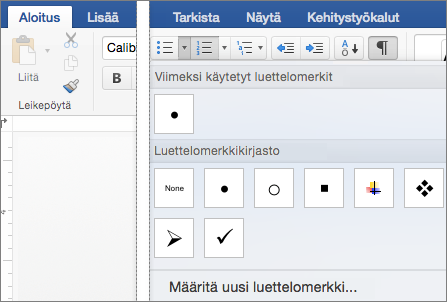
Jos haluat muuttaa tekstirivit luettelomerkeillä varustetuksi tai numeroiduksi luetteloksi, valitse teksti ja valitse sitten Kappale-ryhmänAloitus-välilehdessäLuettelomerkit tai Numerointi. Jokaisesta rivistä tai kappaleista tulee luettelomerkeillä varustettu tai numeroitu kohde.
Aloittaminen tyhjältä sivulta
- Aseta kohdistin kohtaan, johon haluat lisätä luettelomerkeillä varustetun tai numeroidun luettelon.
- Napsauta Aloitus-välilehdessäLuettelomerkit - tai Numerointi-kohdan vieressä olevaa nuolta.
- Valitse tyyli ja ala kirjoittaa.
- Paina rivinvaihtonäppäintä aina, kun haluat uuden luettelomerkin tai numeron, tai lopeta luettelo painamalla Enter-näppäintä kahdesti.
Vihje
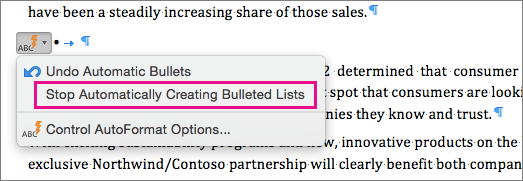
Kun aloitat kappaleen tähtimerkillä ja välilyönnillä (* ) tai numerolla 1 ja pisteellä (1),Word näyttää Automaattisen korjauksen asetukset -painikkeen ja aloittaa luettelomerkeillä varustetun tai numeroidun luettelon luomisen. Jos et halua luettelomerkeillä varustettua tai numeroitua luetteloa, napsauta Automaattisen korjauksen asetukset -painiketta ja valitse sitten Lopeta luettelomerkeillä varustettujen luetteloiden automaattinen luominen tai Lopeta numeroitujen luetteloiden automaattinen luominen.
Aloita numerointi uudelleen numeroinnissa 1
- Valitse kohde, jonka haluat olevan uuden luettelon ensimmäinen kohde.
- Paina Ctrl-näppäintä ja napsauta kohdetta hiiren kakkospainikkeella ja valitse sitten Käynnistä numerointi uudelleen.
Luettelon kohteiden sisentäminen
- Valitse luettelosta rivit, jotka haluat sisentää.
- Valitse Aloitus-välilehdessäSuurenna sisennystä
 .
.
Kohtien poistaminen luettelosta
- Valitse kohdat, jotka haluat poistaa.
- Paina DELETE-näppäintä.
Luettelomerkeillä varustetun tai numeroidun luettelon lopettaminen
Toimi seuraavasti:
- Paina luettelomerkeillä varustetun tai numeroidun luettelon lopussa RIVINVAIHTONÄPPÄINTÄ kaksi kertaa.
- Valitse tekstirivi, jota et halua luetteloon, ja poista sitten luettelon muotoilu käytöstä valitsemalla Aloitus-välilehdessä Luettelomerkit tai Numerointi.
Tutustu myös seuraaviin ohjeaiheisiin
Luettelomerkeillä varustetun tai numeroidun luettelon muotoileminen