
Yhdistämisen vastaanottajat ovat yleensä peräisin olemassa olevan luettelon nimi- ja tietoluettelosta, kuten Excel-laskentataulukosta tai Outlookin yhteystietoluettelosta. Olemassa oleva luettelo voi olla myös mikä tahansa tietokanta, johon voit muodostaa yhteyden. Jos sinulla ei vielä ole luetteloa, voit kirjoittaa sen Wordissa osana yhdistämisprosessia.
Luetteloa tai tietokantaa kutsutaan yhdistämisen tietolähteeksi.
Valitse, minkä tyyppistä luetteloa aiot käyttää tietolähteenä:
Uusi luettelo
Jos sinulla ei ole vielä tietolähdettä, valitse Kirjoita uusi luettelo ja luo sitten luettelo näkyviin tulevan lomakkeen avulla. Luettelo tallennetaan tietokantatiedostona (.mdb), jota voit käyttää myöhemmin uudelleen.
Lisätietoja uuden luettelon luomisesta on artikkelissa Uuden yhdistämisluettelon määrittäminen Wordissa.
Olemassa oleva luettelo
Olemassa oleva luettelo voi olla Excel-laskentataulukko, Access-tietokanta tai jokin muu tietokanta. Jos haluat käyttää sitä tietolähteenä, valitse Käytä aiemmin luotua luetteloa.
Tärkeää
Muista tallentaa se paikalliselle tietokoneelle tai tiedostojakoon riippumatta siitä, minkä tyyppistä tiedostoa käytät tietolähteenä, sillä HTPP-sijaintiin tallennusta ei tueta yhdistämisessä.
- Excel-laskentataulukko Excel-laskentataulukko toimii hyvin tietolähteenä yhdistämisessä, jos kaikki tiedot on muotoiltu hyvin ja yhdessä taulukossa niin, että Word voi lukea ne. Katso lisätietoja artikkelista Excel-tietolähteen valmisteleminen Wordin yhdistämistoimintoa varten.
- Access-tietokanta Accessissa voit valita tietoja mistä tahansa tietokannassa määritetystä taulukosta tai kyselystä. Lisätietoja on artikkelissa Tietojen lähettäminen Accessista Wordiin yhdistämistoiminnolla.
- Muut tietokantatiedostot Jos haluat käyttää muunlaisia tietolähteitä, suorita ohjattu tietoyhteyden muodostaminen:
- Siirry kohtaan Postitukset>Valitse vastaanottajat>Käytä aiemmin luotua luetteloa ja avaa sitten ohjattu tietoyhteyden muodostaminen valitsemalla Uusi lähde .
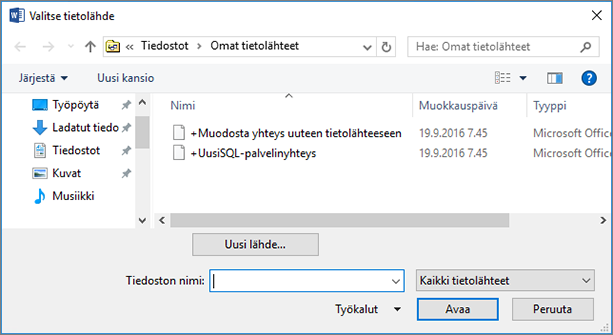
- Valitse tietolähdetyyppi, jota haluat käyttää yhdistämisessä, ja valitse sitten Seuraava.
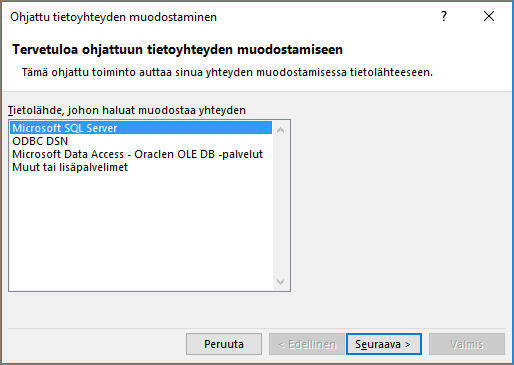
- Muodosta tietoyhteys yhdistämisasiakirjaan Ohjattu tietoyhteyden muodostaminen -toiminnon kehotteiden mukaisesti.
Outlookin yhteystietoluettelo
Voit noutaa yhteystiedot suoraan Outlookin yhteystietoluettelosta Wordissa. Jos haluat käyttää tätä tietolähteenä, valitse Valitse Outlookin yhteystiedoista. Katso lisätietoja artikkelista Outlookin yhteystietojen käyttö yhdistämisen tietolähteenä.