
Tärkeää
Office 2016:n ja Office 2019:n tuki päättyi 14. lokakuuta 2025. Päivitä Microsoft 365:een, jotta voit tehdä yhteistyötä missä tahansa laitteessa ja jatkaa tuen vastaanottamista.
Kaavaeditori (Microsoft Equation 3.0) sisältyi Word aiempiin versioihin, mutta se poistettiin kaikista versioista tammikuun 2018 julkisessa päivityksessä (PU) ja korvattiin uudella kaavaeditorilla.
Tässä artikkelissa kuvataan tämä ominaisuus käyttäjille, jotka ovat asentaneet tämän päivityksen.
Tärkeää
Kaavaeditori 3.0 poistettiin sen käyttöönottoon liittyvien tietoturvaongelmien vuoksi. Käyttäjät, jotka yrittävät muokata kaavaa, joka on luotu Kaavaeditorissa 3.0, saavat virhesanoman "Microsoft Kaava ei ole käytettävissä". Kaavaeditori 3.0 -objektit näkyvät edelleen normaalisti, jos MT Extra -fontti on asennettuna (jos sinulla ei ole fonttia, voit ladata sen). Käyttäjät voivat kuitenkin muokata näitä yhtälöitä vain lataamalla WIRIS:n tarjoamat MathType-ohjelmistotyökalut. Katso Kaavaeditorin käyttäjien MathType-työpöytä.
Kaavan lisääminen Kaavaeditorilla
- Valitse Lisää-välilehden Teksti-ryhmässä Objekti.
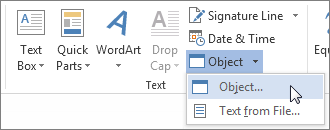
- Valitse Objekti-valintaikkunassa Luo uusi -välilehti.
- Valitse Objektityyppi-ruudusta Microsoft Kaava 3.0 ja valitse OK.
- Voit muokata kaavaa Kaava-työkalurivillä olevien symbolien, mallien ja ympäristöjen avulla.
- Wordissa, Excelissä tai Outlookissa voit palata asiakirjaan napsauttamalla mitä tahansa kohtaa asiakirjassa.
PowerPointissa voit palata esitykseen valitsemalla KaavaeditorinTiedosto-valikossa Lopeta ja palaa.
Kaavan muokkaaminen Kaavaeditorilla
Jos olet käyttänyt Kaavaeditoria kaavan lisäämiseen, voit myös muokata kyseistä kaavaa Kaavaeditorissa.
- Kaksoisnapsauta kaavaobjektia, jota haluat muokata.
- Voit muokata kaavaa Kaava-työkalurivillä olevien symbolien, mallien ja ympäristöjen avulla.
- Wordissa, Excelissä tai Outlookissa voit palata asiakirjaan napsauttamalla mitä tahansa kohtaa asiakirjassa.
PowerPointissa voit palata esitykseen valitsemalla KaavaeditorinTiedosto-valikossa Lopeta ja palaa.

Lisätietoja valmiiden kaavojen käyttämisestä Kaava-painikkeen avulla on artikkelissa Kaavan tai kaavan kirjoittaminen.
Tutustu myös seuraaviin ohjeaiheisiin
Yhtälöiden lineaarinen muoto ja matemaattisten merkkien automaattinen korjaus Wordissä