
Vihje: Eikö video ole omalla kielelläsi? Kokeile valita Tekstitys .
.
Kokeile itse!
Voit lisätä, korvata ja muotoilla tekstiä Word seuraavasti:
Tekstin lisääminen
- Aseta kohdistin kohtaan, johon haluat lisätä tekstiä.
- Ala kirjoittaa.
Tekstin korvaaminen
Valitse korvattava teksti.
- Jos haluat valita yksittäisen sanan, kaksoisnapsauta sitä.
- Jos haluat valita rivin, napsauta sen vasemmalla puolella.
Ala kirjoittaa.
Tekstin muotoileminen
Valitse muotoiltava teksti.
Valitse ponnahdusikkunan työkaluriviltä tai Aloitus-välilehdestä vaihtoehto, jolla voit muuttaa Fontti-, Fonttikoko- ja Fonttiväri-asetuksia tai lihavoida, kursivoitua tai alleviivata tekstiä.
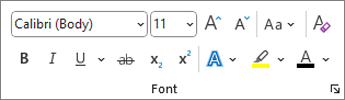
Muotoilujen kopioiminen
Valitse teksti, jonka muotoilun haluat kopioida.
Valitse
 Muotoilusivellin ja valitse sitten teksti, johon haluat kopioida muotoilun.
Vihje
Kaksoisnapsauta
muotoilusivellintä , jos haluat kopioida muotoilun useampaan kuin yhteen paikkaan.