
Word asetukset -valintaikkunassa voit tarkastella ja päivittää Word, asiakirjojen, henkilökohtaisten tietojen ja asetusten asetuksia. Yleiset asetukset -valintaikkunassa voit muuttaa Word ja tiedostojen käyttöliittymä-, mukautus- ja käynnistysasetuksia.
Jos haluat yleisiä asetuksia Word käsittelyyn, valitseTiedostoasetukset>>Yleiset.
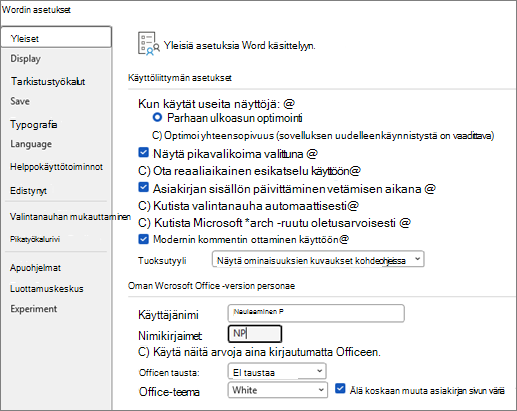
Käyttöliittymän asetukset
Näytä pikavalikoima valittuna Valitse tämä asetus, jos haluat näyttää pikavalikoiman , kun valitset tekstiä. Pikavalikoiman avulla voit nopeasti käyttää muotoilutyökaluja.
Ota reaaliaikainen esikatselu käyttöön Valitse tämä asetus, jos haluat esikatsella asiakirjan muotoilumuutosten tehosteita.
Asiakirjan sisällön päivittäminen vetämisen aikana Valitse tämä asetus, jos haluat Word asettelua, kun vedät objekteja, kuten kuvia ja tekstiruutuja.
Kohdeohjeen tyyli Valitse tyyli, jonka avulla voit määrittää, näyttääkö Word kohdeohjeita ja ominaisuuksien kuvauksia painikkeiden nimillä.
Oman Microsoft Office -version mukauttaminen
Käyttäjänimi Vaihda käyttäjänimi kirjoittamalla nimi Käyttäjänimi-ruutuun.
Huomautus
Tämä käyttäjänimi liittyy asiakirjoihin tehtyihin muokkauksiin , kun jäljitä muutokset -toimintoa käytetään. Se on myös luomaasi tiedostoon liittyvä tekijän nimi. Esimerkiksi valmiiksi suunnitelluilla kansilehtillä, jotka sisältävät tekijän nimen, Word näyttää tämän käyttäjänimen automaattisesti.
Nimikirjaimet Muuta käyttäjänimeen liitettyjä nimikirjaimia kirjoittamalla nimikirjaimesi Nimikirjaimet-ruutuun.
Huomautus
Nämä nimikirjaimet liittyvät kommentteihin, jotka lisäät asiakirjoja tarkasteltaessa.
Käytä näitä arvoja aina kirjautumatta Officeen Valitse tämä asetus, jos haluat Word näyttää tämän käyttäjänimen ja nimikirjaimet, vaikka kirjaudut Officeen tilillä, joka näyttää eri tiedot.
Officen tausta Valitse valmiiden taustakuvioiden luettelosta.
Office-teema Valitse valmiiden Office-teemojen luettelosta.
Word aloitusasetukset
Näytä aloitusnäyttö, kun Word käynnistyy Tyhjennä tämä valintaruutu, jos haluat ohittaa aloitusnäytön, kun avaat Word.
Käynnistyksen lisäys Valitse tämä valintaruutu, jos haluat aktivoida Microsoft Word (työpöytä) vain Windowsin suorituskykyominaisuuden, jonka ansiosta Word aukeaa nopeammin tietokoneen käynnistämisen jälkeen.
Lisäasetusten ohje
Etkö löytänyt etsimääsi vaihtoehtoa täältä? Kokeile jotakin seuraavista:
Mielipiteesi on tärkeä!
Oliko tästä artikkelista apua? Jos oli, kerro siitä tämän sivun alareunassa. Jos ei ollut apua, kerro, mitä pidit vaikeana tai mitä puuttui. Sisällytä käyttämäsi Word- ja käyttöjärjestelmäversiot. Käytämme palautettasi tosiasioiden tarkistamiseen, tietojen lisäämiseen ja tämän artikkelin päivittämiseen.