
Tämä artikkeli on tarkoitettu henkilöille, jotka käyttävät näytönlukuohjelmaa, kuten WindowsIn lukijaa, JAWSia tai NVDA:ta, windows-työkalujen tai -ominaisuuksien ja Microsoft 365 -tuotteiden kanssa. Tämä artikkeli on osa Helppokäyttötoimintojen ohje ja oppiminen -sisältöjoukkoa, josta löydät lisää tietoa sovellustemme esteettömyydestä. Yleisiä ohjeita on Microsoft-tuessa.
Microsoft Clipchamp mahdollistaa osallistavan ja luovan videon luomisen helppokäyttöisillä ominaisuuksillaan. Näppäimistön ja näytönlukuohjelman avulla voit kirjautua sisään, lisätä mediatiedostoja, muokata ja viedä videoita. Opi avaamaan Clipchamp, luomaan video, lisäämään tai muokkaamaan mediasisältöä, järjestämään leikkeitä uudelleen ja viemään projektisi.
Huomautus
- Uusia Microsoft 365 -toimintoja julkaistaan Microsoft 365 -tilaajille vaiheittain, joten ne eivät ehkä vielä ole käytettävissä sovelluksessasi. Saat tietoja uusien ominaisuuksien saamisesta käyttöön nopeammin liittymällä Office Insider -ohjelmaan.
- Lisätietoja näytönlukuohjelmista on artikkelissa Näytönlukuohjelmien toiminta Microsoft 365:ssä.
Sisältö
- Avaa Microsoft Clipchamp
- Tiliin kirjautuminen
- Luo uusi video
- Mediatiedoston lisääminen videoon
- Aikajanan mediatiedostojen muokkaaminen
- Mediatiedoston järjestäminen uudelleen
- Mediatiedostojen muokkaaminen ominaisuusruudun avulla
- Videon vieminen
Avaa Microsoft Clipchamp
- Paina Windows-näppäintä
 ja kirjoita
 Microsoft Clipchamp. - Paina Enter-näppäintä, kun kuulet "Microsoft Clipchamp, työpöytäsovellus".
- Clipchamp kirjautumis- tai rekisteröitymissivu avautuu, ja kuulet "Microsoft Clipchamp-ikkuna".
Tiliin kirjautuminen
Voit kirjautua Clipchamp käyttämällä Microsoft-, Google-, Facebook- tai muuta sähköpostitiliäsi.
Jos haluat käyttää Microsoft-tiliä, toimi seuraavasti:
- Siirry sarkaimella , kunnes kuulet viestin "Jatka henkilökohtaisella Microsoft-tililläsi -painike". Paina sitten Enter-näppäintä.
- Kirjoita sähköpostiosoite, puhelinnumero tai skype-nimi, kun näytönlukuohjelma pyytää sinua kirjautumaan sisään. Paina sitten Enter-näppäintä.
- Kirjoita salasanasi ja paina sitten Enter-näppäintä. Clipchamp aloitussivu avautuu.
Huomautus
- Lisätietoja Clipchamp-tilin luomisesta ja käyttämisestä on artikkelissa Clipchamp-tilin luominen ja käyttäminen.
- Jos käytät organisaatiossa tiliä, kirjautumisvaiheet voivat olla hieman erilaiset. Sinun on ehkä valittava kirjautumismenetelmä, kuten PIN-koodi tai älykortti.
Luo uusi video
Paina sarkainta , kunnes kuulet viestin "linkin tyhjä video", ja paina sitten Enter-näppäintä.
Clipchamp editori avautuu, mukaan lukien sivupalkin, aikajanan, ylätunnisteen ja ominaisuusruudun siirtymisen maamerkit.
Huomautus
Lisätietoja Clipchamp editorin perussiirtymisvaiheista on artikkelissa Näytönlukuohjelman käyttäminen Clipchamp editorin selaamiseen ja siirtymiseen.
Mediatiedoston lisääminen videoon
- Siirry sarkaimella ja paina Enter-näppäintä , kun kuulet viestin "Tuo media -painike". Näyttöön avautuu valintaikkuna.
- Kirjoita tietovälineen nimi Tiedoston nimi -muokkausruutuun tai selaa tiedostoluetteloa ylä - tai alanuolinäppäimellä .
- Valitse media, jonka haluat lisätä, ja lataa media painamalla Enter-näppäintä .
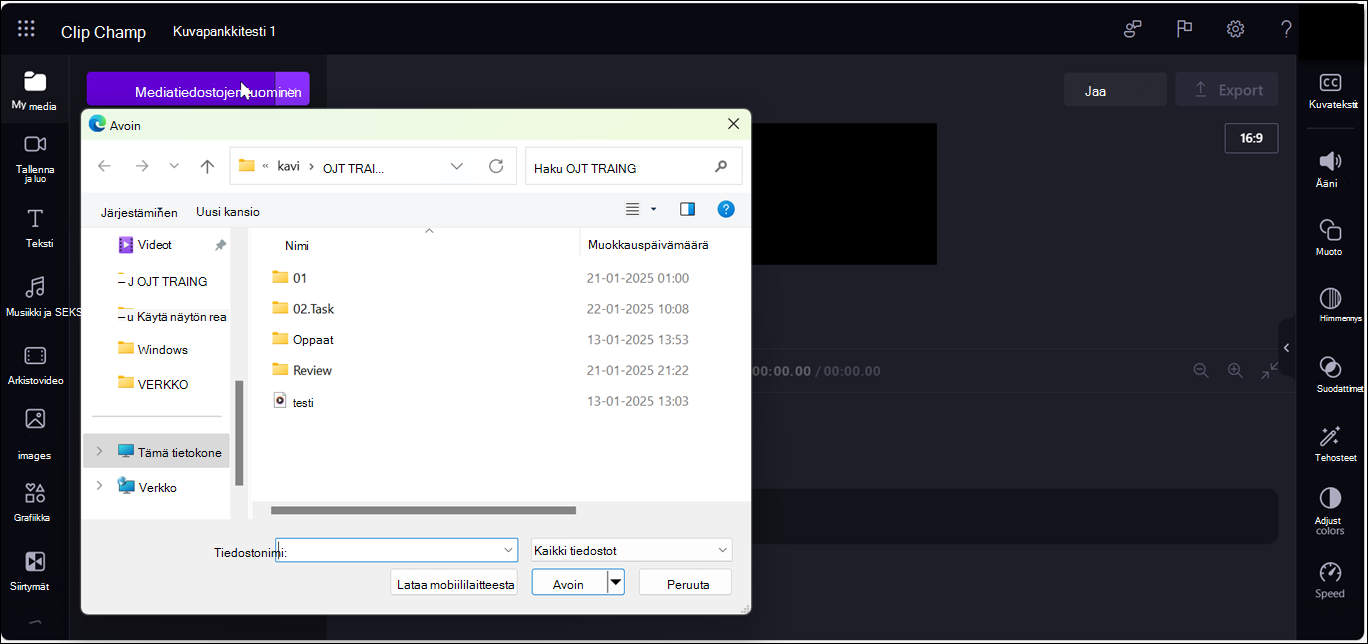
- Jos haluat lisätä ladatun median aikajanalle, paina sarkainta , kunnes kuulet "Lisää aikajanaan -painike". Media näkyy aikajanalla.
Aikajanan mediatiedostojen muokkaaminen
Clipchamp tarjoaa useita muokkaustyökaluja videoprojektin luomiseen ja muokkaamiseen.
Siirry Aikajanalle painamalla Alt+3-näppäintä .
Voit siirtää liukusäädintä eteen- tai taaksepäin oikealla ja vasemmalla nuolinäppäimellä . Jos haluat suuremman aukon, pidä Vaihto-näppäintä painettuna ja paina sitten vasenta tai oikeaa nuolinäppäintä .
Jos haluat jakaa videon kahteen osaan, siirrä liukusäädin kohtaan, johon haluat jakaa videon, ja paina S-näppäintä.
- Poista osa mediasta Poista- tai Askelpalautin-näppäimellä.
Jos haluat rajata videon median alusta, pidä Z-näppäintä painettuna ja paina sitten oikeaa nuolinäppäintä .
Jos haluat rajata videon valitun median lopusta, pidä C-näppäintä painettuna ja paina sitten vasenta nuolinäppäintä . Pidä Vaihto-näppäintä yllä olevien näppäimien kanssa suurentaaksesi katkosta.
Jos haluat toistaa videon, siirry videon alkuun painamallactrl-nuolinäppäimiä+. Toista tai keskeytä video välilyöntinäppäimellä .
Mediatiedoston järjestäminen uudelleen
Joissakin tilanteissa haluat ehkä järjestää mediaresurssit uudelleen, jos aikajanalla on useita mediatiedostoja.
- Voit järjestää aikajanan mediatiedostot uudelleen siirtymällä sarkaimella siirrettävään mediaan.
- Pidä X-näppäintä painettuna ja järjestä valittu media uudelleen haluamaasi sijaintiin aikajanalla painamalla vasenta tai oikeaa nuolinäppäintä .
Mediatiedoston muokkaaminen ominaisuusruudun avulla
Ominaisuuspaneelin ominaisuuksien avulla voit säätää värejä, muokata tietovälineen nopeutta, lisätä tehosteita tai suodattimia sekä luoda automaattisia kuvatekstejä.
- Avaa Ominaisuuspaneeli painamalla Alt+2 -näppäintä.
- Voit selata käytettävissä olevia ominaisuuksia ylä - tai alanuolinäppäimellä . Seuraavassa on joitakin ominaisuuksia, joita Clipchamp tarjoaa tällä hetkellä,
- Kuvatekstit: Voit lisätä automaattisia kuvatekstejä videoprojektiin. Lisätietoja on artikkelissa Automaattisten tekstitysten käyttäminen.
- Ääni: Mediatiedoston ääniominaisuuden säätäminen.
- Häivytys: Voit lisätä häivytystehosteita tai häivytystä.
- Suodatin: Voit käyttää tietovälineen suodattimia.
- Tehosteet: Voit lisätä videoon useita tehosteita, kuten hitaan zoomauksen, salaman jne.
- Säädä värejä: Voit säätää median altistumista, kontrastia, kylläisyyttä, lämpötilaa, läpinäkyvyyttä tai sekoitustilaa.
- Nopeus: Tämän ominaisuuden avulla voit nopeuttaa tai hidastaa mediasisältöä.
Kolme. Ota haluamasi ominaisuudet käyttöön mediatiedostossa painamalla Enter-näppäintä .
Videon vieminen
Kun olet muokannut videon, voit viedä projektin tallennettavaksi tai jaettavaksi.
Siirry Ylätunnisteeseen painamalla Alt+5-näppäintä .
Siirry sarkaimella , kunnes kuulet viestin "Videon nimen muokkaus", ja kirjoita videoprojektille annettava nimi.
Paina Alt+E -näppäimiä tai siirry sarkaimella , kunnes kuulet "Vie-painike kutistettu". Avaa videon laatuasetukset painamalla Enter-näppäintä .
Selaa käytettävissä olevia videon laatutarkkuuksia painamalla sarkainta ja käyttämällä sitten nuolinäppäimiä .
Paina sarkainta , kunnes kuulet viestin "Tiedostonimi muokkaa", ja kirjoita sitten tiedoston nimi.
Huomautus
Jos haluat tallentaa tiedoston pilvipalveluun, siirry Tallenna pilvipalveluun -vaihtovalitsimeen ja ota se käyttöön painamalla välilyöntinäppäintä , kirjoita valinnainen kuvaus sarkaimella , valitse vaihda sijainti ja tallenna haluamasi sijainti painamalla Enter-näppäintä .
Paina sarkainta , kunnes kuulet viestin "Vie-painike", ja paina sitten Enter-näppäintä.
Vihje
1080p-tarkkuutta suositellaan korkealle laadulle.
Katso myös
Clipchamp helppokäyttötoiminnot
Näytönlukuohjelman käyttäminen Clipchamp editorissa selaamiseen ja siirtymiseen
Automaattisten tekstitysten käyttäminen
Laitteen määrittäminen toimimaan Microsoft 365:n helppokäyttötoimintojen kanssa
Tekninen tuki toimintarajoitteisille asiakkaille
Microsoft haluaa tarjota asiakkailleen parhaan mahdollisen käyttökokemuksen. Jos sinulla on toimintarajoite tai kysymyksiä helppokäyttötoiminnoista, ota yhteyttä Microsoft disability Answer Deskiin teknisen avun kysymyksiksi. Disability Answer Desk -palvelun tukitiimi on koulutettu monien suosittujen käyttöä helpottavien toimintojen käyttöön. Saat siltä apua englanniksi, espanjaksi, ranskaksi ja amerikkalaisella viittomakielellä. Löydät omaa aluettasi koskevat yhteystiedot käymällä Microsoft Disability Answer Desk -palvelun sivustossa.
Jos olet julkishallinnon, kaupallisen yrityksen tai yrityksen käyttäjä, ota yhteyttä yrityksen aputoimintojen Answer Deskiin.