
Tämä artikkeli on tarkoitettu henkilöille, jotka käyttävät näytönlukuohjelmaa, kuten WindowsIn lukijaa, JAWSia tai NVDA:ta, windows-työkalujen tai -ominaisuuksien ja Microsoft 365 -tuotteiden kanssa. Tämä artikkeli on osa Helppokäyttötoimintojen ohje ja oppiminen -sisältöjoukkoa, josta löydät lisää tietoa sovellustemme esteettömyydestä. Yleisiä ohjeita on Microsoft-tuessa.
Microsoft Clipchamp on videonmuokkaustyökalu, joka on käytettävissä sekä verkkosovelluksena että työpöytäsovelluksena. Tässä oppaassa on ohjeet editorin tärkeillä alueilla siirtymiseen, mukaan lukien pääeditorin sivu, sivupalkki, aikajana, ominaisuuspaneeli ja ylätunniste. Tässä kerrotaan, miten voit siirtyä osasta toiseen, tunnistaa tärkeimmät ohjausobjektit ja käyttää tärkeitä videonmuokkaustyökaluja.
Huomautus
- Uusia Microsoft 365 -toimintoja julkaistaan Microsoft 365 -tilaajille vaiheittain, joten ne eivät ehkä vielä ole käytettävissä sovelluksessasi. Saat tietoja uusien ominaisuuksien saamisesta käyttöön nopeammin liittymällä Office Insider -ohjelmaan.
- Lisätietoja näytönlukuohjelmista on artikkelissa Näytönlukuohjelmien toiminta Microsoft 365:ssä.
Sisältö
- Avaa Microsoft Clipchamp
- Editorissa siirtyminen
- Sivupalkissa siirtyminen
- Aikajanalla siirtyminen
- Ominaisuusruudussa siirtyminen
- Ylätunnisteessa siirtyminen
Avaa Clipchamp editorisivu
Paina Windows-näppäintä
 ja kirjoita
 Microsoft Clipchamp.Paina Enter-näppäintä, kun kuulet "Microsoft Clipchamp, työpöytäsovellus".
Kun avaat Clipchamp-sovelluksen, sinun pitäisi kirjautua sisään automaattisesti, jos olet kirjautunut Sisään Windowsiin henkilökohtaisella Microsoft-tilillä. Muussa tapauksessa Clipchamp kirjautumissivu avautuu.
- Lisätietoja on artikkelissa Kirjautuminen tilillesi perustoiminnoissa videon luomiseksi Clipchamp näytönlukuohjelman avulla.
Paina Clipchamp aloitussivulla sarkainta, kunnes kuulet viestin "Linkitä tyhjä video". Avaa sitten editorisivu painamalla Enter-näppäintä .
Huomautus
- Jos Clipchamp ei näy Kaikki sovellukset -kohdassa, asenna se Microsoft Storesta.
- Lisätietoja Clipchamp-tilin luomisesta ja käyttämisestä on artikkelissa Clipchamp-tilin luominen ja käyttäminen.
Editorissa siirtyminen
Voit siirtyä Clipchamp editorissa ja selata näytön pääelementtejä painamalla sarkainta.
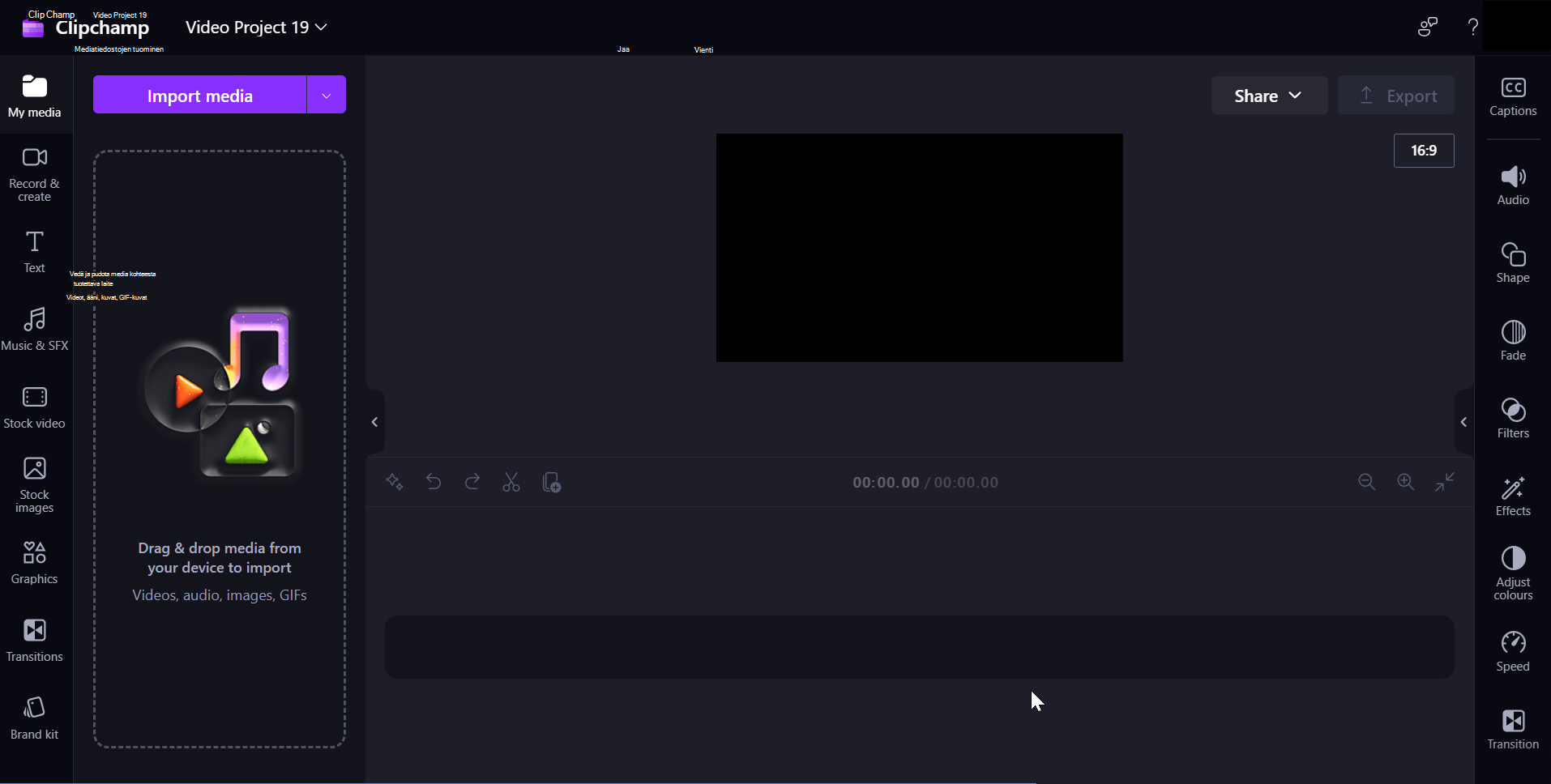
Clipchamp editori koostuu seuraavista maamerkeistä:
- Sivupalkin
- Aikajana
- Ominaisuusruutu
- Otsikko
Sivupalkissa siirtyminen
Clipchamp sivupalkki toimii tärkeiden ominaisuuksien ja työkalujen keskuksena, jonka avulla käyttäjät voivat suorittaa erilaisia toimintoja videoprojekteissaan.
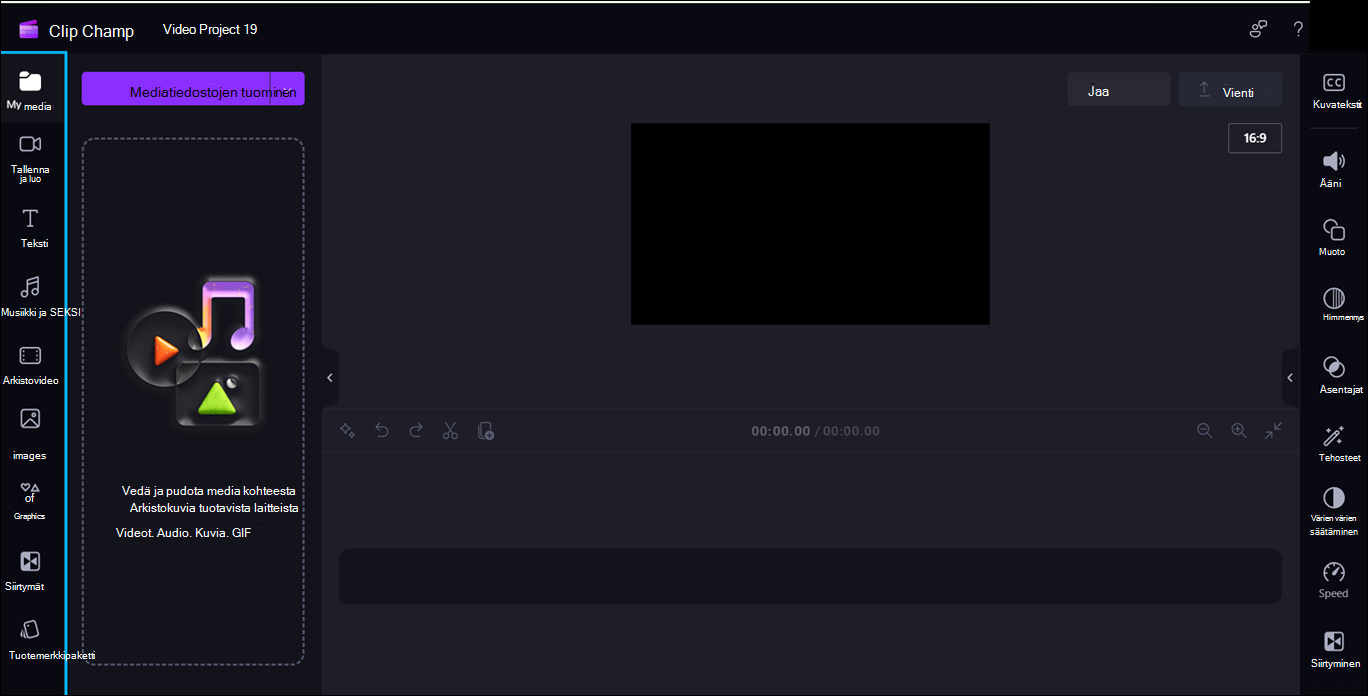
Voit siirtyä sivupalkissa seuraavasti:
Siirry sivupalkkiin painamalla Alt+1-näppäintä .
Sivupalkki koostuu seuraavista sarkainkohteista:
- Oma media
- Tietueiden & luominen
- Teksti
- Musiikki & SFX
- Arkistovideo
- Arkistokuvat
- Grafiikka
- Siirtymät
- Tuotemerkkipaketti
Selaa kaikkia mediavälilehtiä painamalla ylä - tai alanuolinäppäintä .
Siirry sarkaimella ja paina Enter-näppäintä , kun kuulet viestin "Tuo media -painike". Näyttöön avautuu valintaikkuna.
Kirjoita tietovälineen nimi Tiedoston nimi -muokkausruutuun tai selaa tiedostoluetteloa ylä - tai alanuolinäppäimellä .
Valitse lisättävä media painamalla Enter-näppäintä. Kuulet viestin "Kohde on lisätty onnistuneesti mediaosaasi".
Jos haluat lisätä mediatiedoston aikajanalle, siirry sarkaimella ja paina Enter-näppäintä , kun näytönlukuohjelma lukee "Lisää median nimi aikajanalle -painike".
Aikajanalla siirtyminen
Kun luot tai muokkaat videota Clipchamp editorissa, aikajana on maamerkki, johon lisäät mediatiedoston videon luomistaksesi. Aikajanan avulla voit järjestää videoita yhteen, rajata ei-toivotut osat ja kerrostaa tekstiä.
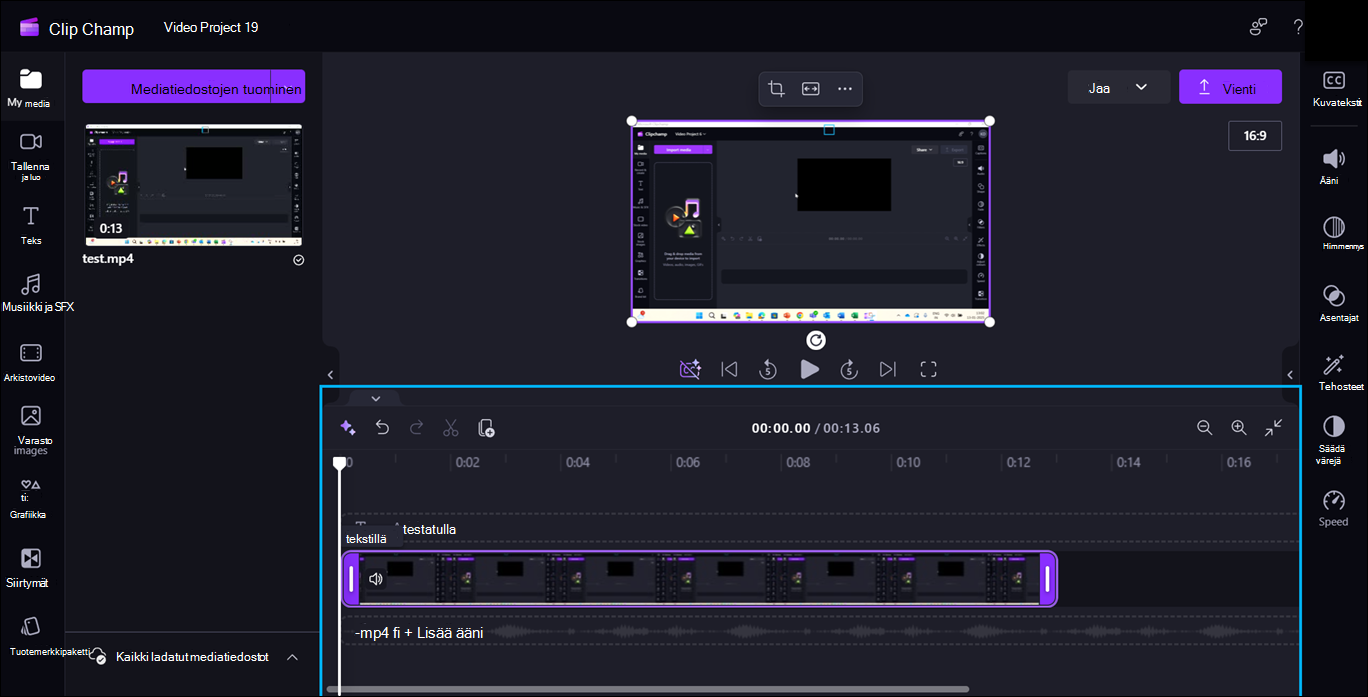
Voit siirtyä aikajanalla seuraavien pikanäppäinten avulla:
- Siirry aikajanalle painamalla Alt+3 -näppäimiä.
- Siirry aikajanan tietovälineestä sarkaimella .
- Siirry sarkaimella , kunnes kuulet "medianimi valittuna".
- Voit siirtää liukusäädintä yhden kehyksen eteen- ja taaksepäin painamalla vasenta tai oikeaa nuolinäppäintä .
- Siirrä liukusäädin aikajanan alkuun painamalla Aloitus-näppäintä .
- Siirrä liukusäädin aikajanan loppuun painamalla End-näppäintä .
- Toista tai keskeytä video painamalla välilyöntinäppäintä .
Huomautus
Voit myös luoda videon Clipchamp käyttämällä näytönlukuohjelmaa ja luoda videon Clipchamp näytönlukuohjelman avulla.
Ominaisuusruudussa siirtyminen
Ominaisuuspaneeli on työkalupakettisi videon täydellisiä muutoksia varten. Voit muokata leikkeen kestoa ja tekstiä ominaisuusruudussa tai käyttää tehosteita mukauttamalla videon näkökykyyn.
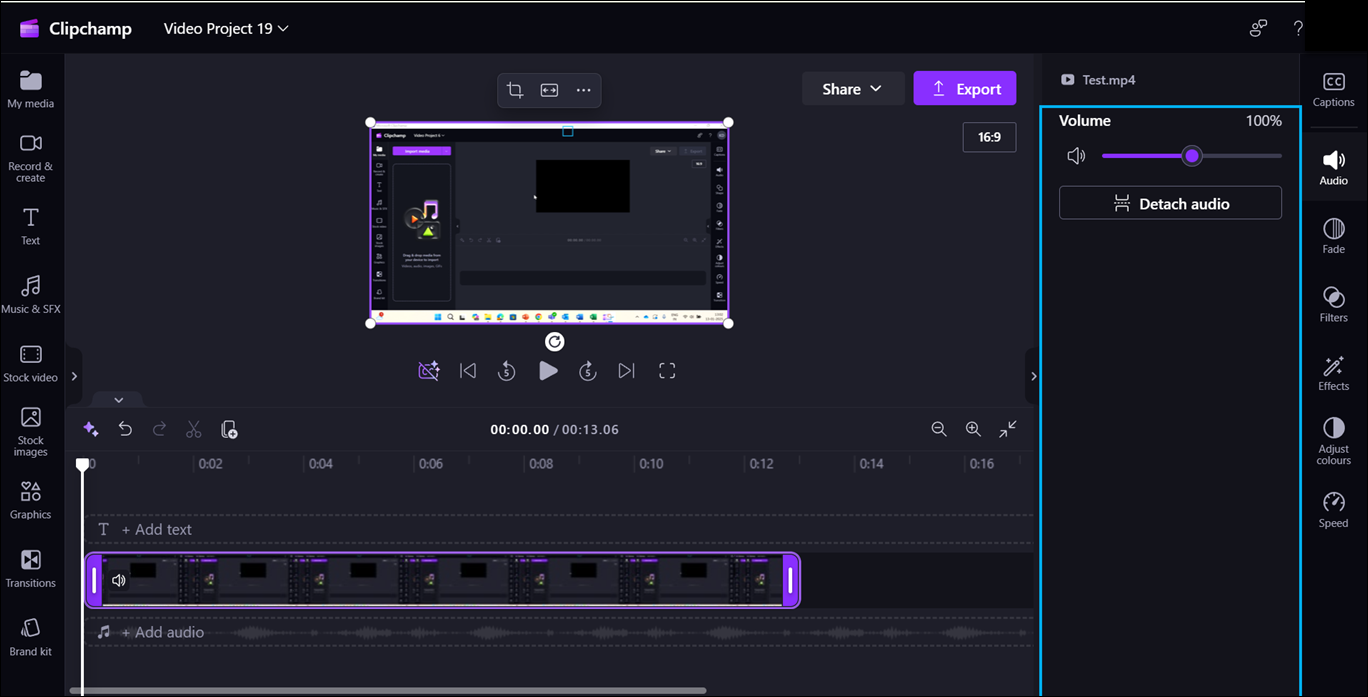
Voit siirtyä ominaisuusruudussa seuraavilla pikanäppäimillä:
Siirry ominaisuuspaneeliin painamalla Alt+2 -näppäimiä.
Ominaisuuspaneeli koostuu seuraavista ominaisuuksista:
- Kuvateksti
- Ääni
- Himmennys
- Suodattimet
- Tehosteet
- Värien säätäminen
- Nopeus
Selaa ominaisuuksia ylä - tai alanuolinäppäimellä .
Jos haluat säätää mediatiedoston äänenvoimakkuutta, siirry sarkaimella , kunnes näytönlukuohjelma lukee "Ääni-välilehtikohde", ja paina sitten Enter-näppäintä.
Muuta äänenvoimakkuutta painamalla vasenta tai oikeaa nuolinäppäintä .
Jos haluat lisätä suodattimia, siirry sarkainnäppäimellä, kunnes näytönlukuohjelma lukee "suodattaa sarkainkohdan", ja paina sitten Enter-näppäintä.
Valitse haluamasi suodatin sarkaimella .
Ylätunnisteessa siirtyminen
Microsoft Clipchamp ylätunniste toimii komentokeskuksena videoprojektin hallinnassa.
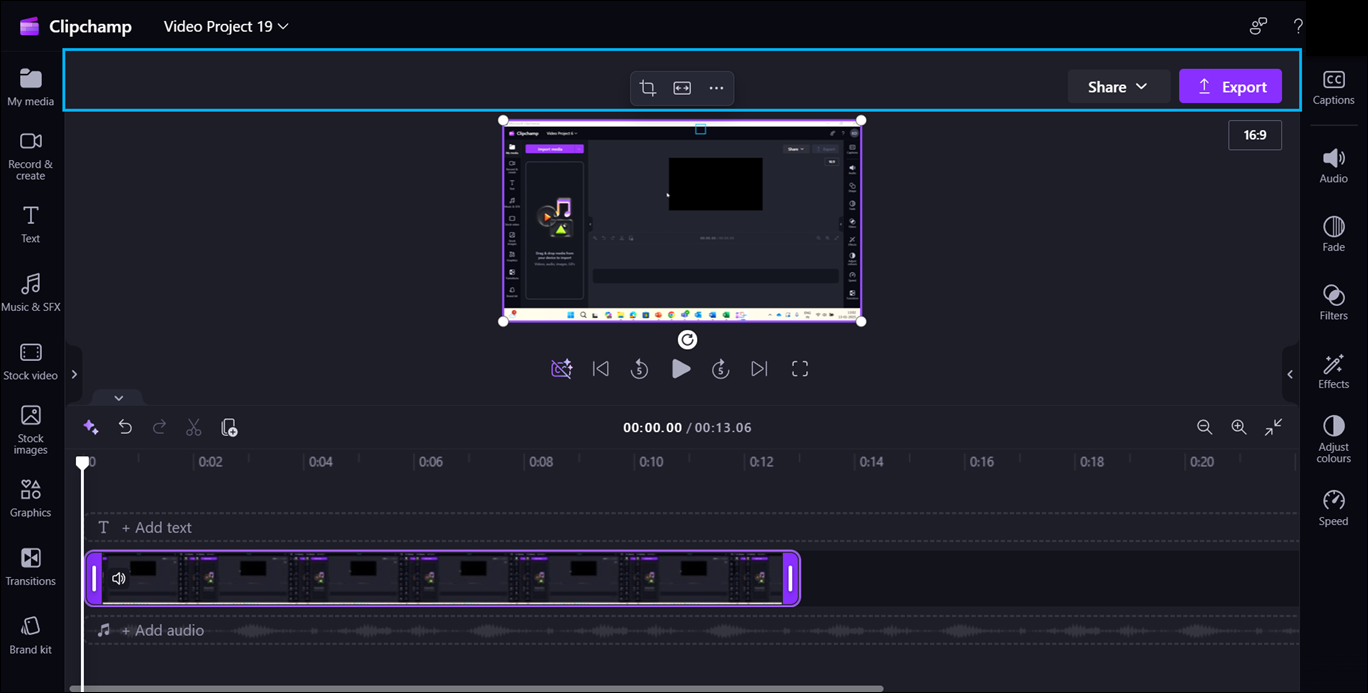
Voit siirtyä ylätunnisteessa seuraavilla pikanäppäimillä:
Siirry ylätunnisteeseen painamalla Alt+5 -näppäimiä.
Lisää videoon nimi painamalla sarkainta , kunnes siinä lukee "Videon nimi, muokkaa".
Voit viedä videon painamalla sarkainta , kunnes kuulet "Vie-painike kutistettu".
Valitse haluamasi laatu painamalla ylä- tai alanuolinäppäintä.
Paina sarkainta , kunnes kuulet viestin "Tiedostonimi muokkaa", ja kirjoita sitten tiedoston nimi.
Huomautus
Jos haluat tallentaa tiedoston pilveen, siirry Tallenna pilvipalveluun -vaihtovalitsimeen ja ota se käyttöön painamalla välilyöntinäppäintä . Kirjoita sitten valinnainen kuvaus painamalla sarkainta , valitse vaihda sijainti ja tallenna haluamasi sijainti painamalla Enter-näppäintä .
Paina sarkainta , kunnes kuulet viestin "Vie-painike", ja paina sitten Enter-näppäintä.
Katso myös
Clipchamp helppokäyttötoiminnot
Videon luomisen perustoiminnot Clipchamp näytönlukuohjelman avulla
Laitteen määrittäminen toimimaan Microsoft 365:n helppokäyttötoimintojen kanssa
Tekninen tuki toimintarajoitteisille asiakkaille
Microsoft haluaa tarjota asiakkailleen parhaan mahdollisen käyttökokemuksen. Jos sinulla on toimintarajoite tai kysymyksiä helppokäyttötoiminnoista, ota yhteyttä Microsoft disability Answer Deskiin teknisen avun kysymyksiksi. Disability Answer Desk -palvelun tukitiimi on koulutettu monien suosittujen käyttöä helpottavien toimintojen käyttöön. Saat siltä apua englanniksi, espanjaksi, ranskaksi ja amerikkalaisella viittomakielellä. Löydät omaa aluettasi koskevat yhteystiedot käymällä Microsoft Disability Answer Desk -palvelun sivustossa.
Jos olet julkishallinnon, kaupallisen yrityksen tai yrityksen käyttäjä, ota yhteyttä yrityksen aputoimintojen Answer Deskiin.